Як налаштувати інтеграцію з Unity Ads
У цьому посібнику ми покроково розберемо, як налаштувати ін-апп інтеграцію з Unity Ads.
Частина 1: Отримайте неймінг
- Перейдіть у розділ Naming у меню ZM apps.
- Додайте трекерне посилання та натисніть створити неймінг.
- Створення неймінгу займає лише кілька секунд – система автоматично зв’яже посилання з вашим акаунтом та згенерує потрібний формат.
інформація
Частина 2: Налаштування Unity Ads
1. Додайте застосунок у Unity Ads
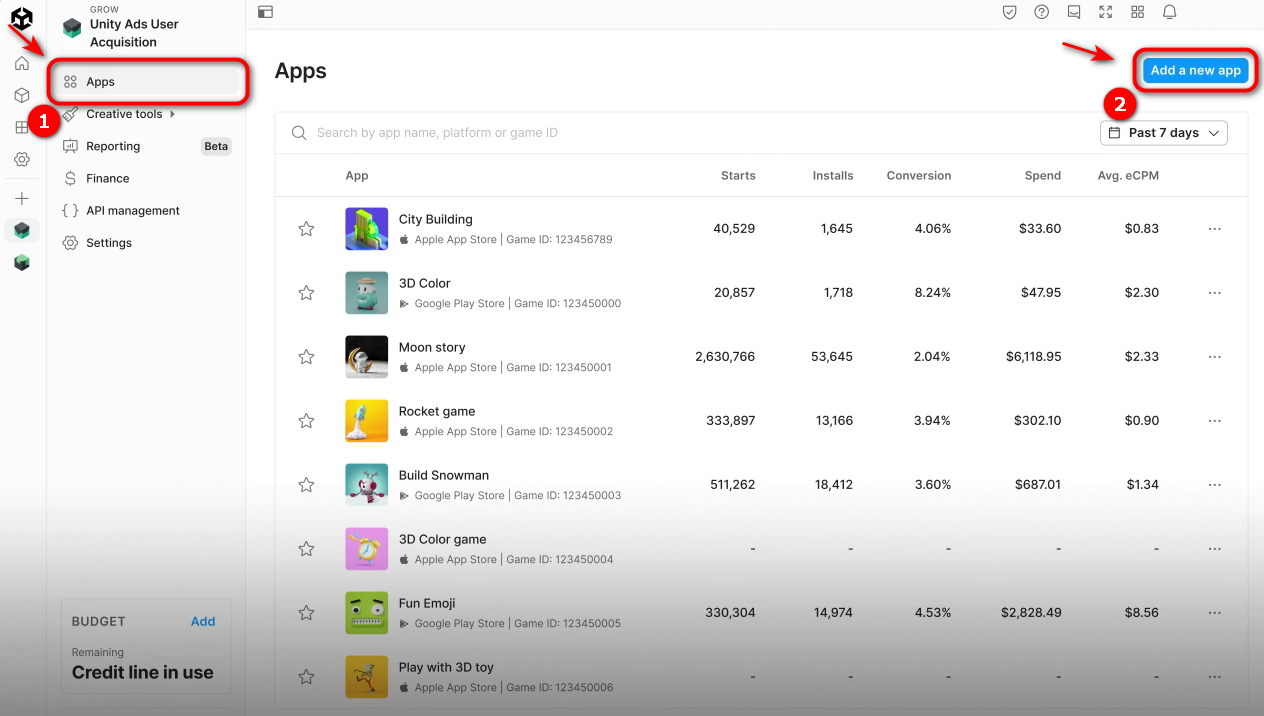
- Перейдіть у Unity Dashboard → Unity Ads User Acquisition → Add a new app.
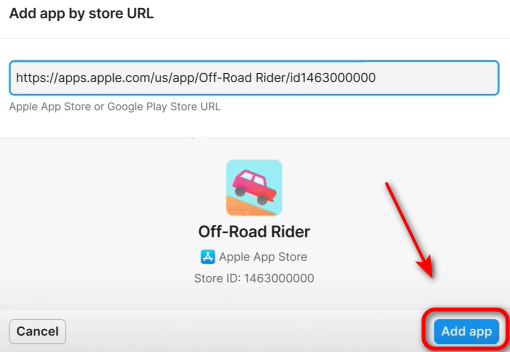
- Вкажіть посилання на застосунок у сторі та натисніть Add app.
важливо
Під час копіювання посилання на застосунок зі стору потрібно вказувати повну адресу, включно з усіма параметрами в кінці ("хвіст").
Наприклад:
https://apps.apple.com/app/id1234567890?platform=iphone&ppid=abcd1234
Якщо скопіювати лише id1234567890, застосунок не буде розпізнано.
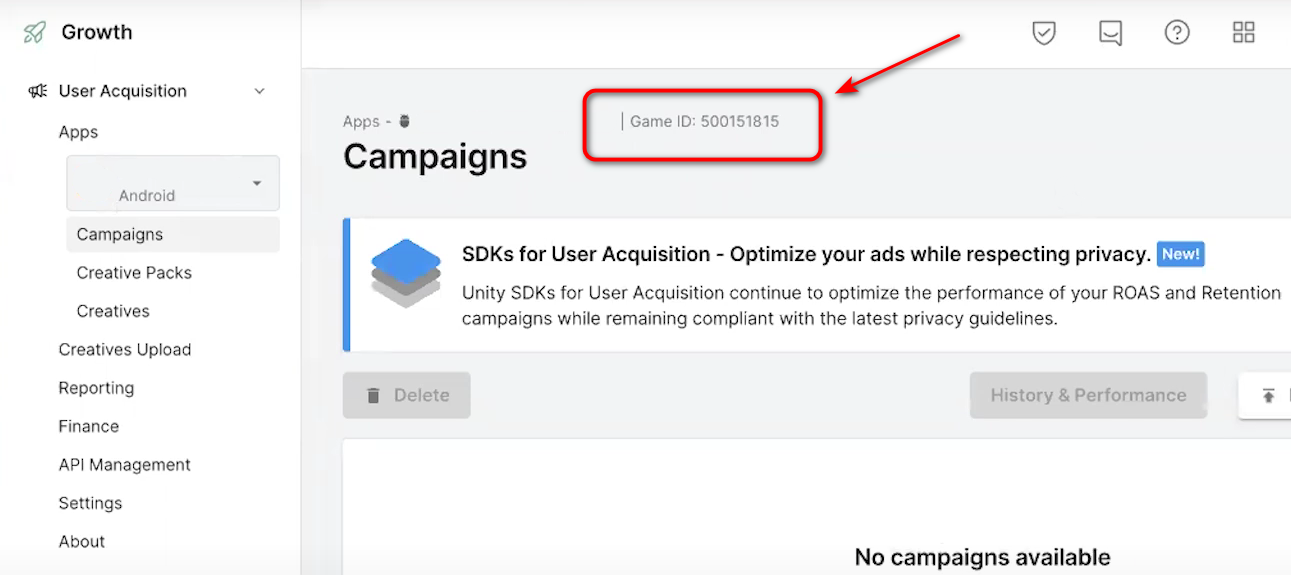
- Перейдіть у картку застосунку та знайдіть Unity Ads Game ID. Скопіюйте його для подальшого налаштування.
2. Передайте дані у техпідтримку ZM apps
Надішліть нам:
- Неймінг у форматі
rent://.... - Застосунок із посиланням на стор.
- Назву інтегрованого сервісу – Unity Ads.
- Unity Ads Game ID.
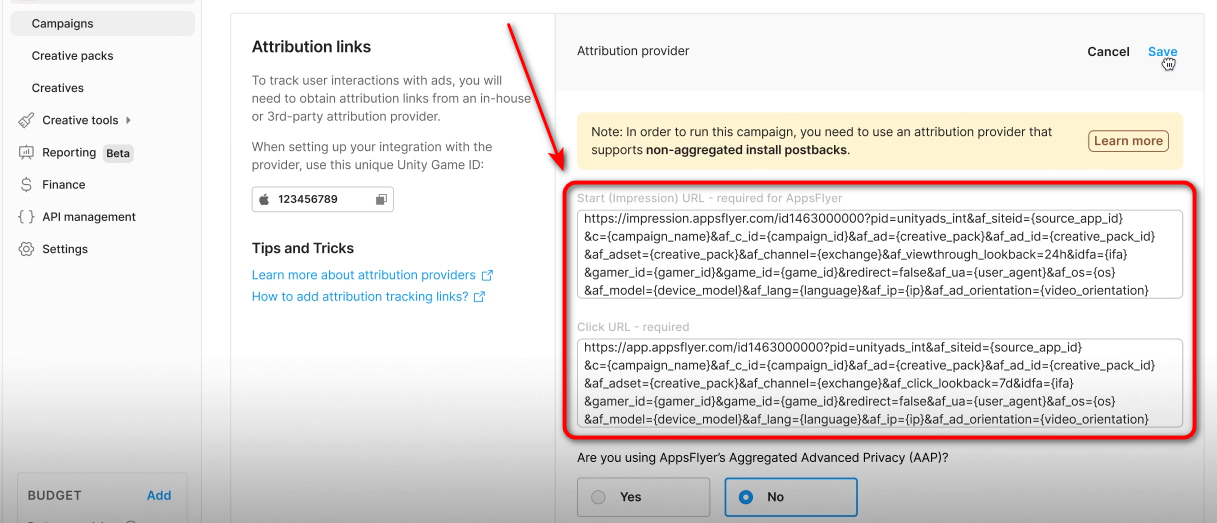
Ви отримаєте два посилання – Click та Impr. Їх потрібно буде додати в Unity Ads.
3. Створіть кампанію
- Перейдіть Unity Dashboard → Unity Ads User Acquisition і виберіть потрібний застосунок.
- Натисніть Create Campaign.
- У назві кампанії вкажіть неймінг, згенерований у ZM apps.
- Вставте посилання, отримані від підтримки ZM apps:
- Click URL (для кліків)
- Start (impression) URL (для показів)
Готово! Інтеграцію завершено.
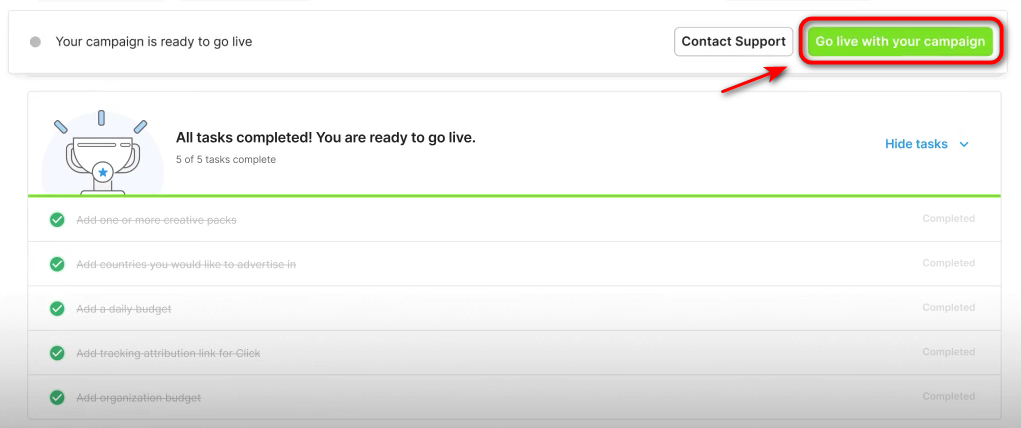
Налаштуйте інші параметри відповідно до ваших завдань та натисніть Go live with your campaign, щоб запустити кампанію.