Налаштування інтеграції з NewsBreak Ads
1. Отримайте неймінг
- Перейдіть у розділ Naming у меню ZM apps.
- Додайте трекерне посилання та натисніть створити неймінг.
- Створення неймінгу займає лише кілька секунд – система автоматично пов’яже посилання з вашим акаунтом і згенерує потрібний формат.
2. Передайте дані в саппорт ZM apps
Надішліть нам:
-
Неймінг у форматі
rent://... -
Назву застосунку або bundle
-
Назву сервісу, який інтегрується – NewsBreak
-
Назви подій. Стандартні події у NewsBreak:
- Реєстрація —
app_registration - Відкриття застосунку —
app_launch_app - Депозит —
app_purchase
- Реєстрація —
💡 Якщо ви не змінювали ці значення у кабінеті NewsBreak, просто передайте їх у стандартному вигляді, як зазначено вище.
Після налаштування інтеграції в Appsflyer ми надішлемо вам Click і Impression-посилання.
3. Додайте Click і Impression-посилання в NewsBreak
- Перейдіть у свій рекламний кабінет NewsBreak Ads.
- Відкрийте розділ Event management → Create app event.
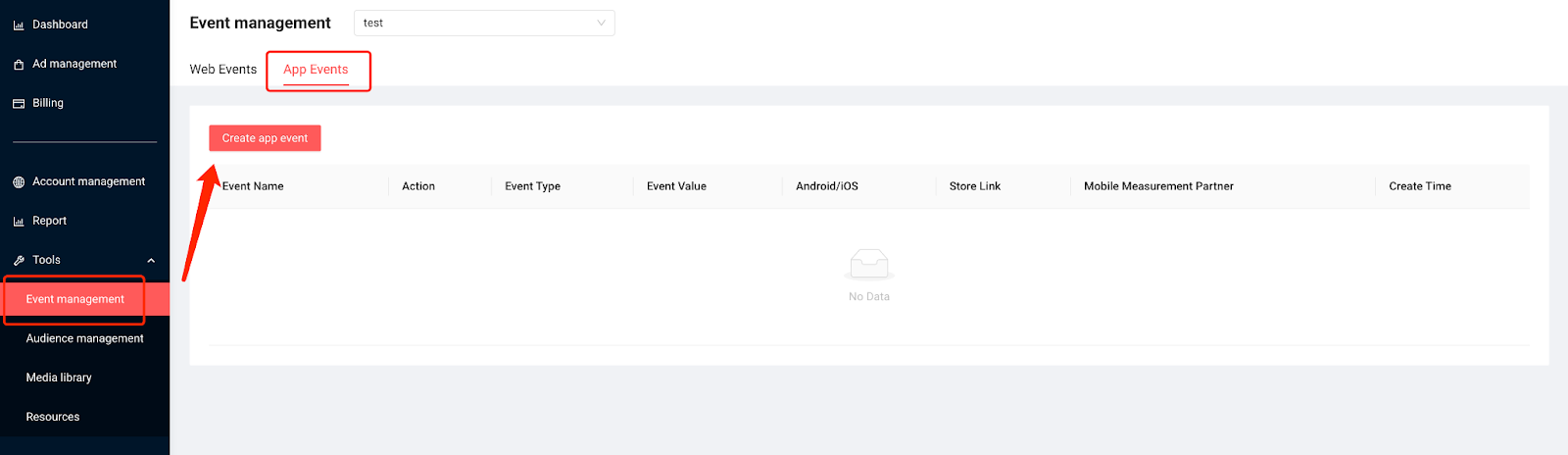
- Створіть 4 події:
- Встановлення
- Відкриття застосунку
- Реєстрація
- Депозит
Кожна подія створюється окремо. У кожній потрібно вказати:
- Посилання на застосунок із стору (App Store / Google Play)
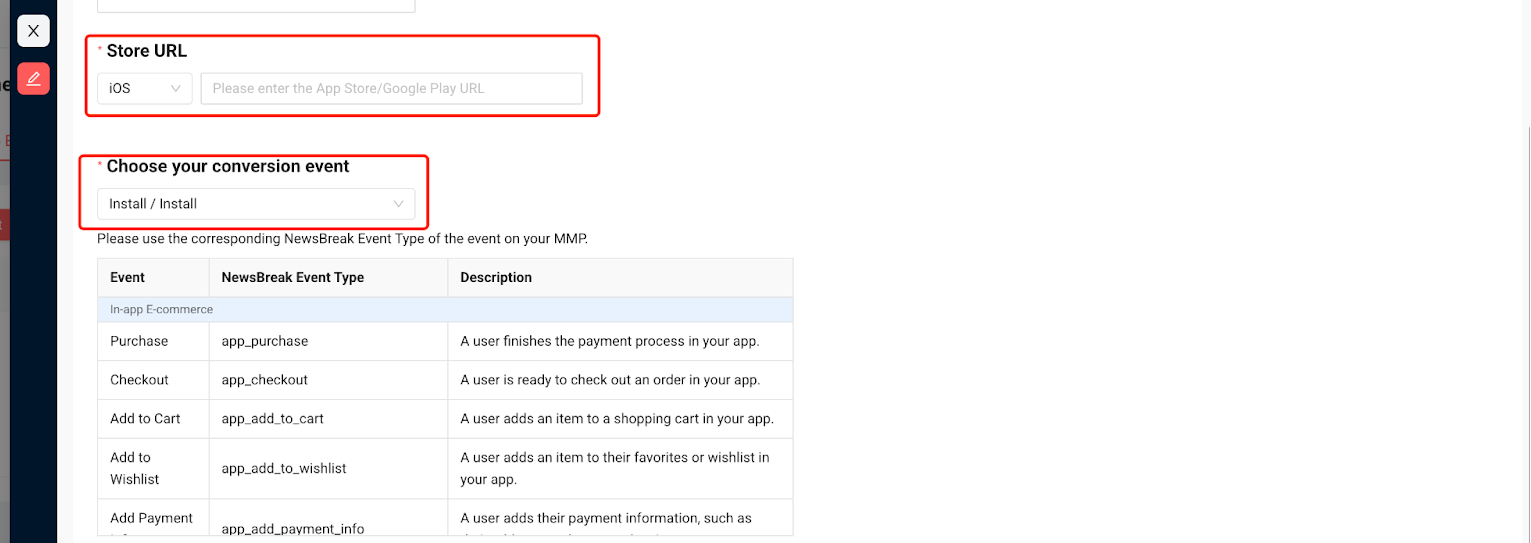
⚠️ Переконайтеся, що посилання на застосунок зазначене повністю, включно з усіма параметрами після
?, якщо вони є.
- Click і Impression-посилання
- MMP-трекер: Appsflyer
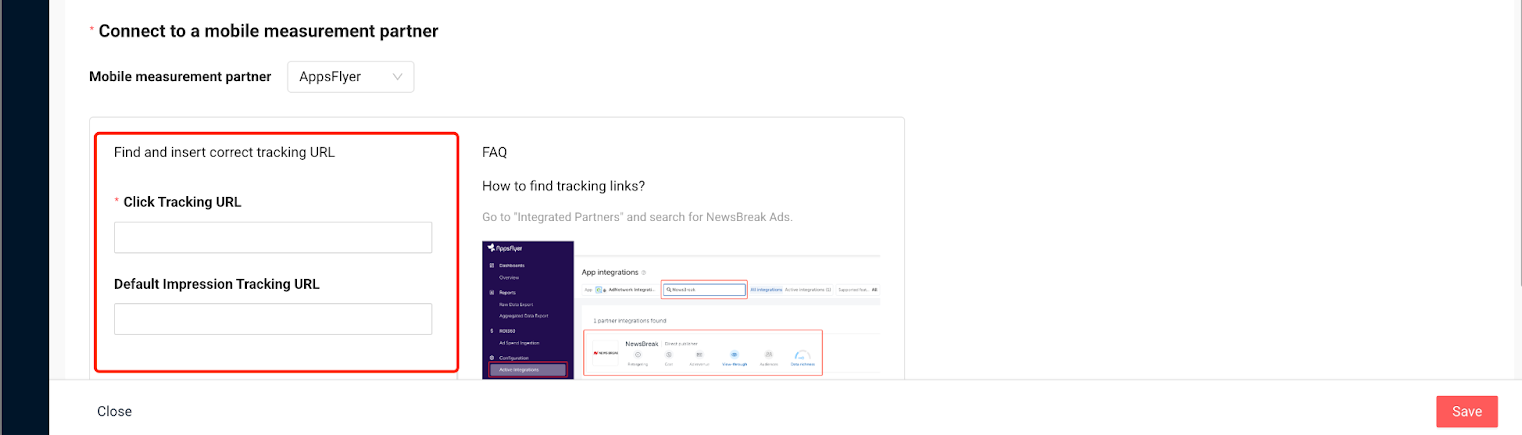
4. Налаштуйте кампанію
- Створіть нову кампанію в NewsBreak Ads.
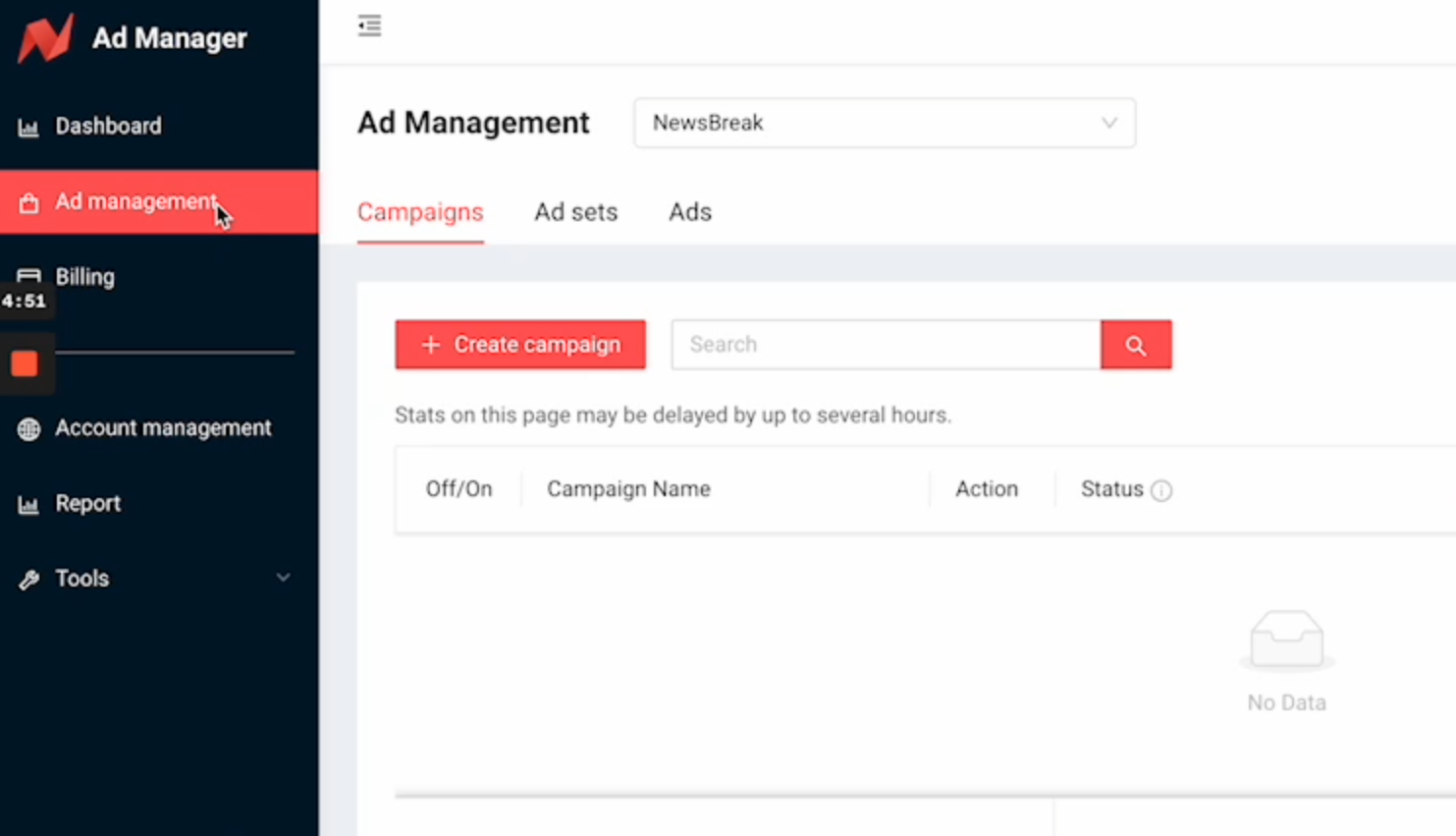
- У полі Campaign Name вставте неймінг із ZM apps.
⚠️ У назві кампанії має бути лише значення неймінгу.
Не додавайте зайвих слів, дат або коментарів — це порушить коректну передачу даних.
- Вкажіть решту налаштувань відповідно до ваших цілей.
- Збережіть кампанію та запустіть її.
Після додавання посилань і створення кампанії перевірте її статус та тестові кліки/покази, щоб упевнитися, що події успішно передаються до ZM apps.