Як налаштувати інтеграцію з Bigo Ads
1. Згенеруйте неймінг
- Перейдіть у розділ Naming у меню ZM apps.
- Додайте трекінгове посилання та натисніть Create Naming.
- Система автоматично привʼяже посилання до вашого акаунта та згенерує потрібний формат.
інформація
2. Передайте дані в техпідтримку ZM apps
Надішліть нам:
- Неймінг у форматі
inapp://.... - Назву застосунку або bundle.
- Назву сервісу, який інтегрується — Bigo Ads.
Ви отримаєте два посилання — Click URL та Impression URL. Їх потрібно буде додати в налаштування застосунку в Bigo Ads.
3. Додайте застосунок у Bigo Ads
- Увійдіть у ваш рекламний кабінет Bigo Ads.
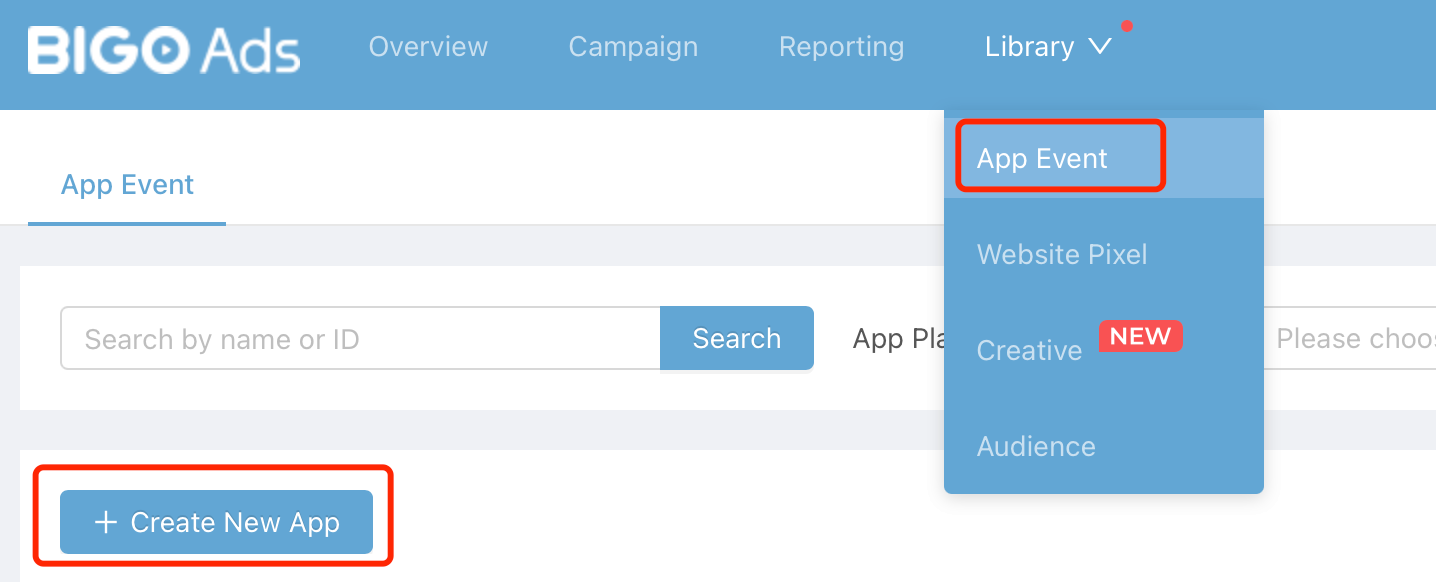
- У верхньому меню відкрийте Library → App Event.
- Натисніть + Create New App.
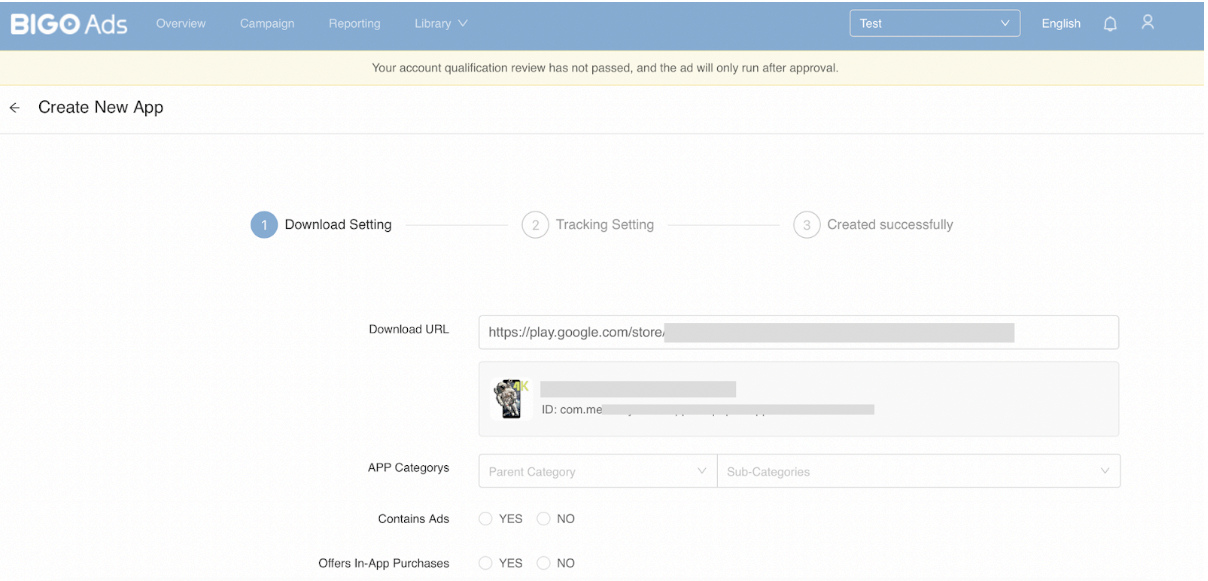
- У розділі Download Setting заповніть картку застосунку:
- Download URL — посилання на застосунок у сторі.
- APP Categorys — категорія та підкатегорія застосунку.
- Contains Ads — чи містить застосунок рекламу.
- Offers In-App Purchases — чи є в застосунку вбудовані покупки.
Важливо
Під час копіювання посилання на застосунок зі стору потрібно вказувати повну URL-адресу, включно з усіма параметрами в кінці.
Наприклад:
https://apps.apple.com/app/id1234567890?platform=iphone&ppid=abcd1234
Якщо скопіювати лише id1234567890, застосунок не буде розпізнано.
4. Додайте Click та Impression посилання
- Натисніть Next, щоб перейти до налаштувань трекінгу.
- У розділі Select Third-party tracking partner виберіть Appsflyer.
- Вставте посилання, отримані від техпідтримки ZM apps:
- Click Tracking URL — для кліків.
- Impression Tracking URL — для показів.
5. Створіть кампанію
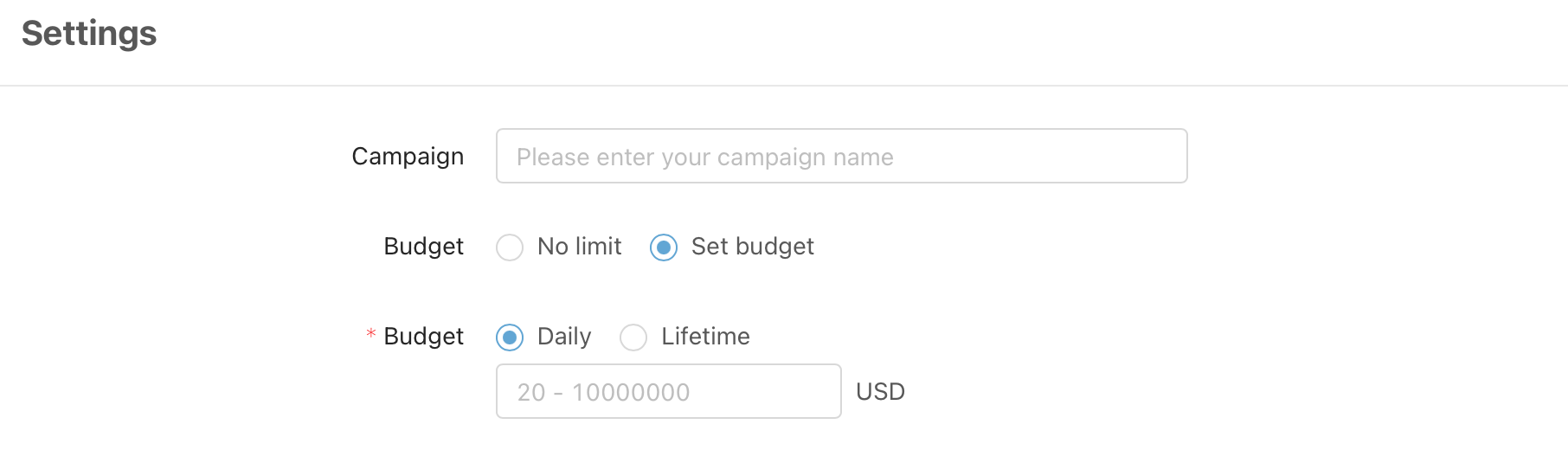
- Перейдіть у розділ Campaign та натисніть Create.
- У полі Campaign Name вкажіть неймінг, згенерований у ZM apps.
⚠️ У назві кампанії має бути лише значення неймінгу. Не додавайте додаткові слова, дати або коментарі — це порушить коректну передачу даних.
- Виберіть зі списку раніше доданий застосунок.
- Налаштуйте інші параметри кампанії (ціль, аудиторію, бюджет, креативи) відповідно до ваших завдань.
Готово! Налаштування завершено.
Після додавання посилань і створення кампанії перевірте статус кампанії та тестові кліки/покази, щоб переконатися, що події надходять до ZM apps.