Як налаштувати in-app інтеграцію з Moloco
Moloco – рекламна платформа, що спеціалізується на in-app просуванні. Вона дозволяє запускати кампанії з оплатою за покази та використовує алгоритми машинного навчання для автоматизації та оптимізації реклами. Щоб почати роботу з Moloco та коректно передавати події у ZM apps, необхідно налаштувати інтеграцію.
Частина 1: Інтеграція з ZM apps
1. Налаштуйте трекерну кампанію та постбеки
-
У кампанії або джерелі трафіку потрібно передавати
exidчерез саб-параметр, наприклад:sub1={exid} -
Цей самий параметр повинен використовуватися в постбеках, щоб ми могли пов’язати встановлення з конкретним користувачем:
Постбеки:
-
Реєстрація:
https://tools.zm.app/pb/?exid={sub1}&action=reg -
Депозит:
https://tools.zm.app/pb/?exid={sub1}&action=dep
-
sub1 тут використовується лише як приклад.
У вашому трекері параметр, через який передається exid, може мати іншу назву — наприклад, click_id, token, cid тощо.
Головне, щоб назва параметра у кампанії та в постбеках збігалася.
Детальніше про інтеграцію з трекерами розповідаємо тут
2. Згенеруйте неймінг
- Перейдіть у розділ Naming у меню ZM apps.
- Додайте трекерне посилання та натисніть створити неймінг.
- Створення неймінгу займає лише кілька секунд – система автоматично зв’яже посилання з вашим акаунтом та згенерує потрібний формат.
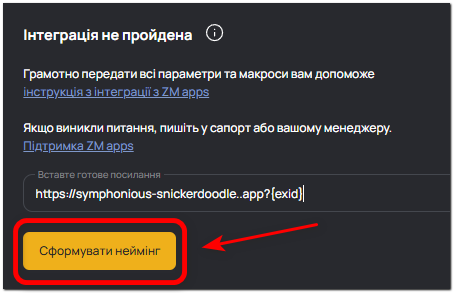
Детальніше про формування неймінгу – у нашій інструкції
3. Оберіть застосунок і скопіюйте посилання на стор
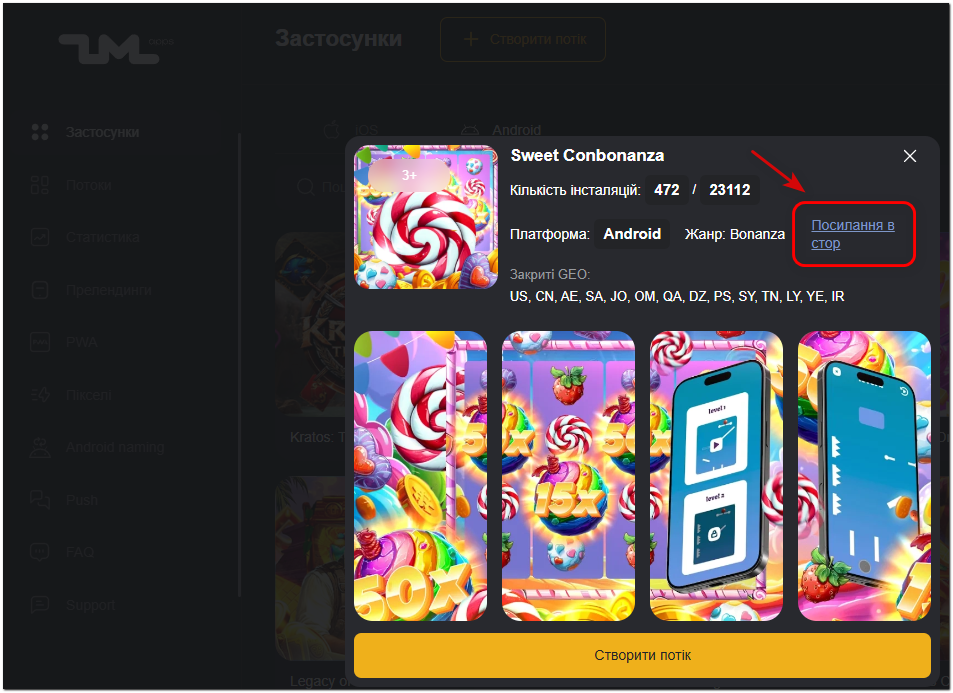
4. Передайте дані в техпідтримку ZM apps
Надішліть нам такі дані:
- Неймінг у форматі
rent://.... - Застосунок із посиланням на стор.
- Назву інтегрованого сервісу – Moloco.
Ви отримаєте два посилання – Click (Click Tracking Link) та Impr (View Tracking Link). Обидва посилання потрібно буде додати в Moloco.
Частина 2: Налаштування сервісу Moloco
1. Додайте в сервіс наш застосунок
- Перейдіть у розділ Overview → Apps → Create.
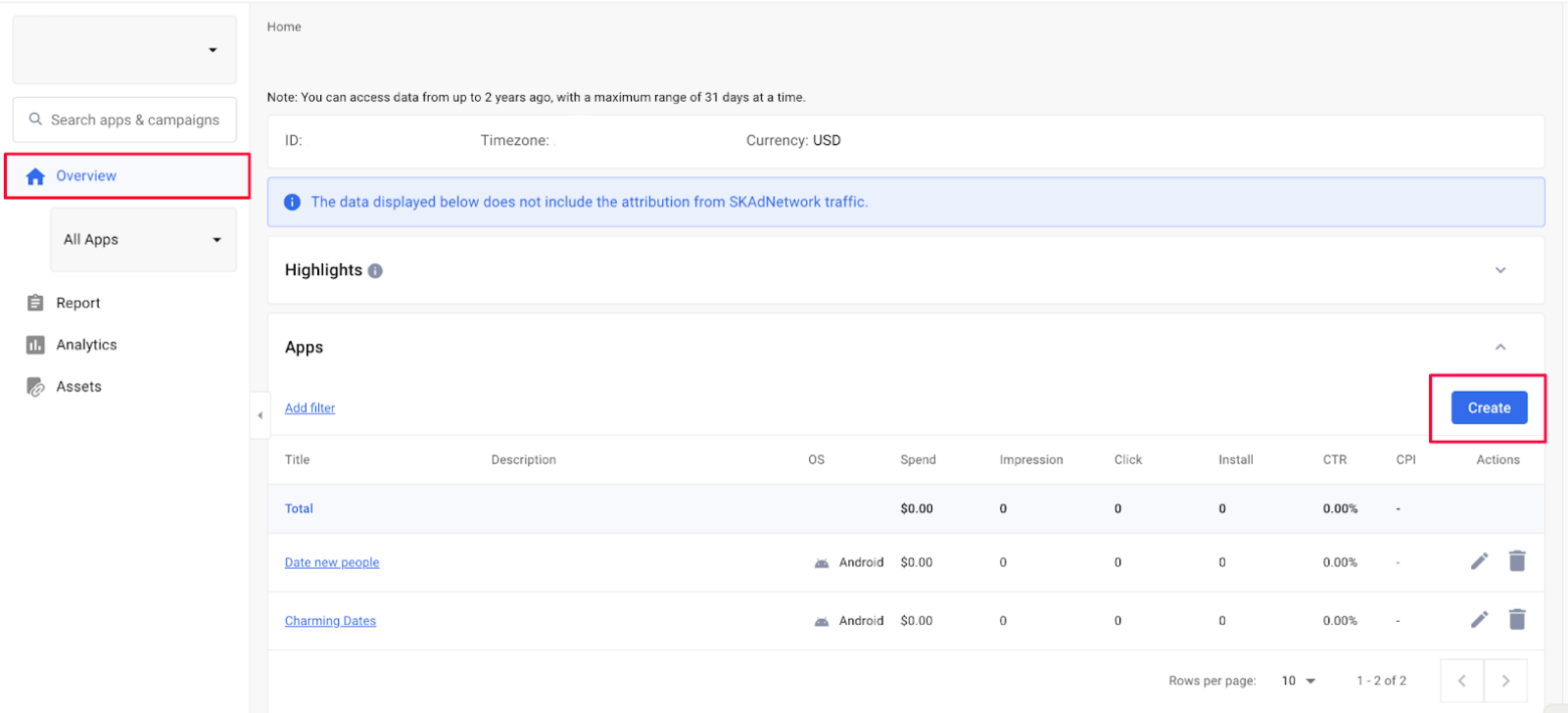
- У вікні, що з'явиться, вкажіть:
- MMP-трекер: Appsflyer.
- Платформу.
- Посилання на стор або Bundle ID: буквений ідентифікатор із посилання на стор після
id=.
Під час копіювання посилання на застосунок зі стору потрібно вказувати повну адресу, включно з усіма параметрами в кінці ("хвіст").
Наприклад:
https://apps.apple.com/app/id1234567890?platform=iphone&ppid=abcd1234
Якщо скопіювати лише id1234567890, застосунок не буде розпізнано.
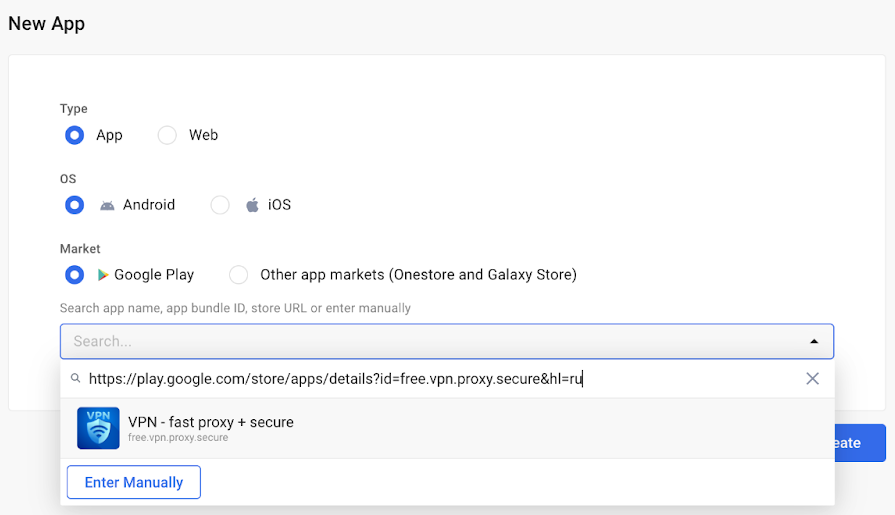
- Дочекайтеся додавання застосунку. Можливі статуси перевірки:
- Under Review – застосунок ще на розгляді. Процес модерації залежить від служб Moloco. Швидше розглядаються запити з агентських акаунтів. Перевірка може тривати до 24 годин.
- Active – застосунок схвалено та активний.
- Rejected – застосунок відхилено. Причину зазначено при наведенні на статус. Якщо бажаєте надіслати повторний запит на перевірку – зверніться до представника Moloco.
2. Додайте посилання Click і Impression
-
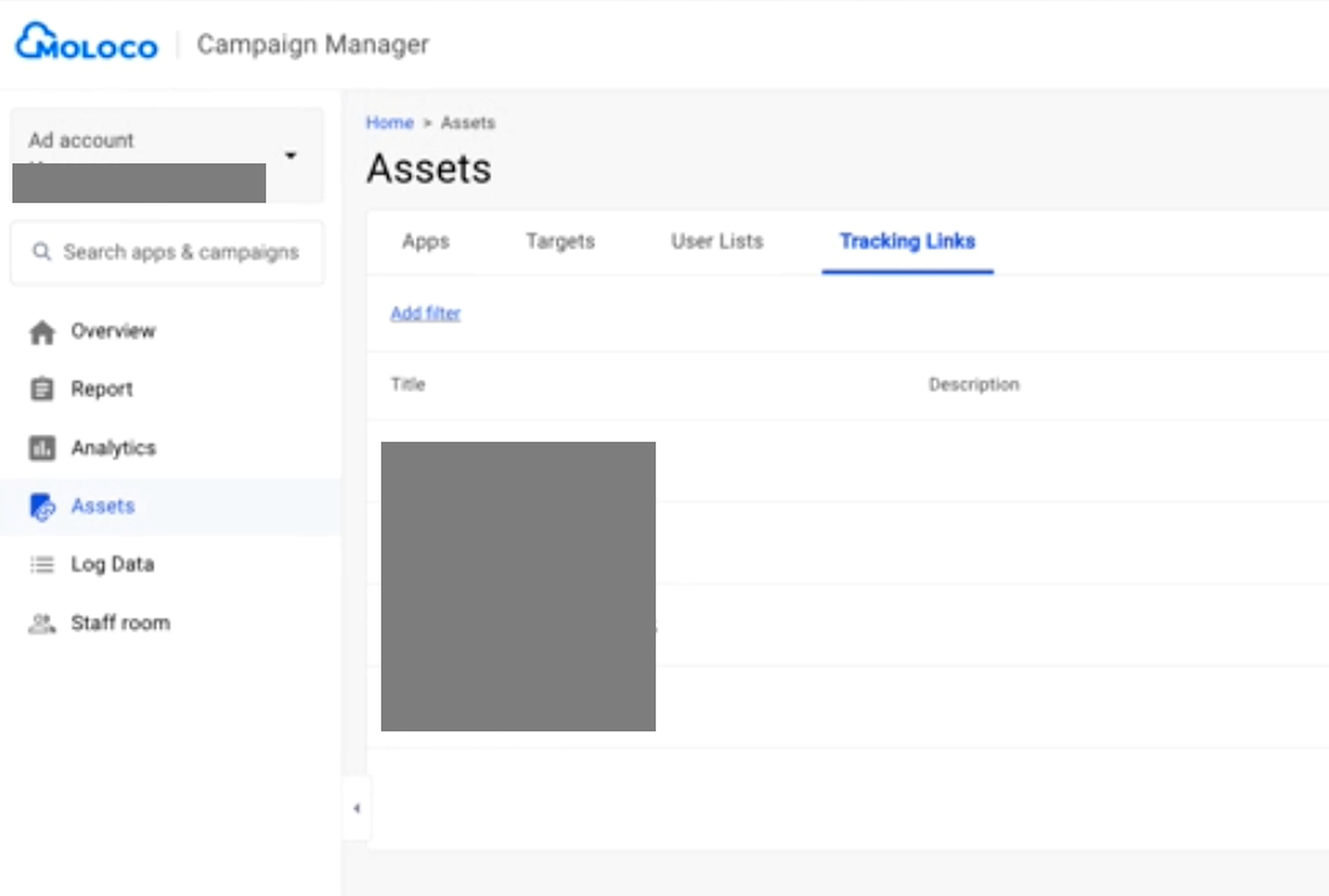
Перейдіть у свій рекламний акаунт через ліве бокове меню.
-
Натисніть Assets → Tracking Links → Create.
-
Оберіть потрібний застосунок і кампанію.
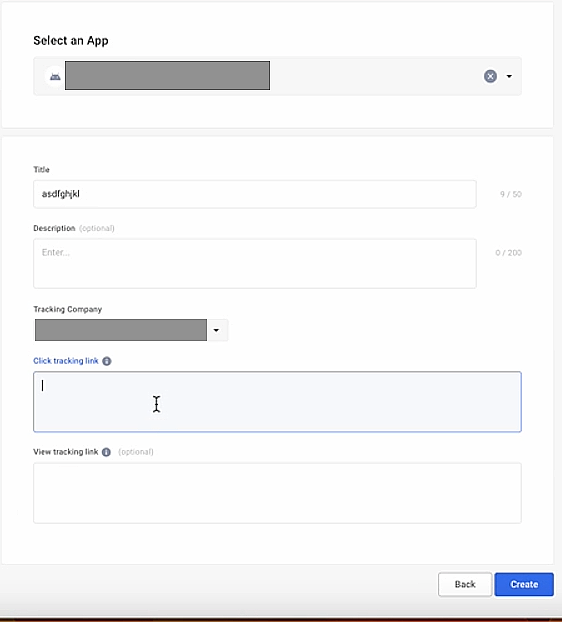
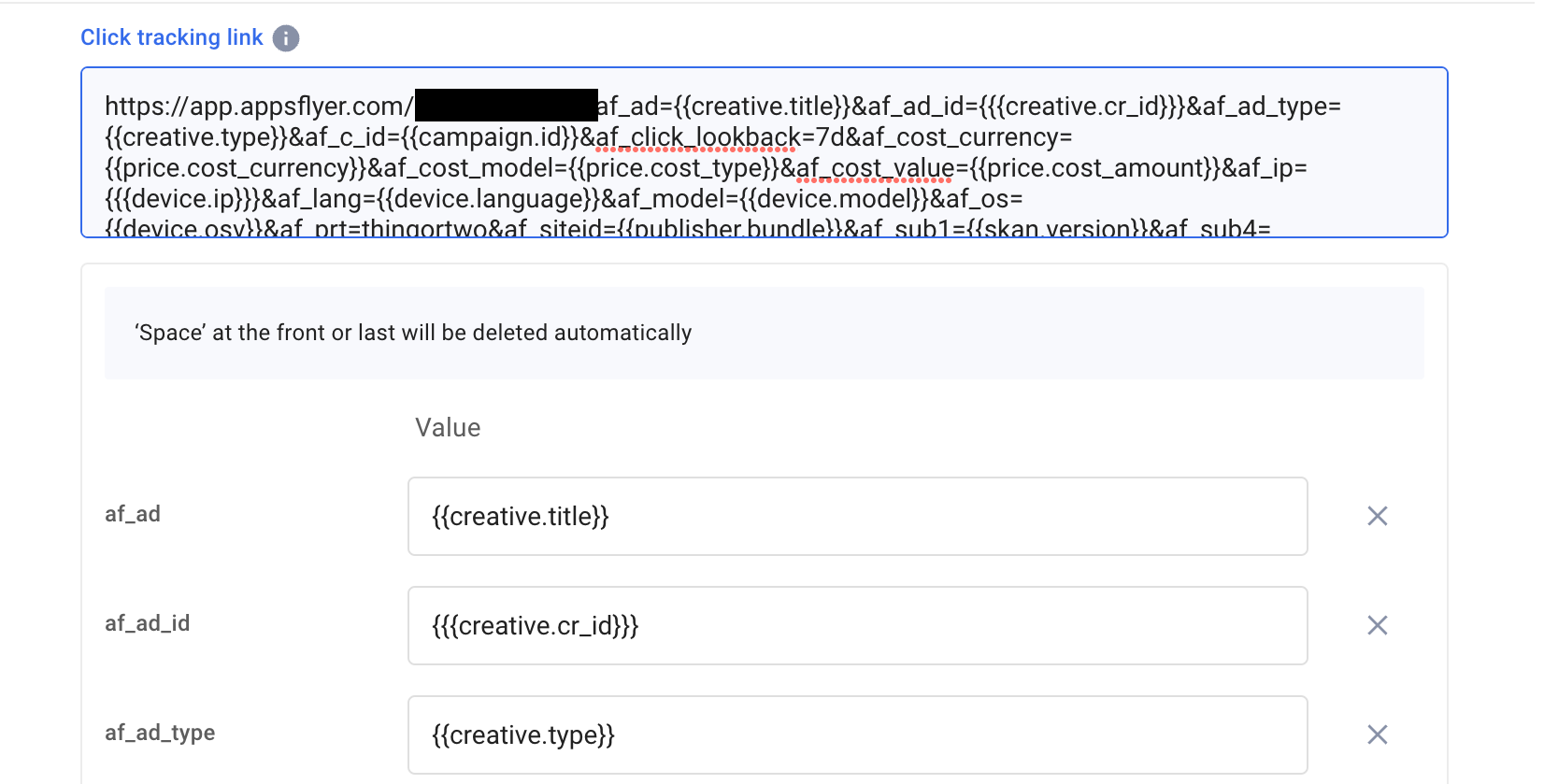
- Вставте раніше отримані посилання:
- Click Tracking Link – для відстеження кліків.
- View Tracking Link – для відстеження переглядів.
3. Створіть рекламну кампанію
- Перейдіть у свій рекламний акаунт.
- Оберіть застосунок ZM apps із тих, що вже додані.
- Натисніть Create Campaign.
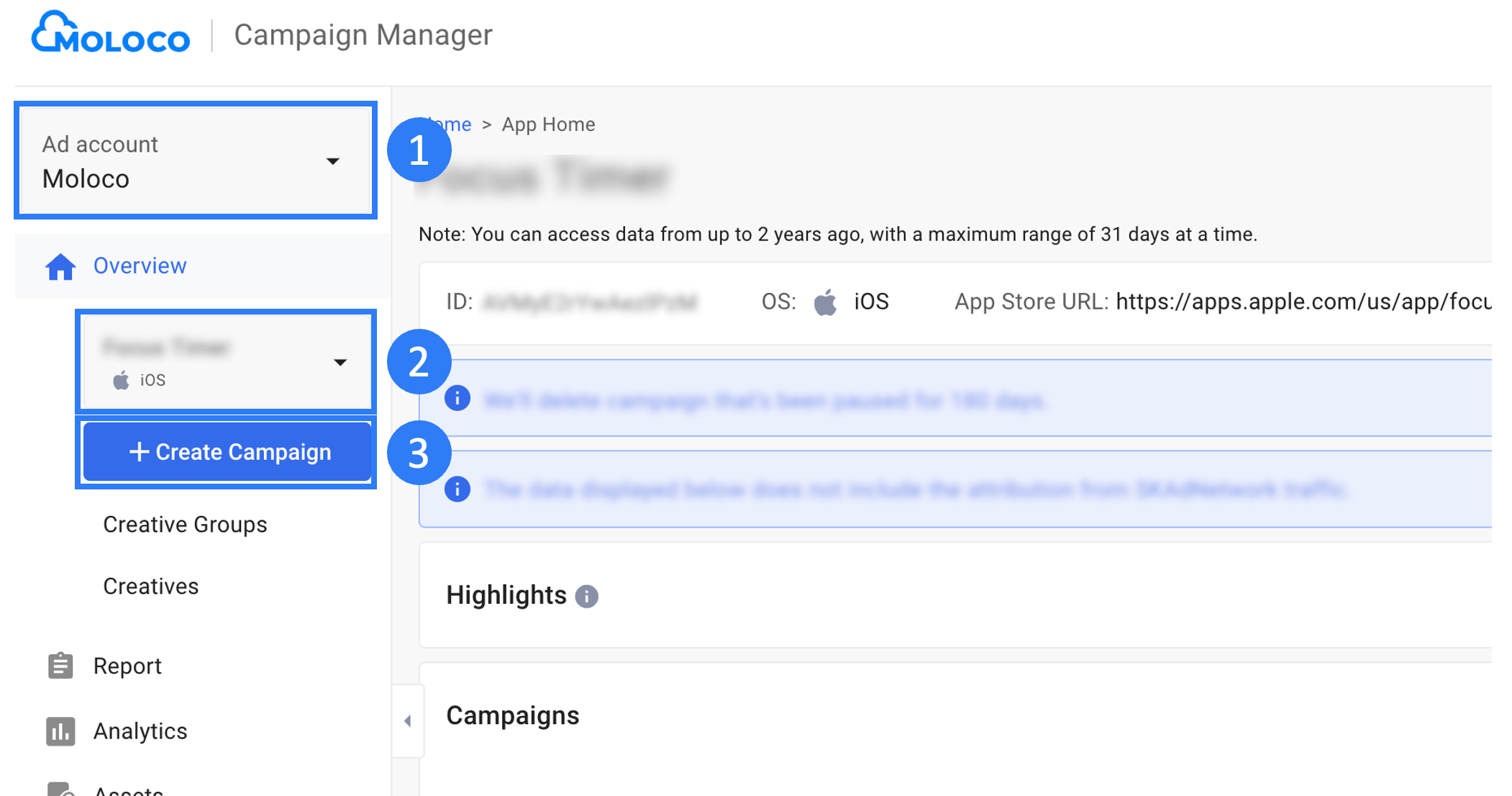
4. Налаштуйте кампанію:
- Оберіть ціль кампанії: User Acquisition (залучення нових користувачів) або Re-engagement (повторне залучення).
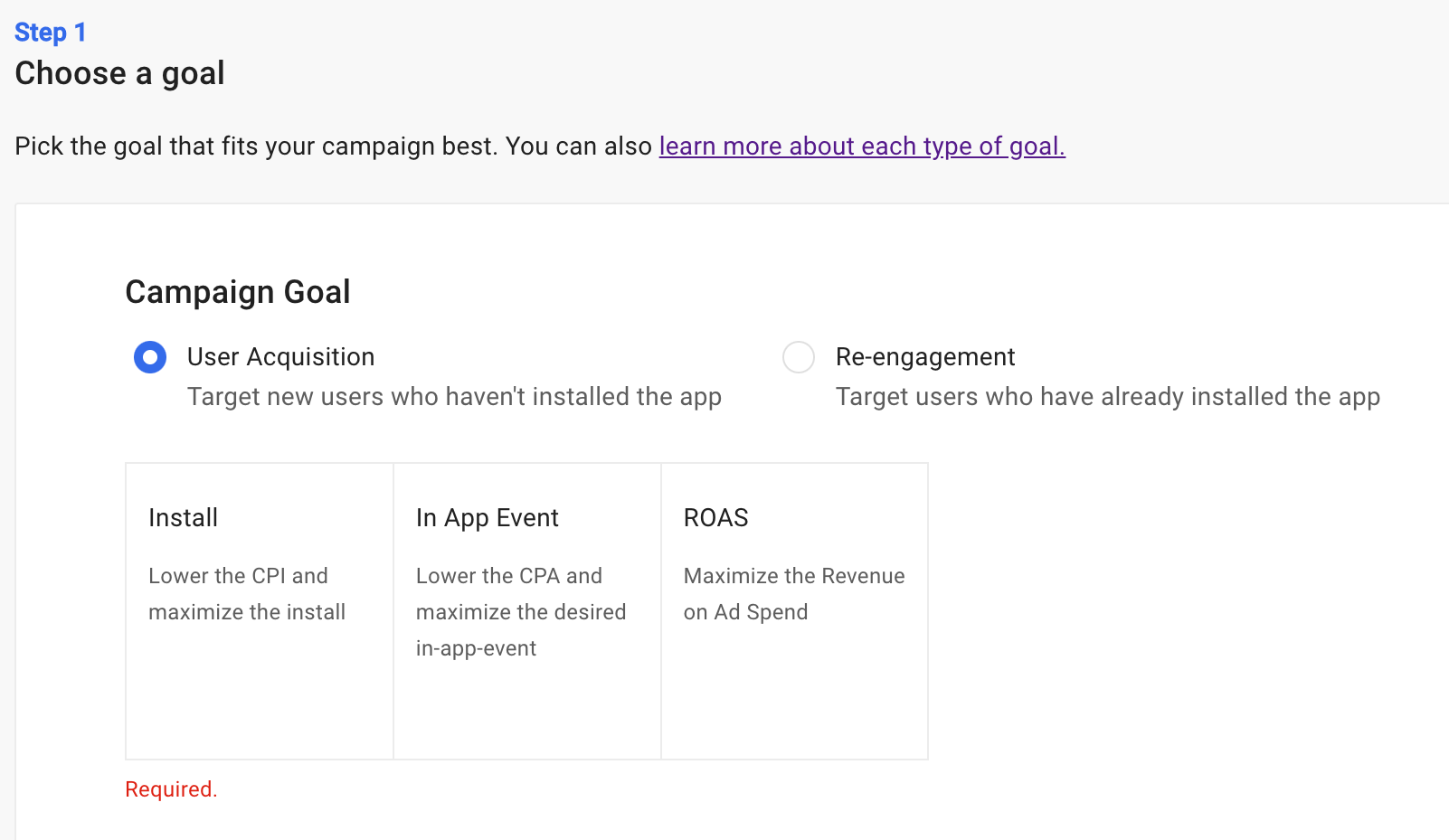
- Оберіть платформу.
- Вкажіть назву кампанії. Неймінг у ZM apps завжди починається з
rent://і містить параметри, що збігаються з параметрами вашого трекерного посилання. У назві кампанії в Moloco не повинно бути нічого, окрім самого неймінгу. Не додавайте туди додаткові слова, позначки, дати, коментарі тощо – це призведе до некоректної роботи відстеження та постбеків. - Налаштуйте таргетинг за GEO та структуру кампанії відповідно до вашої стратегії.
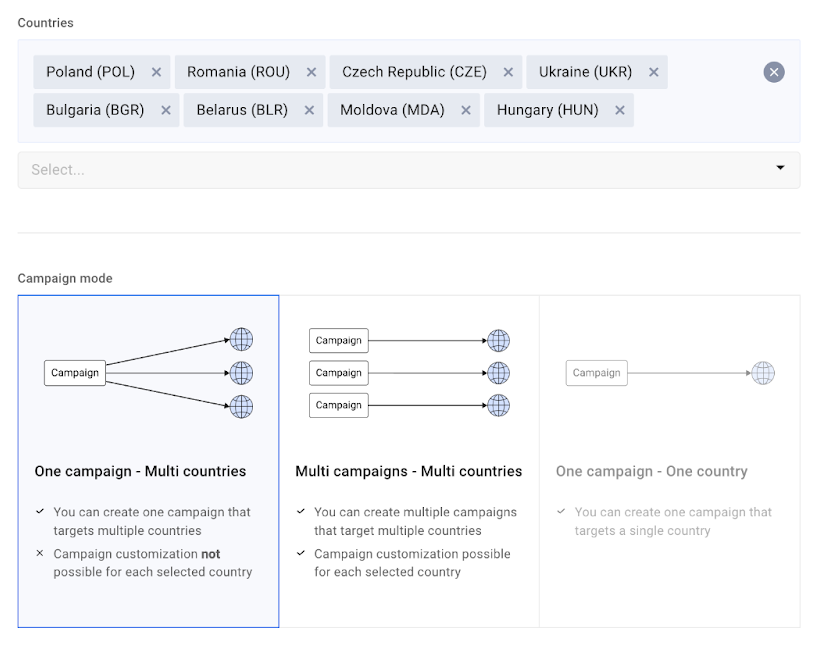
- Після створення статус кампанії за замовчуванням буде Submitted (Preparing) та залишатиметься таким, поки система збирає необхідні дані для створення моделі оптимізації кампанії.
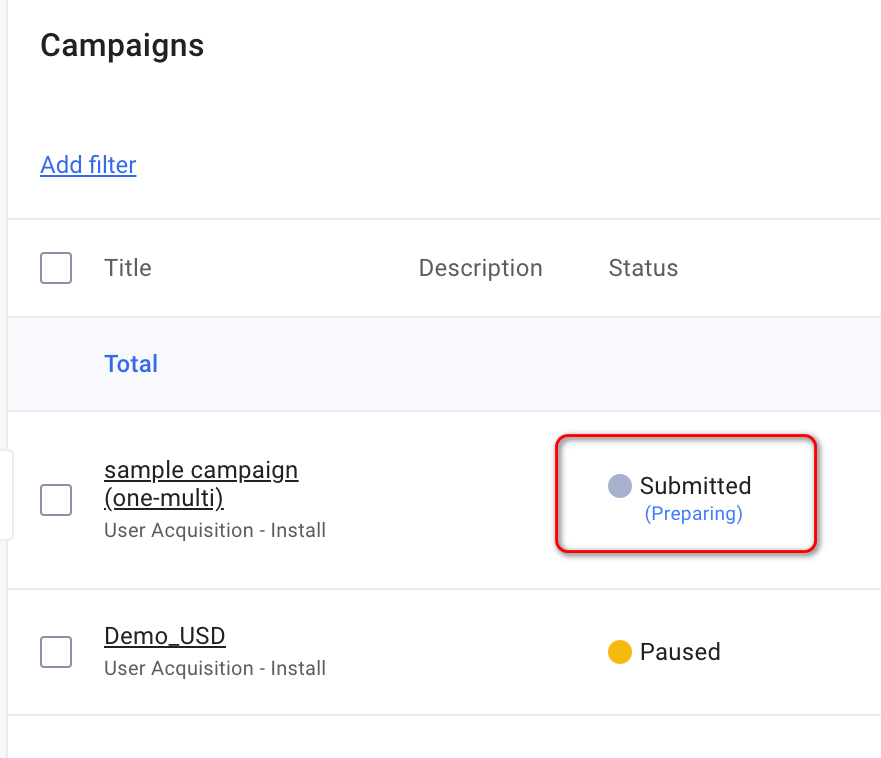
- Коли модель буде готова, статус кампанії зміниться на Ready. Налаштування завершено – тепер можна запускати кампанію.
Якщо під час запуску рекламної кампанії з’являється така помилка:

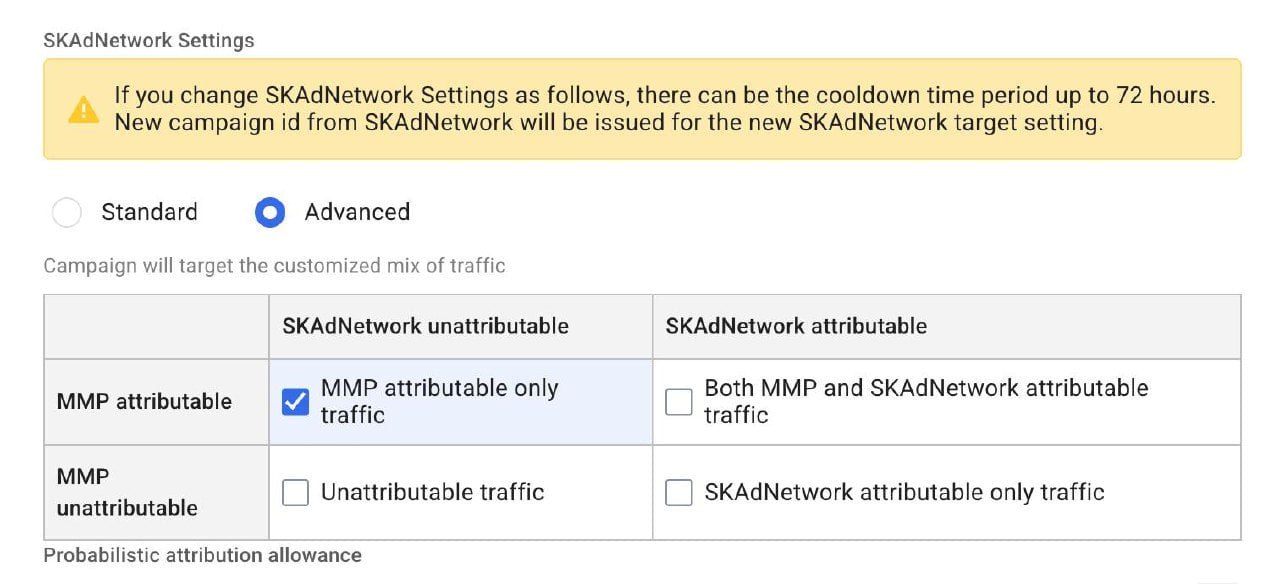
Це означає, що для кампанії не налаштовано атрибуцію SKAdNetwork.
Як виправити:
- Перейдіть до налаштувань кампанії.
- Знайдіть розділ SKAdNetwork Settings.
- Увімкніть опцію MMP attributable only traffic.
- Збережіть зміни та повторно запустіть кампанію.