Як налаштувати in-app інтеграцію з Mintegral
Щоб налаштувати in-app інтеграцію з Mintegral, спочатку підготуйте трекерне посилання та неймінг у ZM apps, а потім створіть кампанію та оффер у Mintegral.
Частина 1: Інтеграція з ZM apps
1. Отримайте неймінг
- Перейдіть до розділу Naming у меню ZM apps.
- Додайте трекерне посилання та натисніть створити неймінг.
- Створення неймінгу займає всього кілька секунд – система автоматично зв’яже посилання з вашим акаунтом і згенерує потрібний формат.
2. Виберіть застосунок і скопіюйте посилання на стор
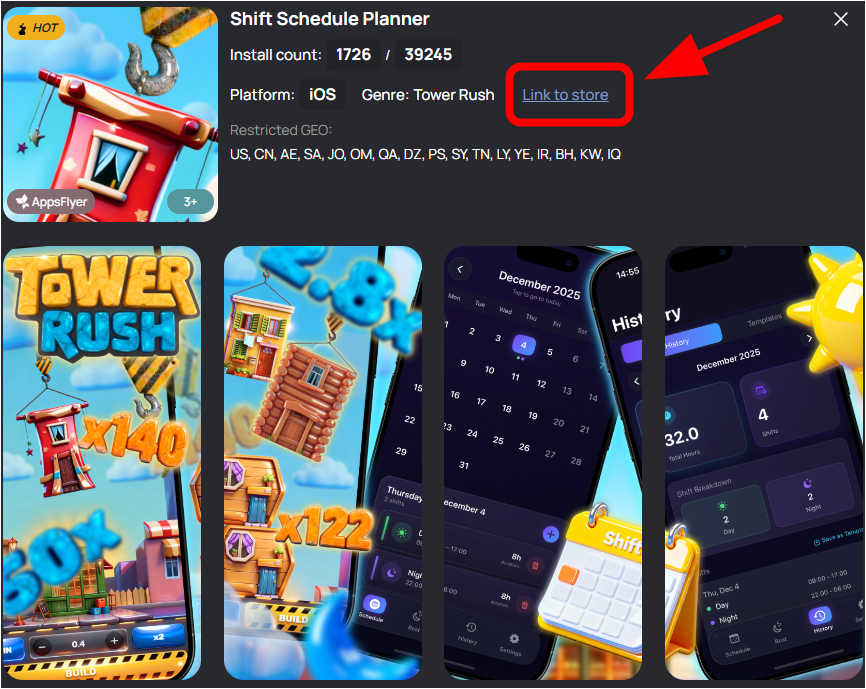
При копіюванні посилання на застосунок із стора потрібно вказувати повну адресу, включаючи всі параметри в кінці ("хвіст").
Наприклад:
https://apps.apple.com/app/id1234567890?platform=iphone&ppid=abcd1234
Якщо скопіювати тільки id1234567890, застосунок не буде розпізнано.
3. Передайте дані до техпідтримки ZM apps
Надішліть нам:
- Нейминг у форматі
rent://.... - Застосунок із посиланням на стор.
- Назву інтегрованого сервісу – Mintegral.
Ви отримаєте два посилання – Click URL та Impression URL. Обидва посилання потрібно буде додати в Mintegral.
Частина 2. Налаштування в Mintegral
1. Додайте застосунок і створіть кампанію
- Перейдіть у Mintegral → User Acquisition → Campaign List.
- Натисніть Create Campaign.
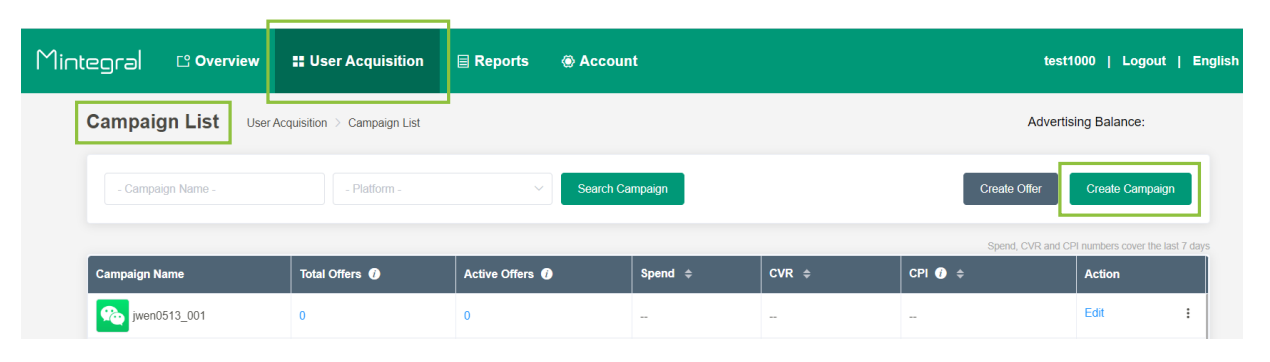
- Вкажіть параметри:
- Тип просування — App
- Посилання на застосунок (повний URL)
- У полі Campaign Name додайте ваш неймінг з ZM apps
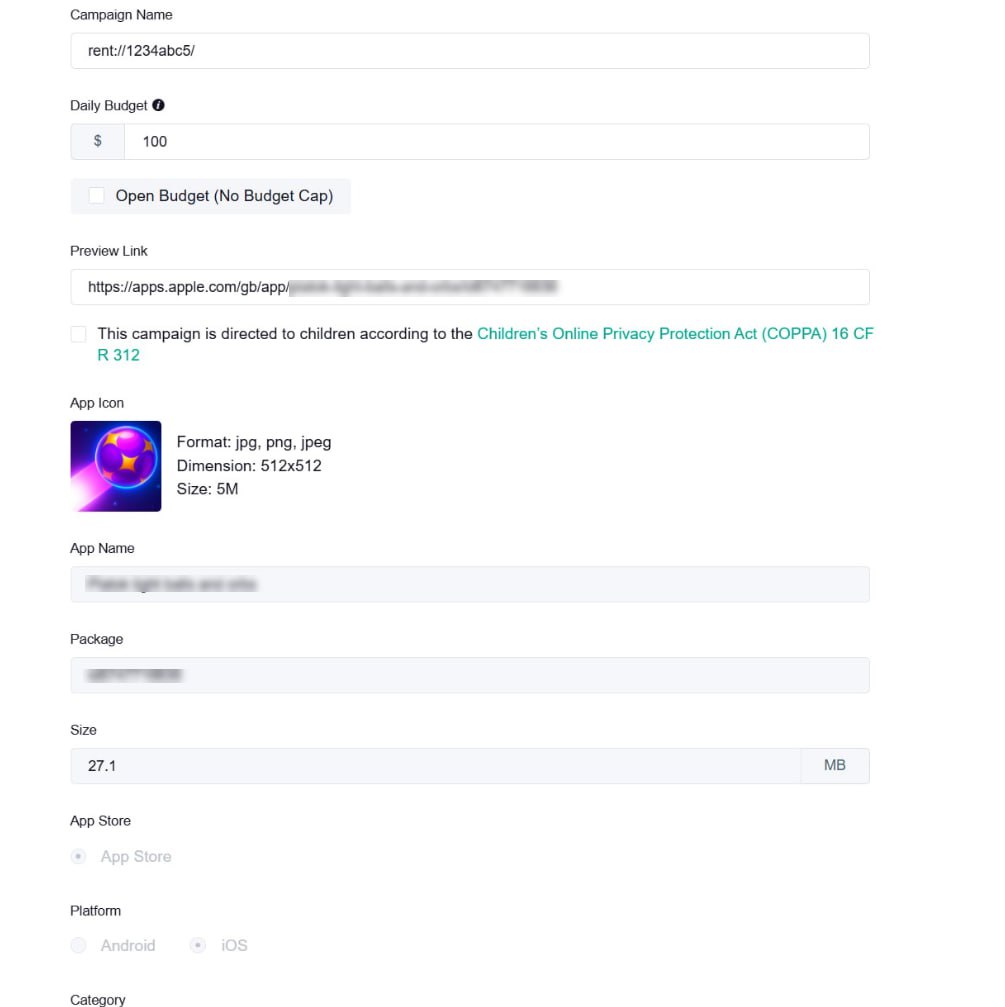
Назва застосунку, пакет, розмір, платформа, версія та опис підтягнуться автоматично зі стора.
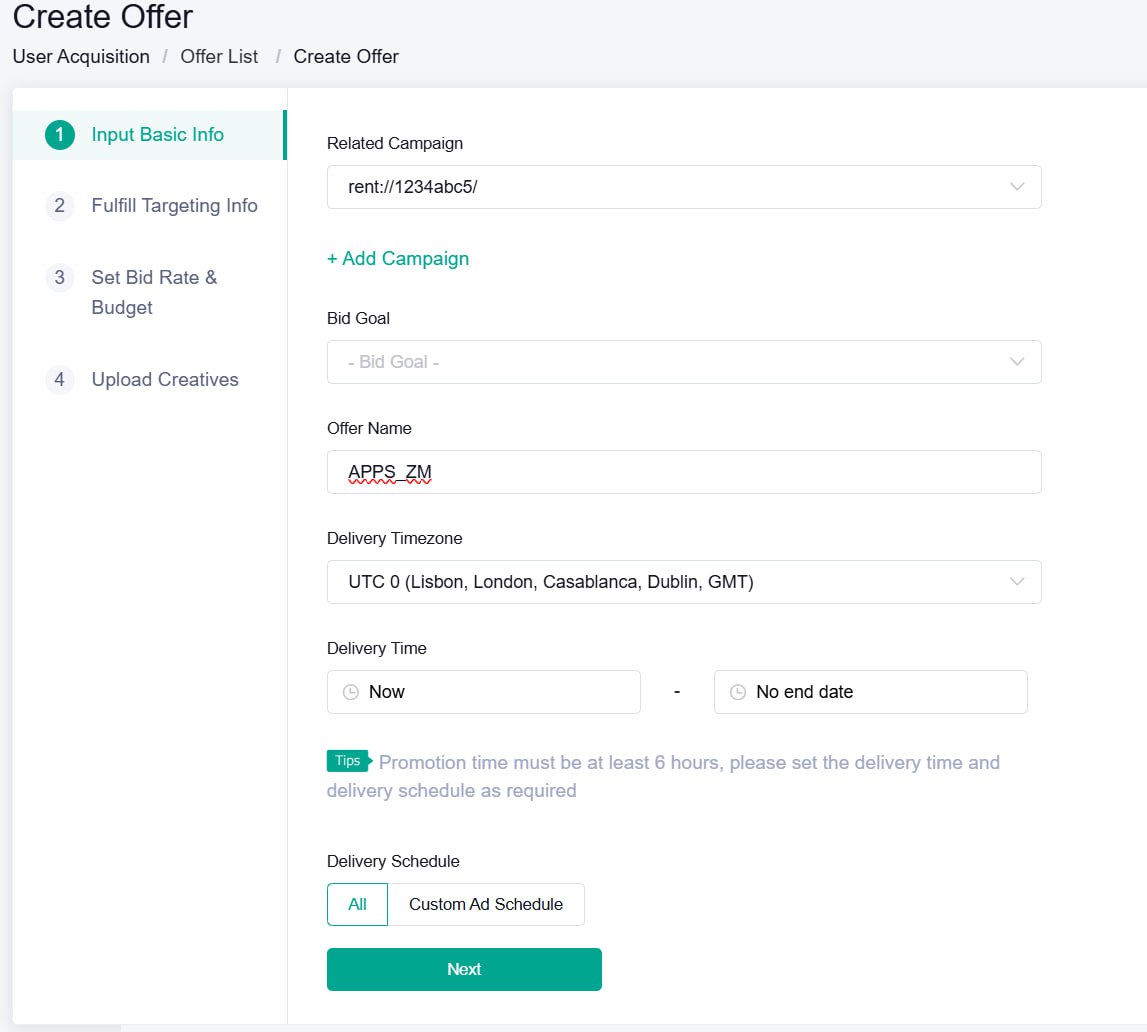
2. Створіть оффер
- Перейдіть: User Acquisition → Offer List.
- Натисніть Create Offer та оберіть потрібну кампанію.
- Налаштуйте:
- таргетинг (гео, пристрої тощо);
- бюджет та ліміти;
- додайте креативи та матеріали кампанії.
3. Додайте Click та Impression посилання
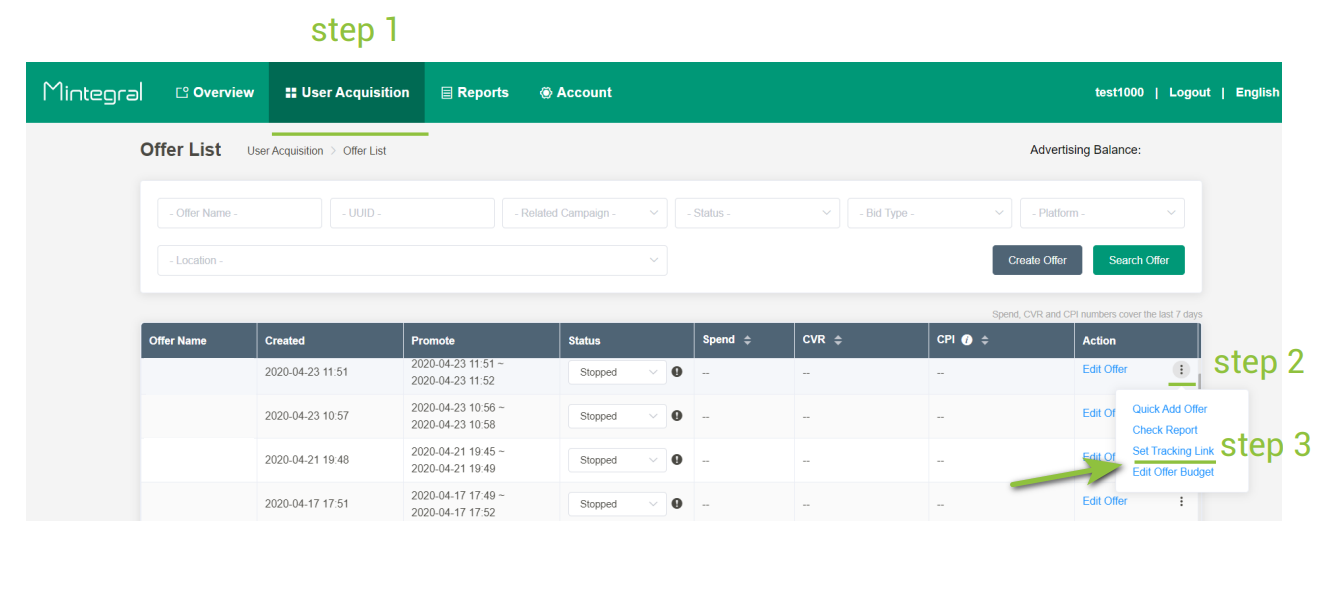
- Відкрийте User Acquisition → Offer List.
- Біля потрібного оффера натисніть три точки → Set Tracking Link.
- Вставте посилання, отримані від техпідтримки ZM apps:
- Impression URL
- Click URL
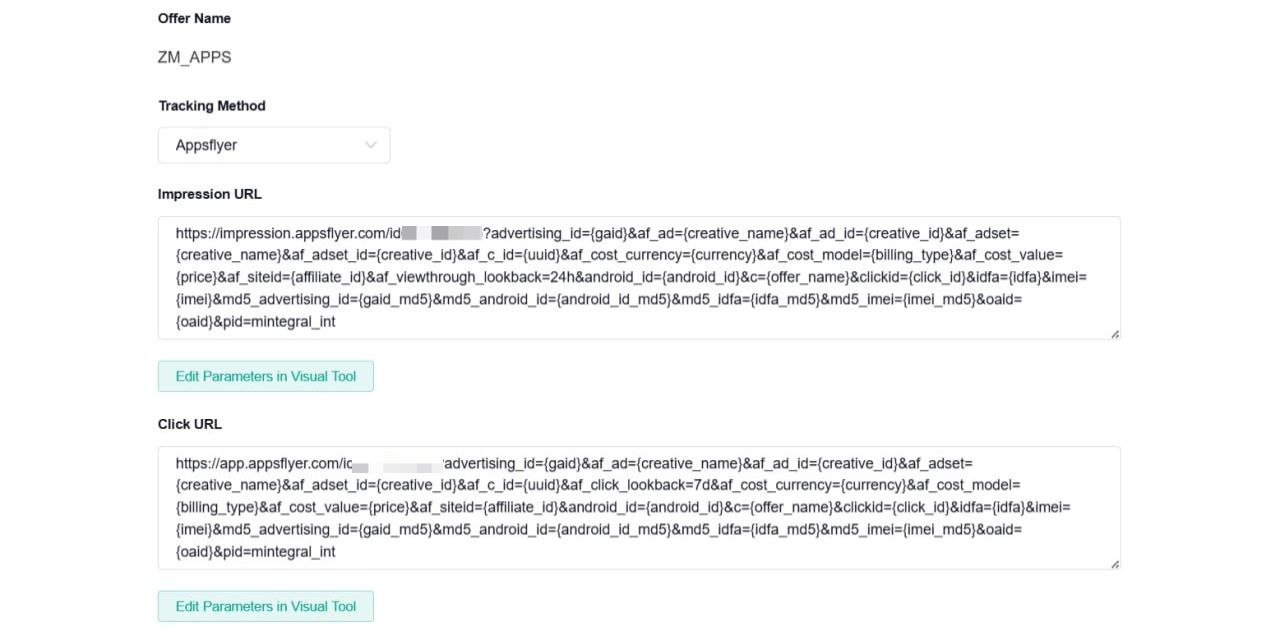
- Збережіть зміни.
Після додавання посилань і створення кампанії перевірте статус кампанії та тестові кліки/покази, щоб переконатися, що події доходять до ZM apps.