Запуск in-app кампаній TikTok Ads
Щоб підключити мобільний застосунок до рекламної платформи TikTok Ads та запустити кампанію, виконайте наступні кроки:
1. Згенеруйте неймінг
- Перейдіть до розділу Naming у меню ZM apps.
- Додайте трекінгове посилання та натисніть Створити неймінг.
- Створення неймінгу займає лише кілька секунд — система автоматично прив’яже посилання до вашого акаунту та згенерує потрібний формат.
- Неймінг необхідно вказати в назві кампанії TikTok Ads.
Детальніше про формування неймінгу — у нашій інструкції.
2. Виберіть застосунок і скопіюйте посилання на стор
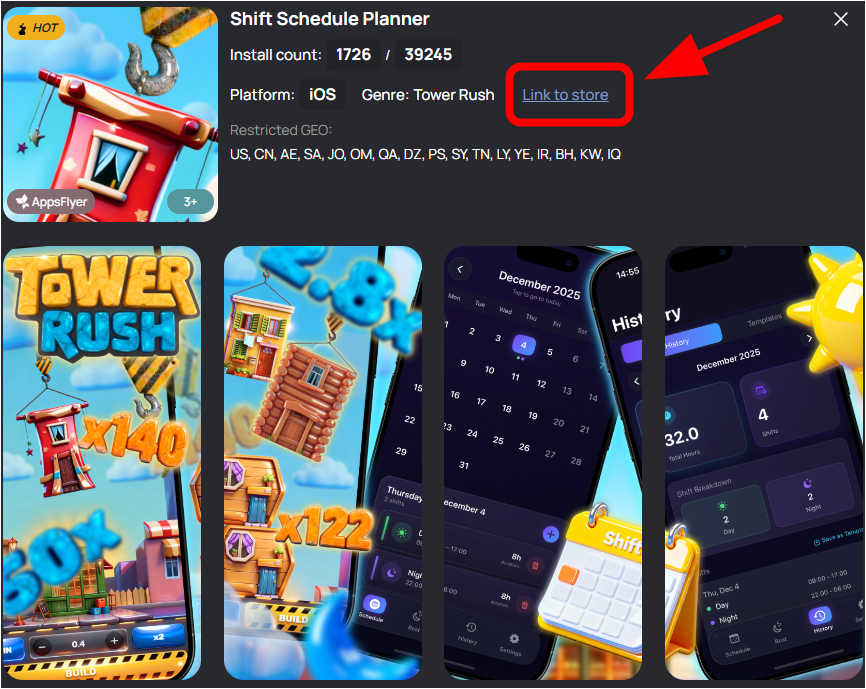
Під час копіювання посилання на застосунок зі стору потрібно вказувати повну адресу, включно з усіма параметрами в кінці («хвостом»).
Наприклад:
https://apps.apple.com/app/id1234567890?platform=iphone&ppid=abcd1234
Якщо скопіювати лише id1234567890, застосунок не буде розпізнано.
3. Додайте застосунок у TikTok Ads Manager
- У TikTok Ads Manager перейдіть до Events Manager → Tools.
- Натисніть Create App.
- Додайте посилання на застосунок із ZM apps.
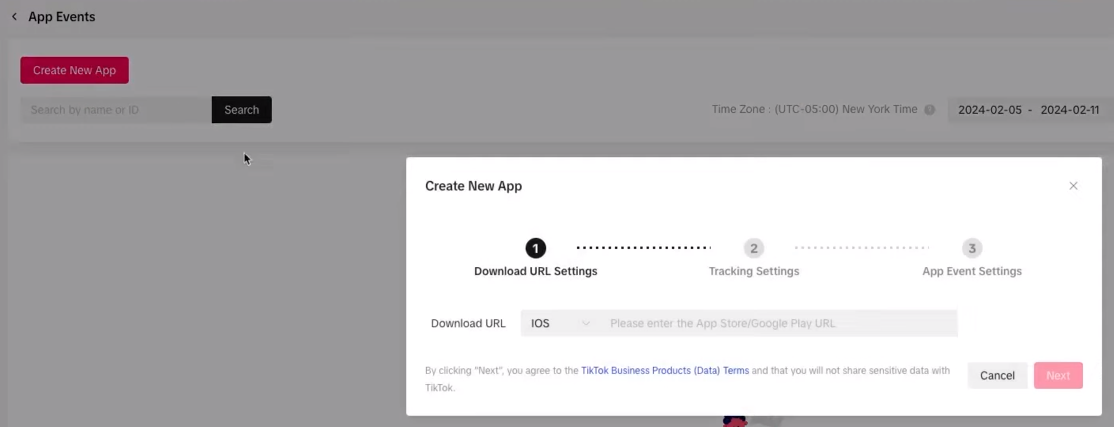
- MMP — оберіть AppsFlyer.
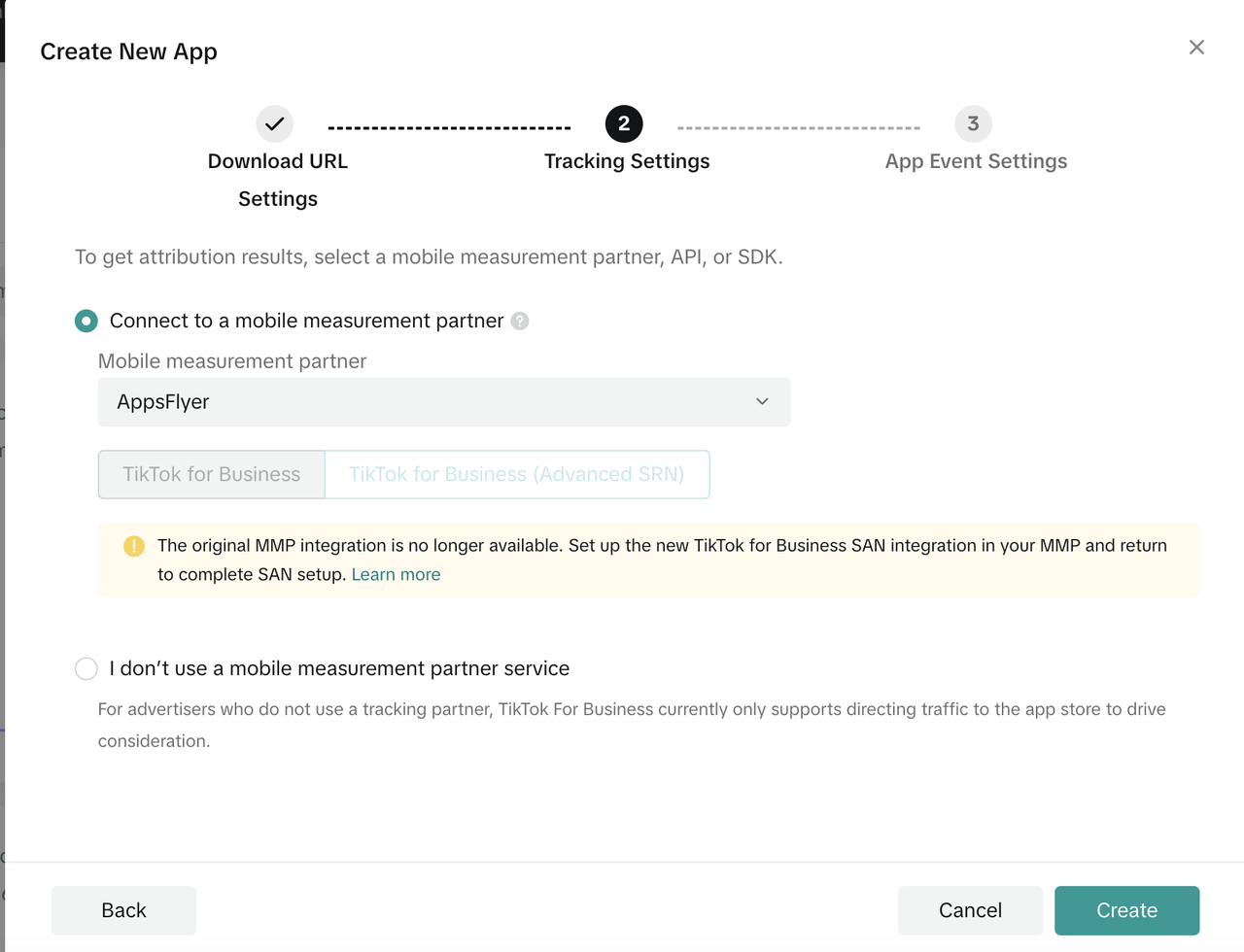
- Натисніть Create та збережіть застосунок.
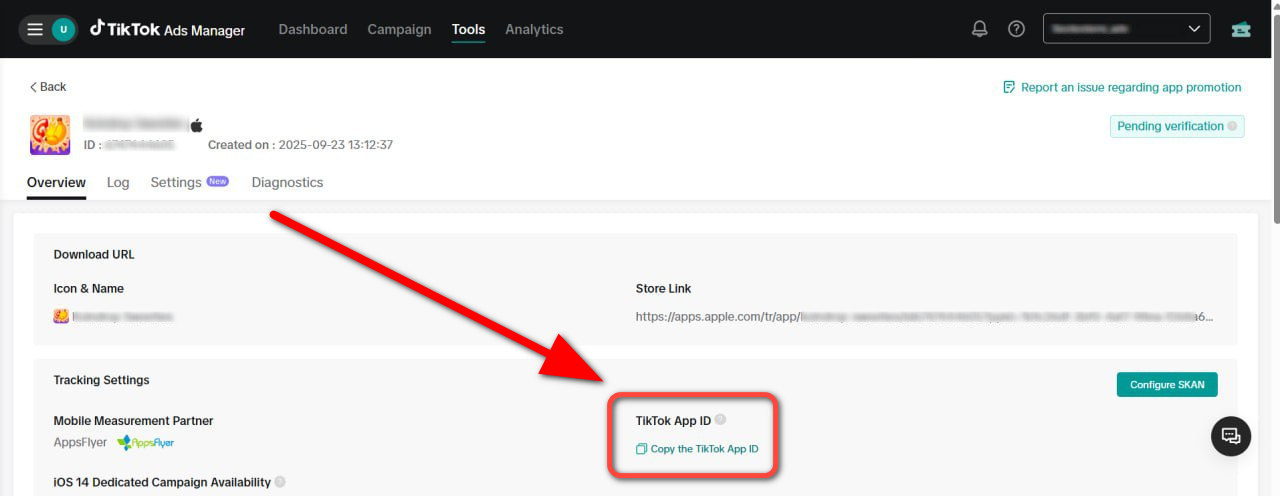
4. Отримайте ваш TikTok App ID
- Виберіть доданий застосунок.
- Перейдіть до Tracking Settings.
- Скопіюйте TikTok App ID.
5. Надішліть дані до нашої служби підтримки
- Ваш TikTok App ID.
- Застосунок, який ви хочете інтегрувати.
Ми надамо доступ до застосунку та налаштуємо інтеграцію.
6. Налаштуйте та запустіть кампанію
Після завершення інтеграції ви можете перейти до створення рекламної кампанії в TikTok Ads Manager.
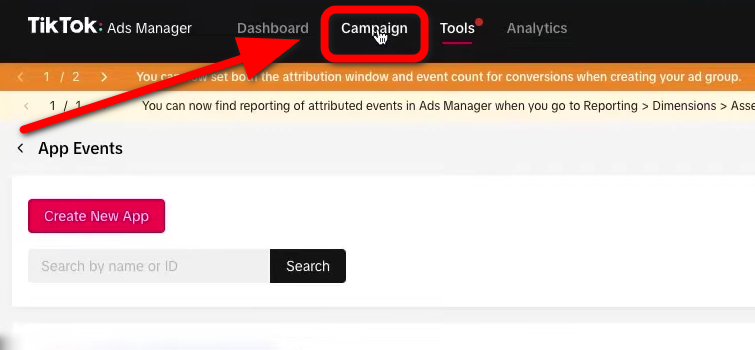
- Перейдіть до розділу Campaign.
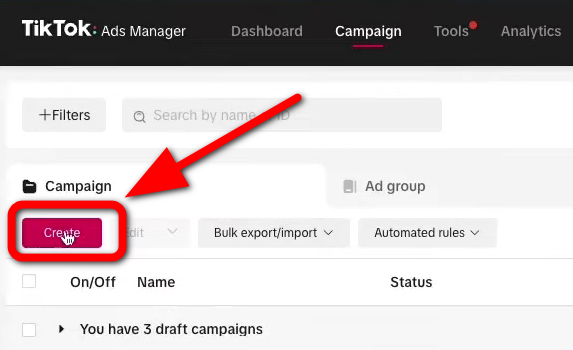
- Натисніть Create.
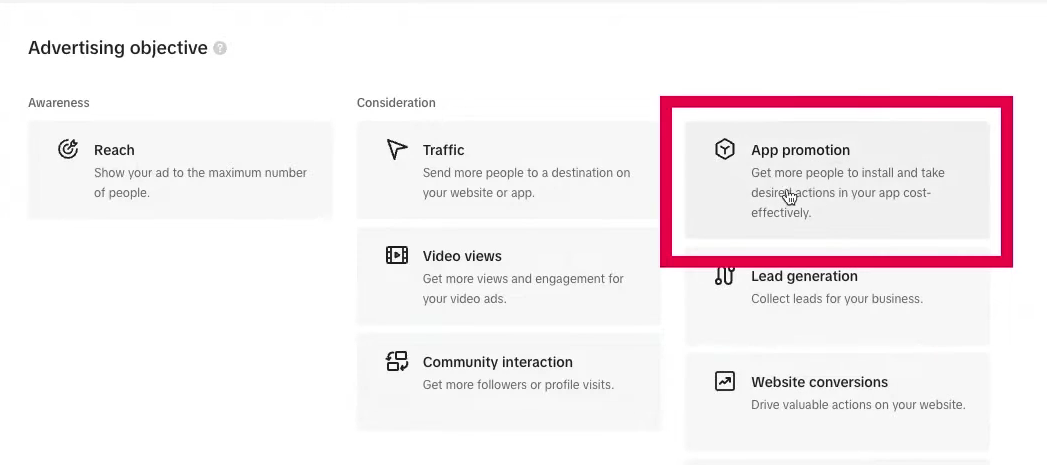
- Оберіть ціль кампанії — App promotion.
- У назві кампанії вкажіть неймінг, отриманий у ZM apps. Використовуйте лише неймінг, без додаткових слів, позначок або коментарів.
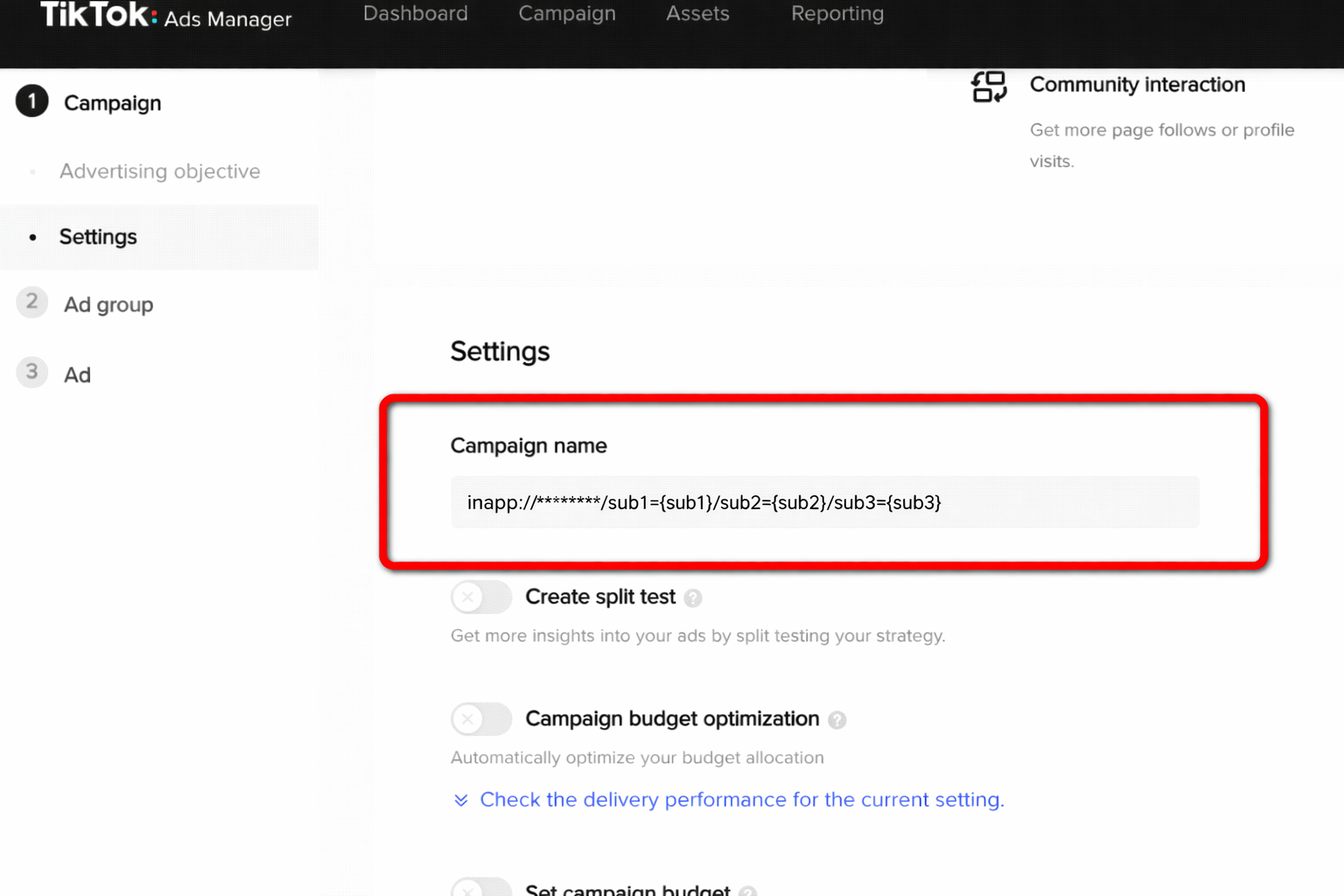
Ви можете використовувати будь-який префікс неймінгу: rent://, inapp:// або uac:// — усі вони працюють однаково.
Якщо ви хочете бачити роздільну статистику за джерелами трафіку, використовуйте різні префікси для кожного каналу.
Детальніше про формування неймінгу — у нашій інструкції.
- Оберіть зі списку раніше доданий застосунок.

- Налаштуйте аудиторію, бюджет та інші параметри кампанії відповідно до ваших завдань.
Готово! Налаштування завершено.
Застосунок успішно підключено, кампанію створено та вона готова до запуску.