Как настроить in-app интеграцию c Mintegral
Чтобы настроить in-app интеграцию c Mintegral сначала подготовьте трекерную ссылку и нейминг в ZM apps, затем создайте кампанию и оффер в Mintegral.
Часть 1: Интеграция с ZM apps
1. Получите нейминг
- Перейдите в раздел Naming в меню ZM apps.
- Добавьте трекерную ссылку и нажмите создать нейминг.
- Система автоматически свяжет ссылку с вашим аккаунтом и сгенерирует нужный формат.
2. Выберите приложение и скопируйте ссылку на стор
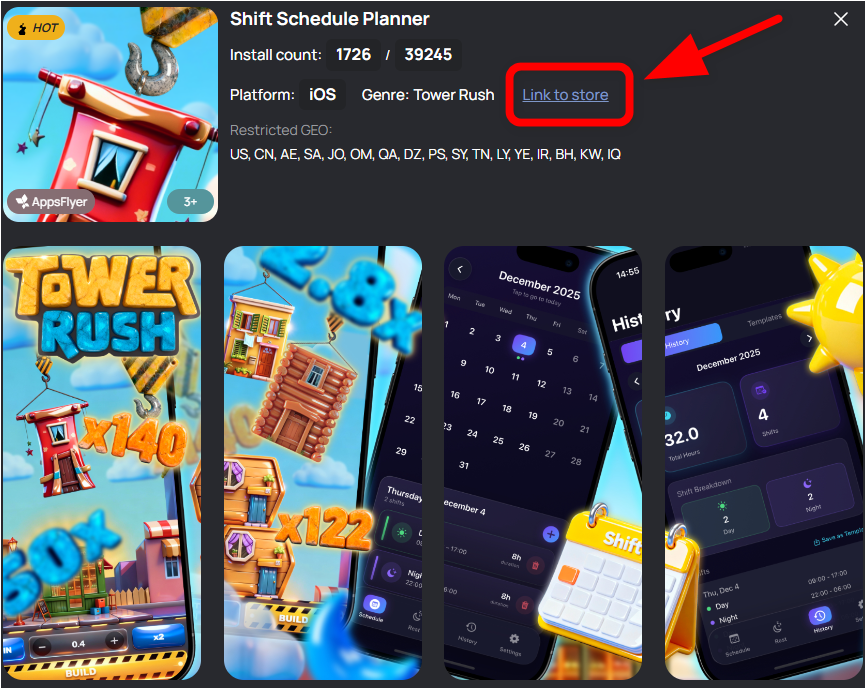
При копировании ссылки на приложение из стора нужно указывать полный адрес, включая все параметры в конце ("хвост").
Например:
https://apps.apple.com/app/id1234567890?platform=iphone&ppid=abcd1234
Если скопировать только id1234567890, приложение не будет распознано.
3. Передайте данные в техподдержку ZM apps
Отправьте нам:
- Нейминг в формате
rent://.... - Приложение со ссылкой на стор.
- Название интегрируемого сервиса – Mintegral.
Вы получите две ссылки – Click URL и Impression URL. Обе ссылки нужно будет добавить в Mintegral.
Часть 2. Настройка в Mintegral
1. Добавьте приложение и создайте кампанию
-
Перейдите в Mintegral → User Acquisition → Campaign List.
-
Нажмите Create Campaign.
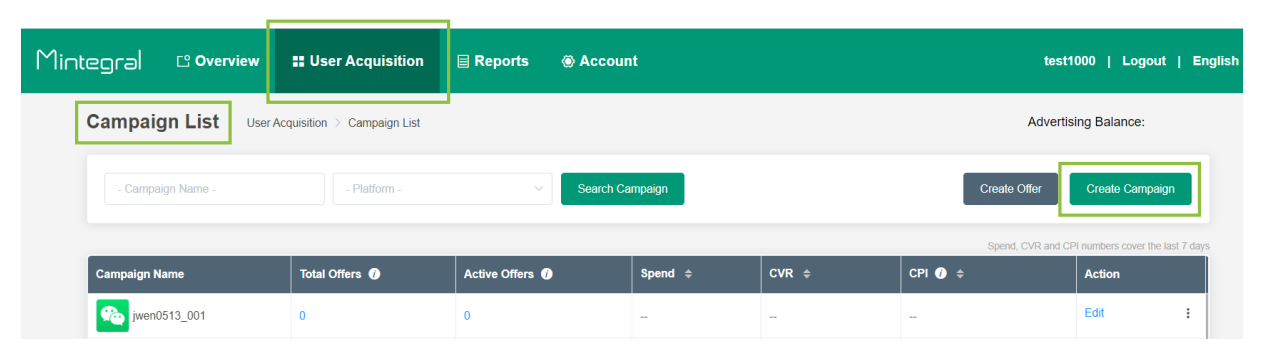
- Укажите параметры:
- Тип продвижения — App
- Ссылка на приложение (полный URL)
- В поле Campaign Name добавьте ваш нейминг из ZM apps
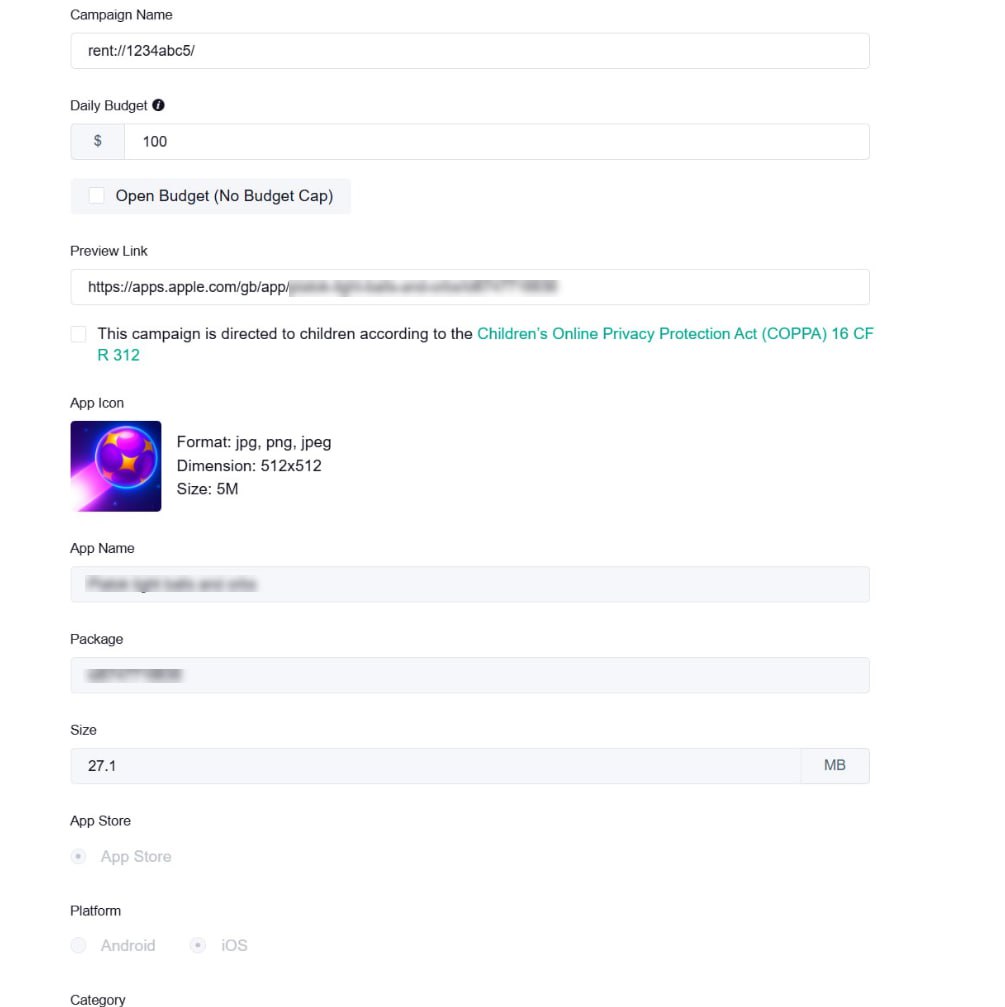
Имя приложения, пакет, размер, платформа, версия и описание подтянутся автоматически из стора.
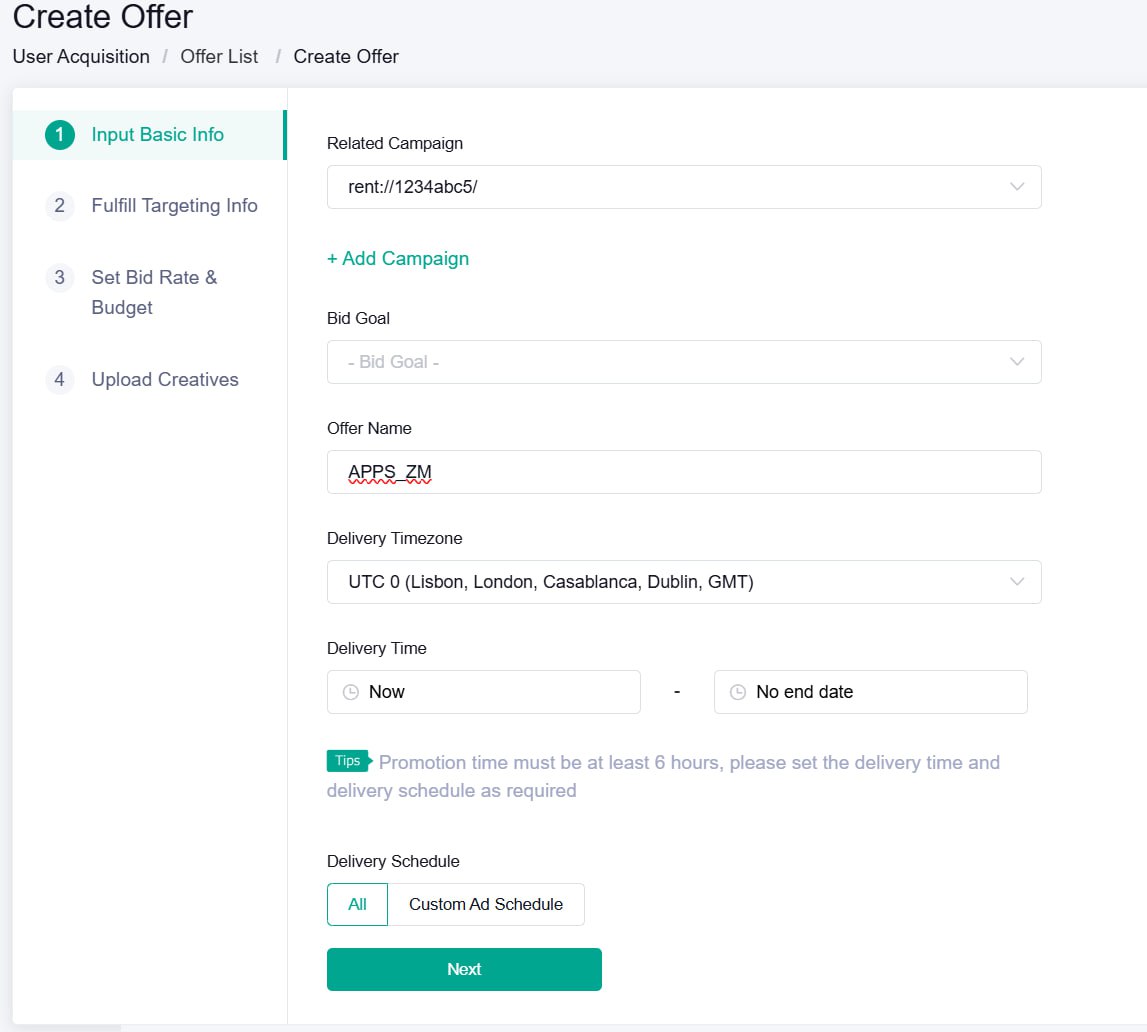
2. Создайте оффер
- Перейдите: User Acquisition → Offer List.
- Нажмите Create Offer и выберите нужную кампанию.
- Настройте:
- таргетинг (гео, устройства и т. д.);
- бюджет и лимиты;
- добавьте креативы и материалы кампании.
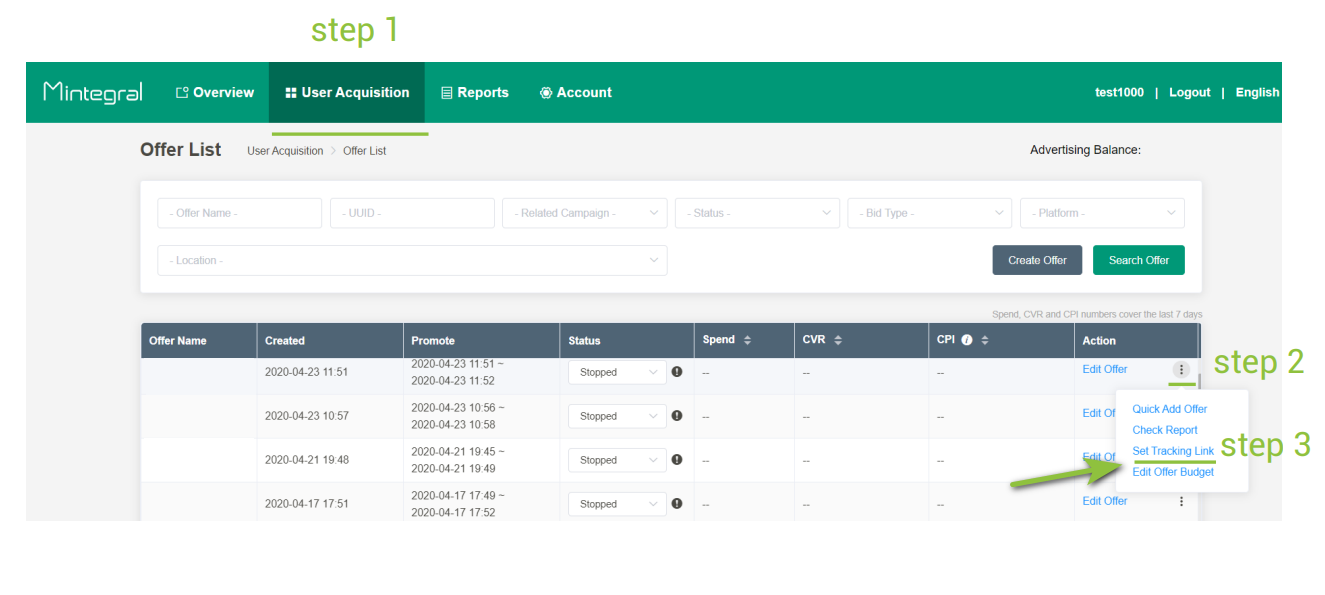
3. Добавьте Click и Impression ссылки
-
Откройте User Acquisition → Offer List.
-
Рядом с нужным оффером нажмите три точки → Set Tracking Link.
- Вставьте ссылки, полученные от техподдержки ZM apps:
- Impression URL
- Click URL
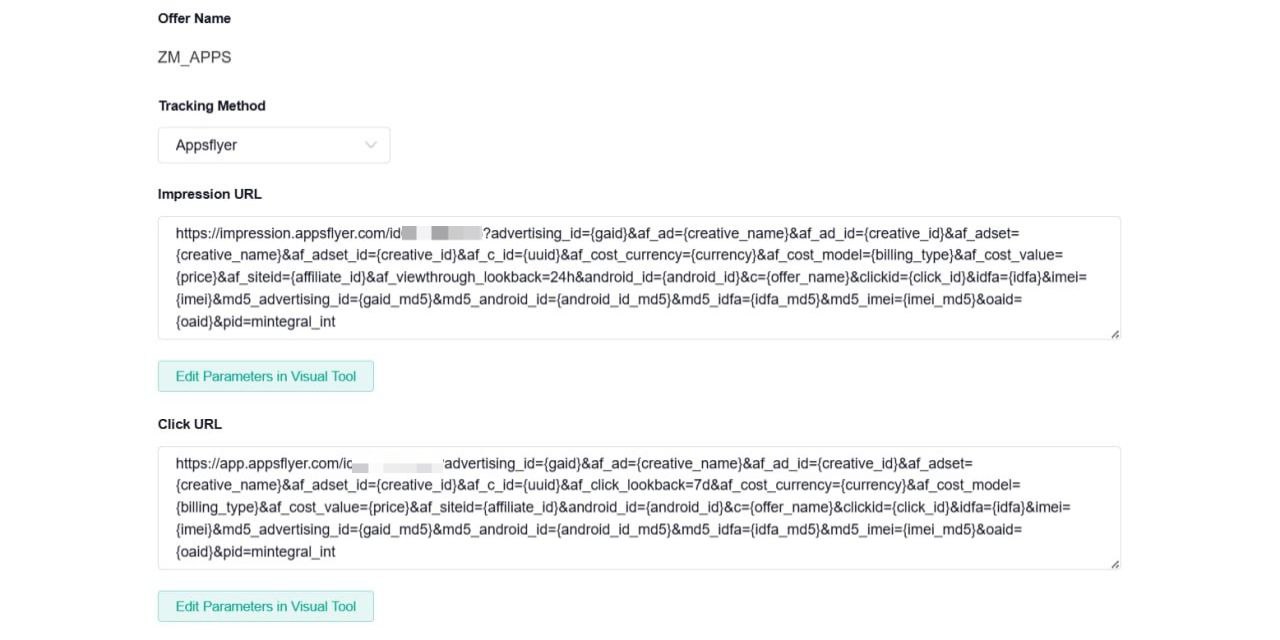
- Сохраните изменения.
После добавления ссылок и создания кампании проверьте статус кампании и тестовые клики/показы, чтобы убедиться, что события доходят до ZM apps.