Как настроить интеграцию c Unity Ads
В этом руководстве пошагово разберём, как настроить in-app интеграцию с Unity Ads.
Часть 1: Получите нейминг
- Перейдите в раздел Naming в меню ZM apps.
- Добавьте трекерную ссылку и нажмите создать нейминг.
- Система автоматически свяжет ссылку с вашим аккаунтом и сгенерирует нужный формат.
к сведению
Часть 2: Настройка Unity Ads
1. Добавьте приложение в Unity Ads
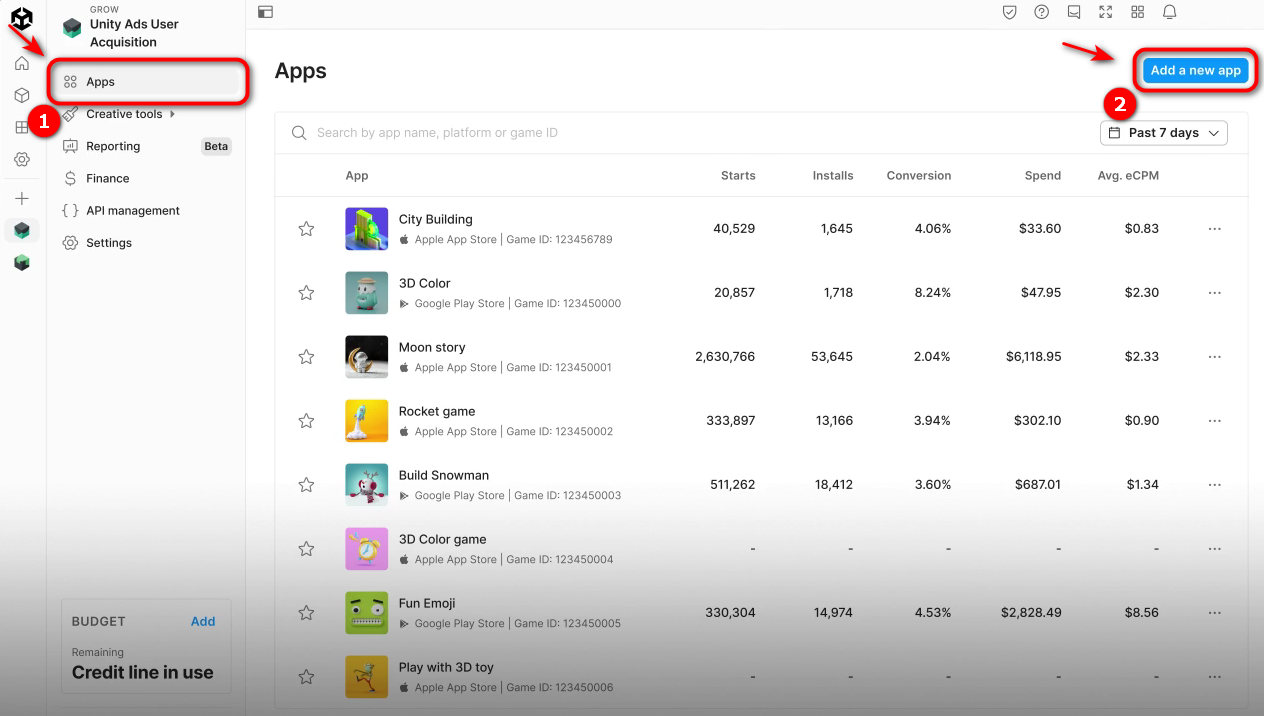
- Перейдите в Unity Dashboard → Unity Ads User Acquisition → Add a new app.
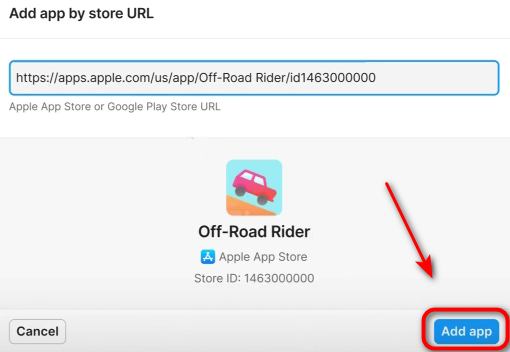
- Укажите ссылку на приложение в сторе и нажмите Add app.
важно
При копировании ссылки на приложение из стора нужно указывать полный адрес, включая все параметры в конце ("хвост").
Например:
https://apps.apple.com/app/id1234567890?platform=iphone&ppid=abcd1234
Если скопировать только id1234567890, приложение не будет распознано.
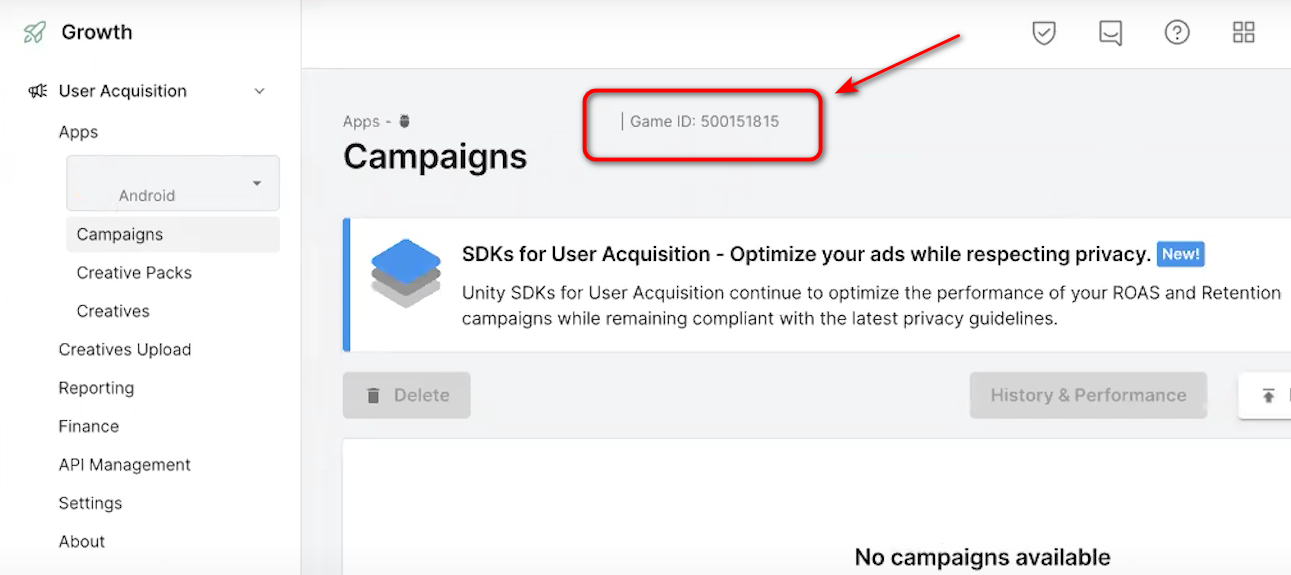
- Перейдите в карточку приложения и найдите Unity Ads Game ID. Скопируйте его для дальнейшей настройки.
2. Передайте данные в техподдержку ZM apps
Отправьте нам:
- Нейминг в формате
rent://.... - Название приложения или bundle.
- Название интегрируемого сервиса – Unity Ads.
- Unity Ads Game ID.
Вы получите две ссылки – Click и Impression. Их нужно будет добавить в Unity Ads.
3. Создайте кампанию
- Перейдите Unity Dashboard → Unity Ads User Acquisition и выберите нужное приложение.
- Нажмите Create Campaign.
- В названии кампании укажите naming, сгенерированный в ZM apps.
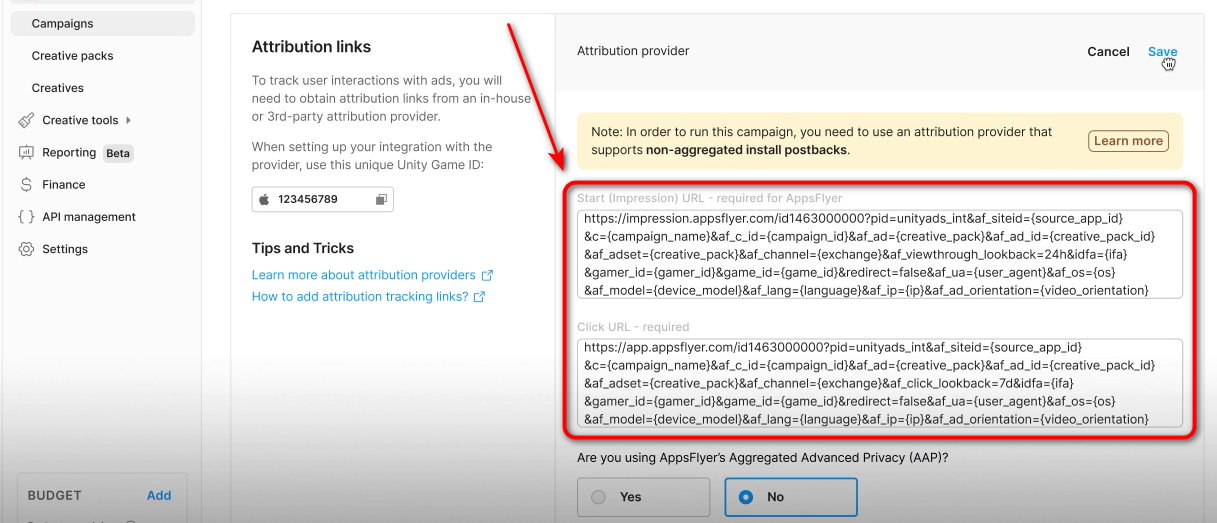
- Вставьте ссылки полученные от поддержки ZM apps.
- Click URL (для кликов)
- Start (impression) URL (для показов)
Готово! Настройка завершена.
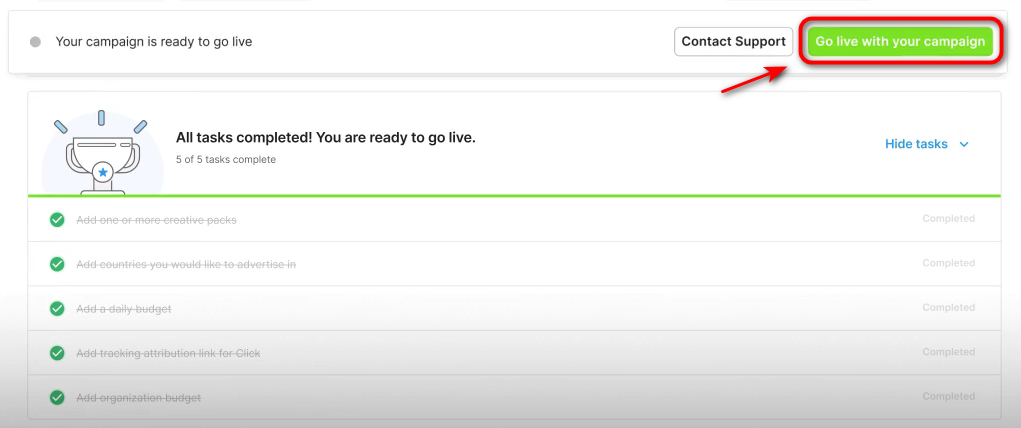
Настройте другие параметры в соответствии с вашими задачами и нажмите Go live with your campaign, чтобы запустить кампанию .