Как настроить in-app интеграцию c Moloco
Moloco – рекламная платформа, специализирующаяся на in-app продвижении. Она позволяет запускать кампании с оплатой за показы и использовать алгоритмы машинного обучения для автоматизации и оптимизации рекламы. Чтобы начать работу с Moloco и корректно передавать события в ZM apps, необходимо настроить интеграцию.
Часть 1: Интеграция с ZM apps
1. Настройте трекерную кампанию и постбеки
-
В кампании или источнике трафика необходимо передавать
exidчерез саб-параметр, например:sub1={exid} -
Этот же параметр должен быть использован в постбеках, чтобы мы могли связать установку с конкретным пользователем:
Постбеки:
-
Регистрация:
https://tools.zm.app/pb/?exid={sub1}&action=reg -
Депозит:
https://tools.zm.app/pb/?exid={sub1}&action=dep
-
sub1 здесь используется только как пример.
В вашем трекере параметр, через который передаётся exid, может называться по-другому — например, click_id, token, cid и т. д.
Главное, чтобы имя параметра в кампании и в постбеках совпадало.
Подробнее об интеграции с трекерами рассказываем здесь
2. Сгенерируйте нейминг
- Перейдите в раздел Naming в меню ZM apps.
- Добавьте трекерную ссылку и нажмите создать нейминг.
- Система автоматически свяжет ссылку с вашим аккаунтом и сгенерирует нужный формат.
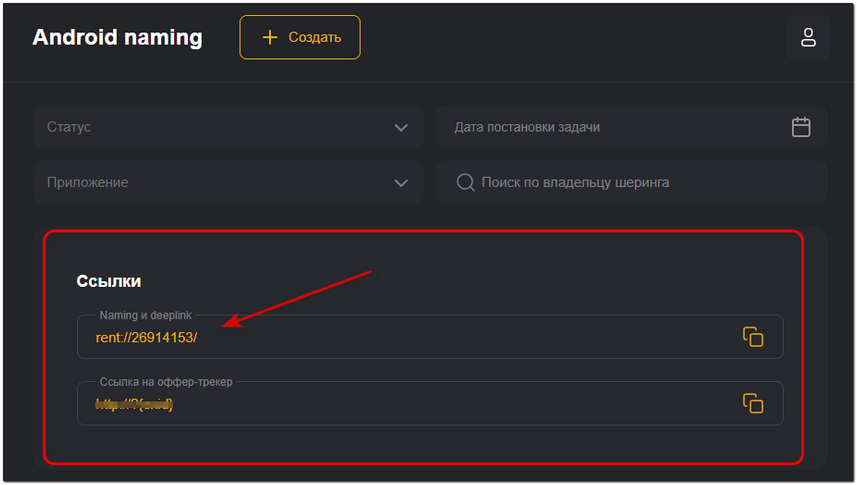
Подробнее о формировании нейминга – в нашей инструкции
3. Выберите приложение и скопируйте ссылку на стор
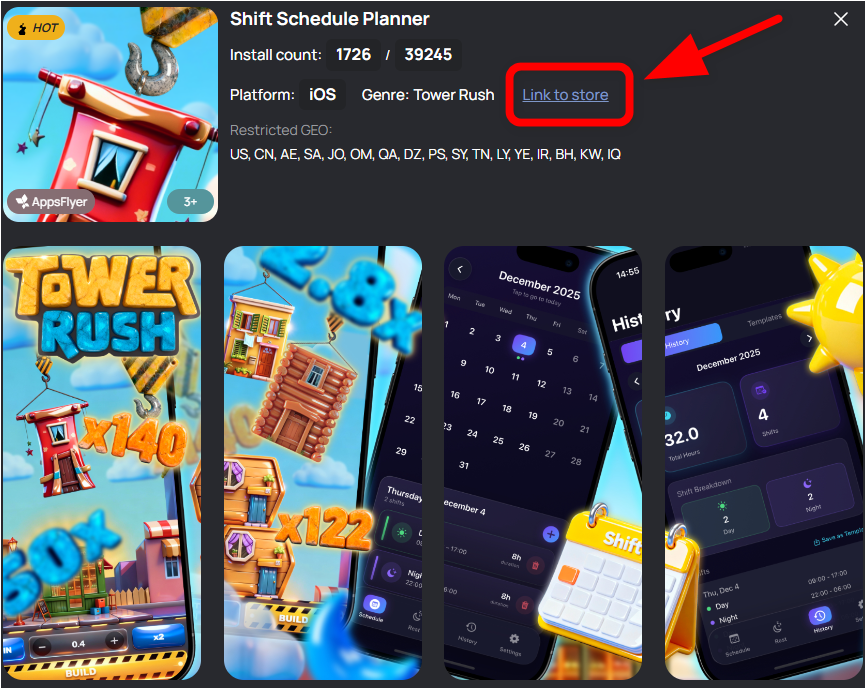
При копировании ссылки на приложение из стора нужно указывать полный адрес, включая все параметры в конце ("хвост").
Например:
https://apps.apple.com/app/id1234567890?platform=iphone&ppid=abcd1234
Если скопировать только id1234567890, приложение не будет распознано.
4. Передайте данные в техподдержку ZM apps
Отправьте нам следующие данные:
- Нейминг в формате
rent://.... - Приложение со ссылкой на стор.
- Название интегрируемого сервиса – Moloco.
Вы получите две ссылки – Click Tracking Link и impression (View Tracking Link). Обе ссылки нужно будет добавить в Moloco.
Часть 2: Настройка сервиса Moloco
1. Добавьте в сервис наше приложение
- Перейдите в раздел Overview → Apps → Create.
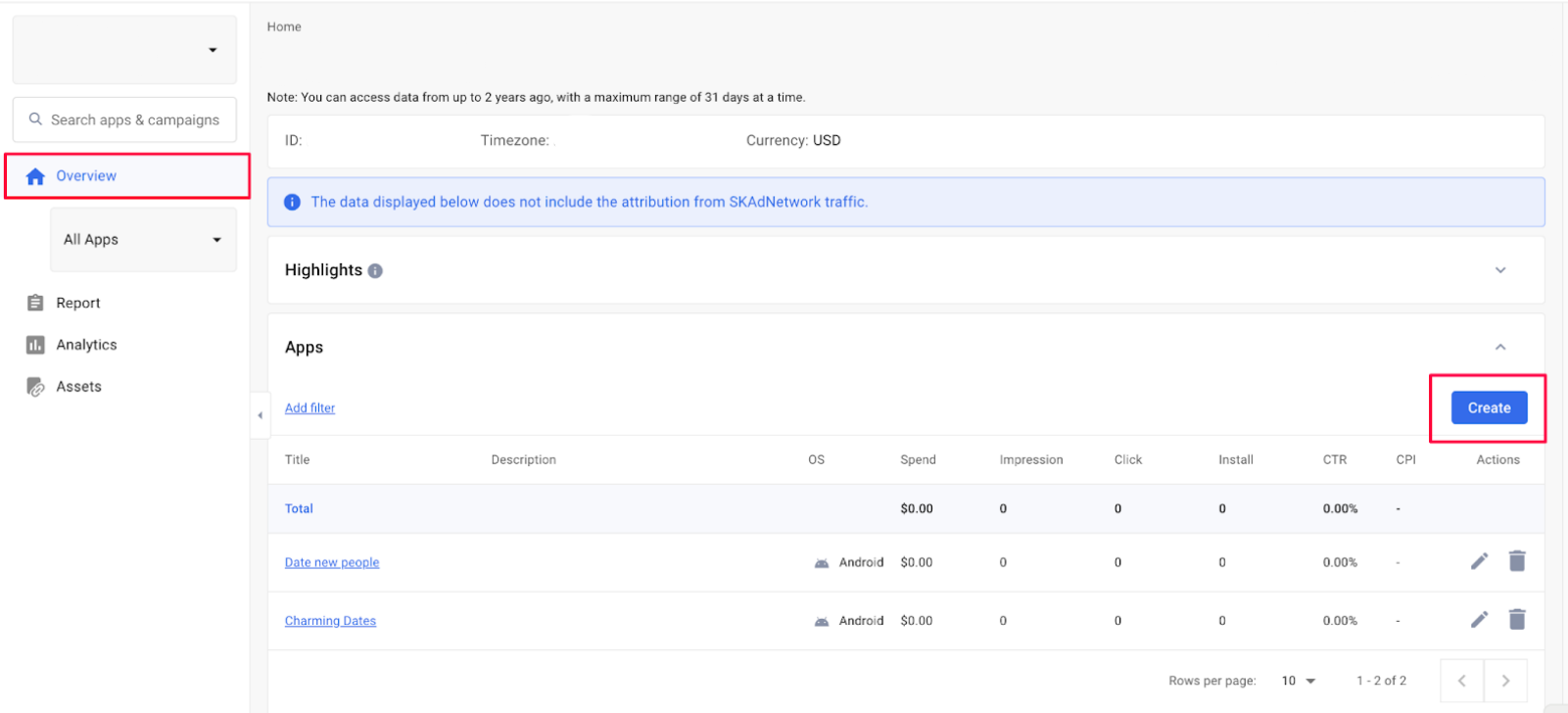
- В появившемся окне укажите:
- MMP-трекер: Appsflyer.
- Платформу.
- Ссылку на стор или Bundle ID: буквенный идентификатор из ссылки на стор после
id=.
При копировании ссылки на приложение из стора нужно указывать полный адрес, включая все параметры в конце ("хвост").
Например:
https://apps.apple.com/app/id1234567890?platform=iphone&ppid=abcd1234
Если скопировать только id1234567890, приложение не будет распознано.
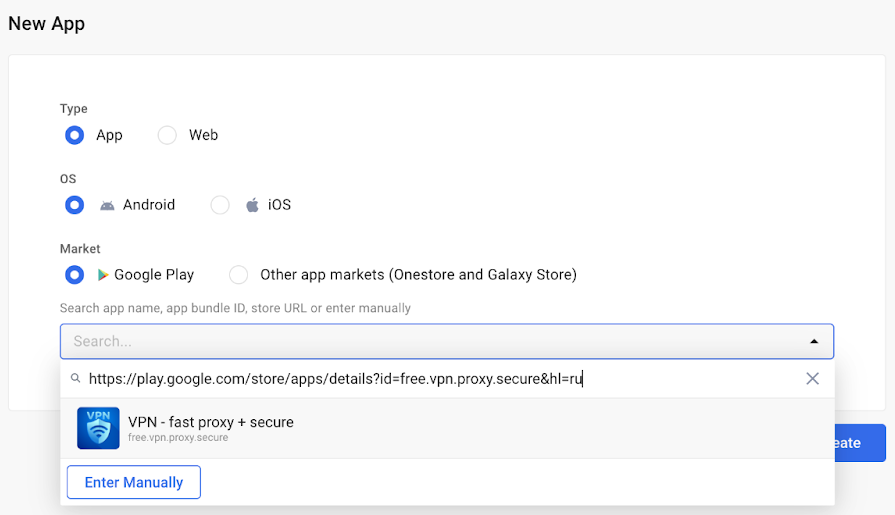
- Дождитесь добавления приложения. Возможные статусы проверки:
- Under Review - Приложение все еще находится на рассмотрении. Процесс модерации зависит от служб Moloco. Быстрее рассматриваются запросы с агентских аккаунтов. Проверка может занять до 24 часов.
- Active Приложение одобрено и активно.
- Rejected Приложение отклонено. Причина указывается при наведении на статус. Если вы хотите запросить еще одну проверку, свяжитесь с представителем Moloco.
2. Добавьте ссылки Click и Impression
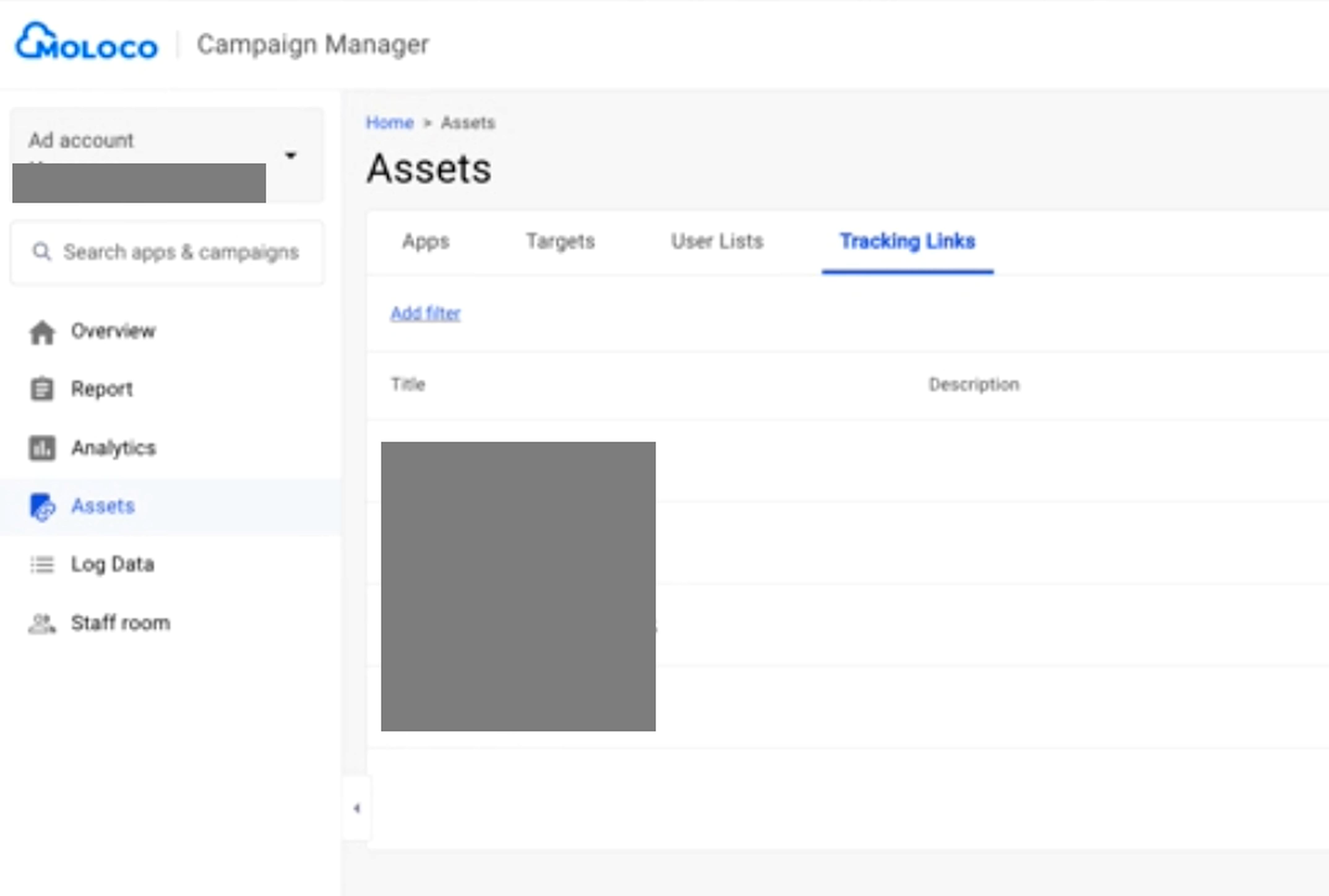
- Перейдите в свой рекламный аккаунт в левом боковом меню.
- Нажмите Assets → Tracking Links → Create.
- Выберите нужное приложение и кампанию.
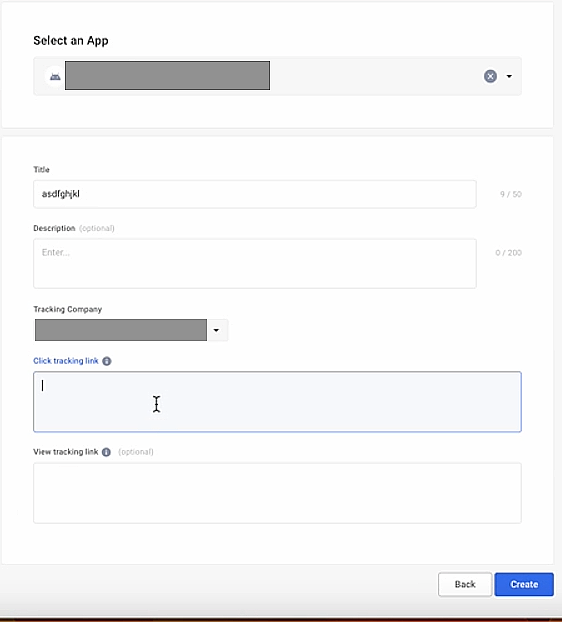
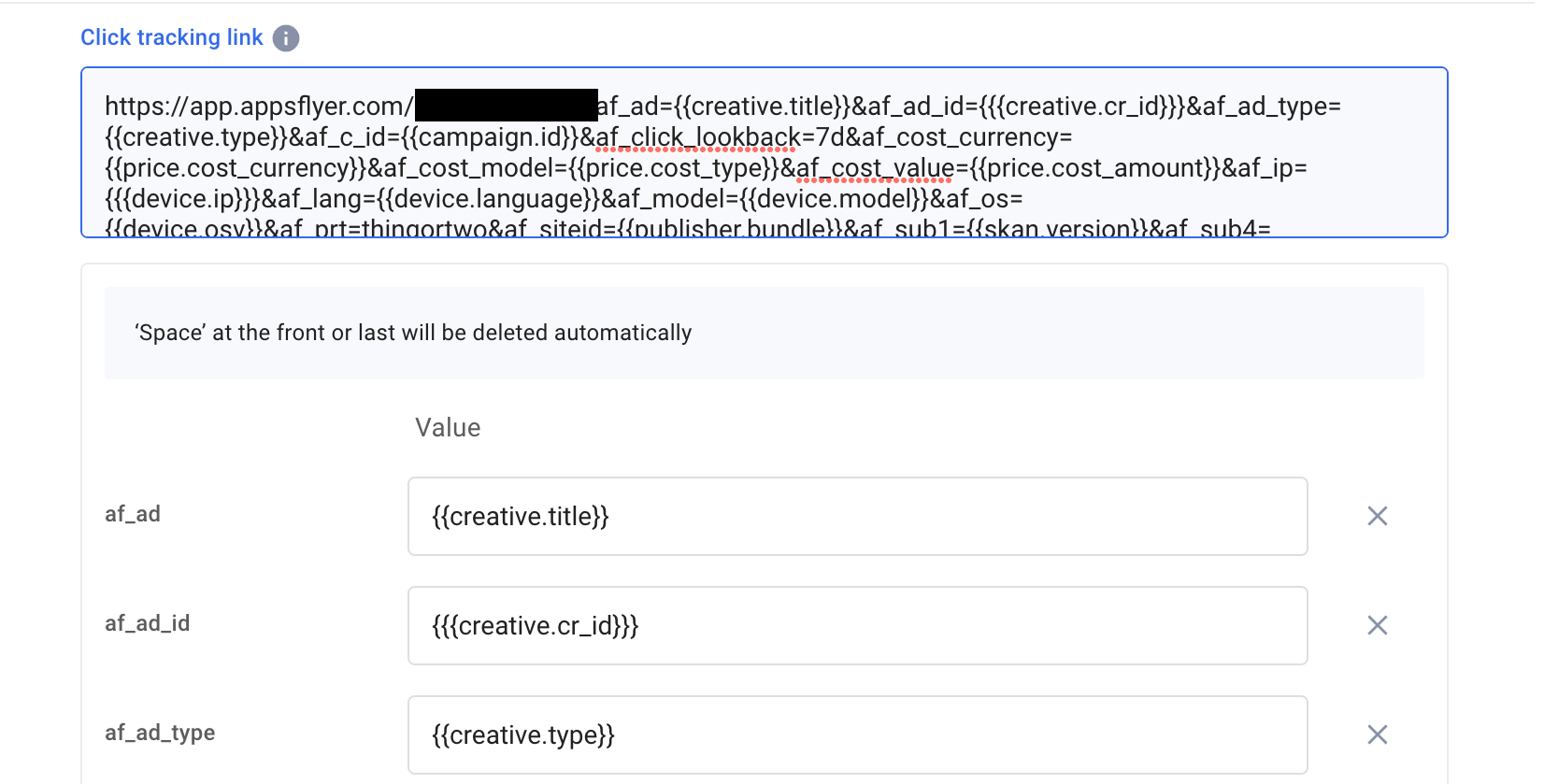
- Вставьте ранее полученные ссылки:
- Click Tracking Link - отслеживание кликов.
- View Tracking Link - отслеживание просмотров.
3. Создайте рекламную кампанию
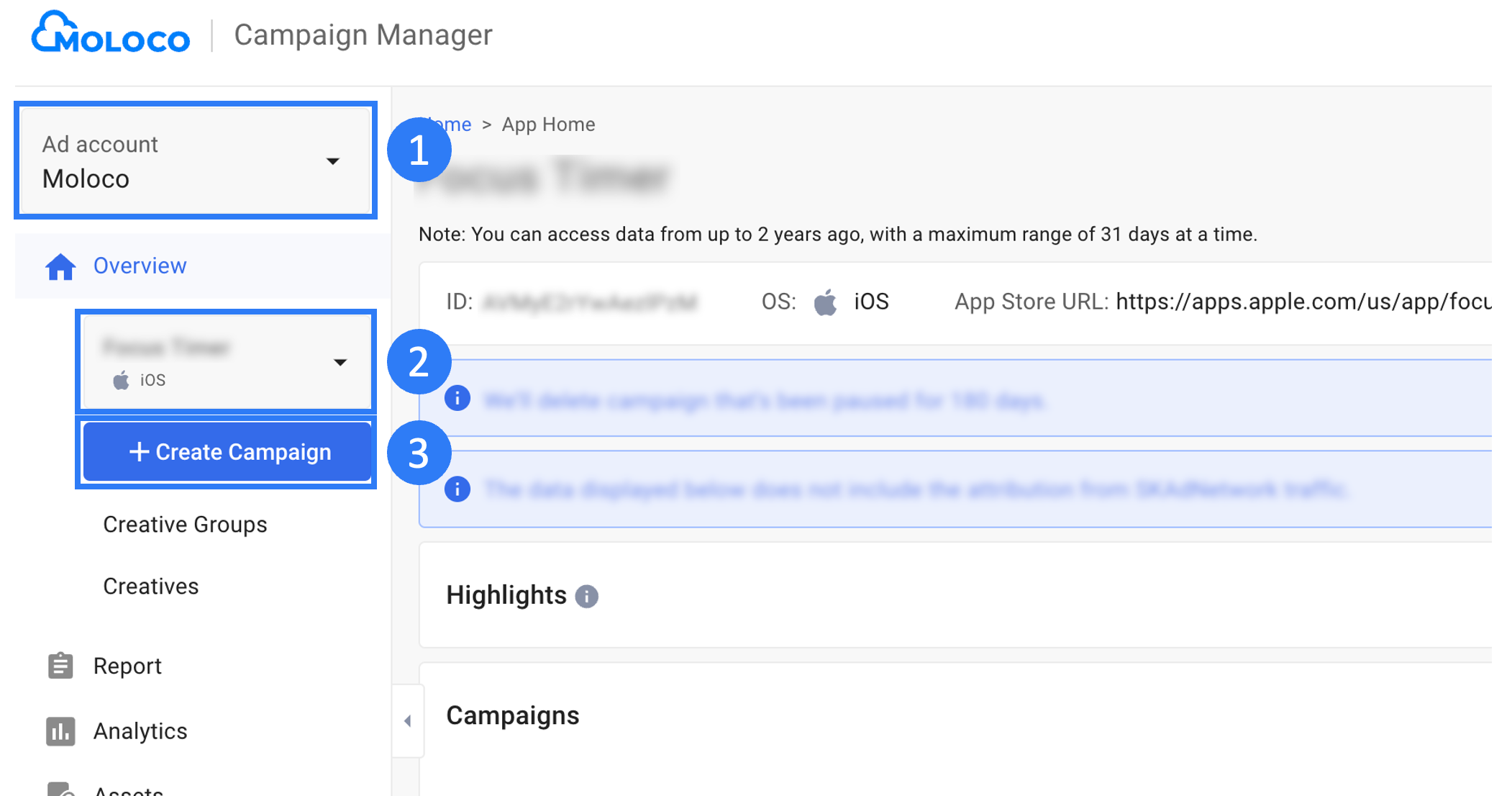
- Перейдите в свой рекламный аккаунт.
- Выберите приложение ZM apps из ранее добавленных.
- Нажмите Create Campaign.
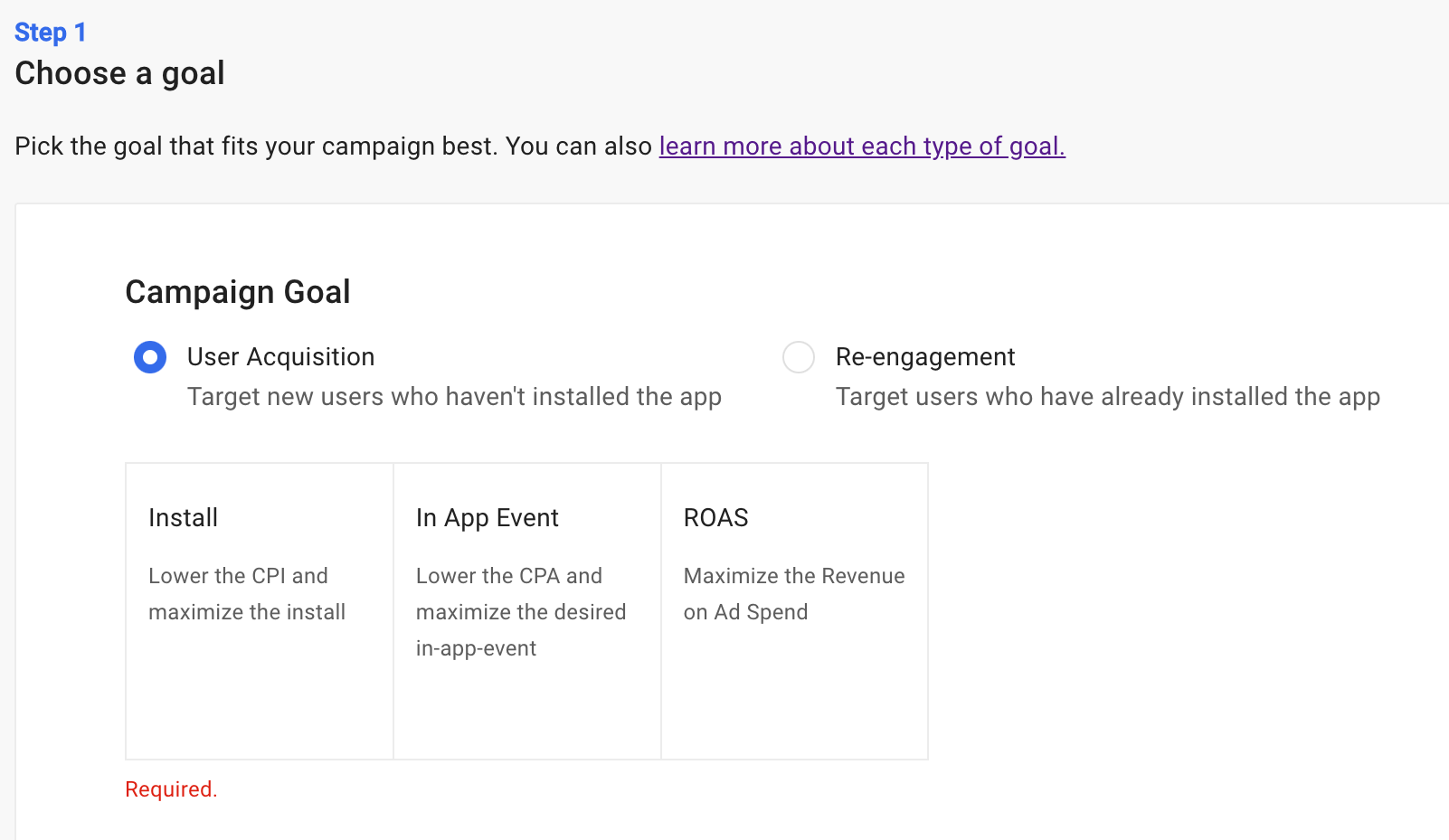
4. Настройте кампанию:
- Выберите цель кампании User Acquisition (привлечение новых пользователей) или Re-engagement (повторное вовлечение).
- Выберите платформу.
- Укажите название кампании. В названии кампании в Moloco не должно быть ничего, кроме самого нейминга. Не добавляйте туда дополнительные слова, пометки, даты, комментарии и т. п. – это приведёт к некорректной работе отслеживания и постбеков.
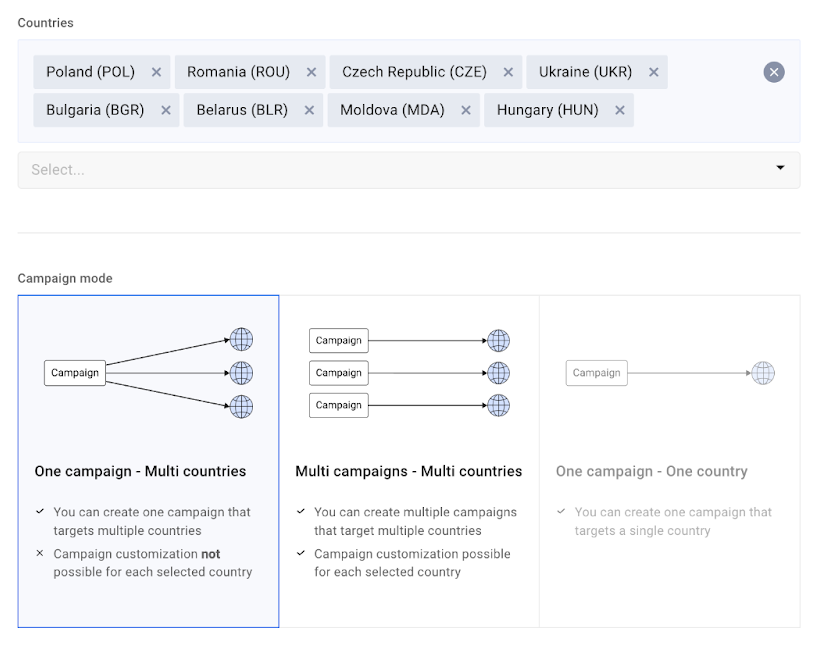
- Настройте таргетинг по ГЕО и структуре кампании в соответствии с вашей стратегией.
-
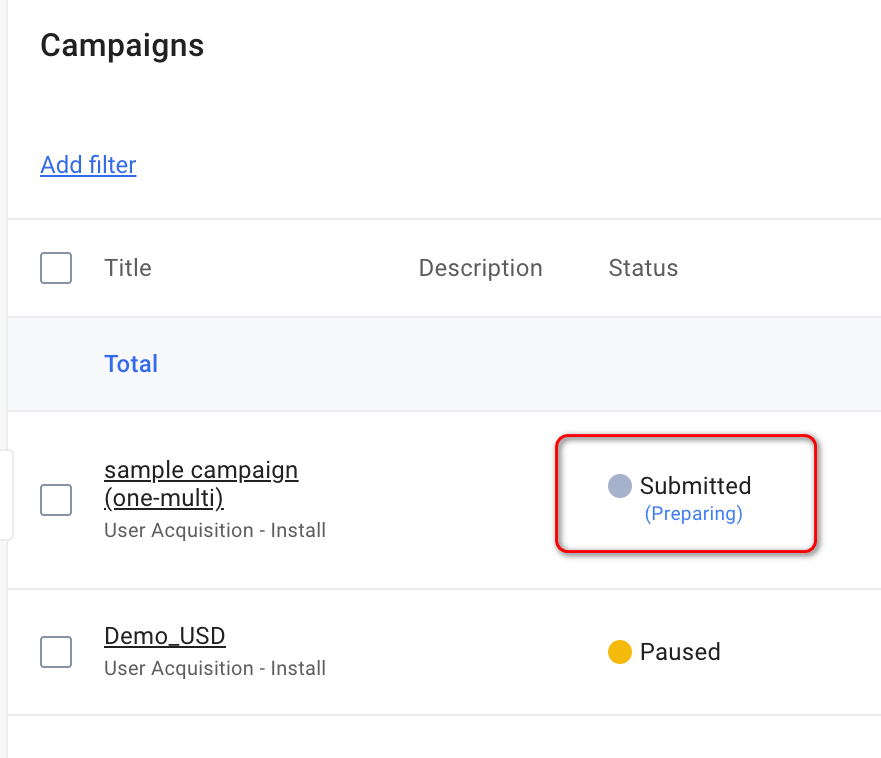
После создания статус кампании по умолчанию устанавливается на Submitted (Preparing) и остается таким, пока система собирает необходимые данные для построения модели оптимизации кампании.
-
Когда модель будет готова, статус кампании изменится на Ready. Настройка завершена, теперь вы можете запустить кампанию.
Если при запуске рекламной кампании появляется ошибка следующего содержания:

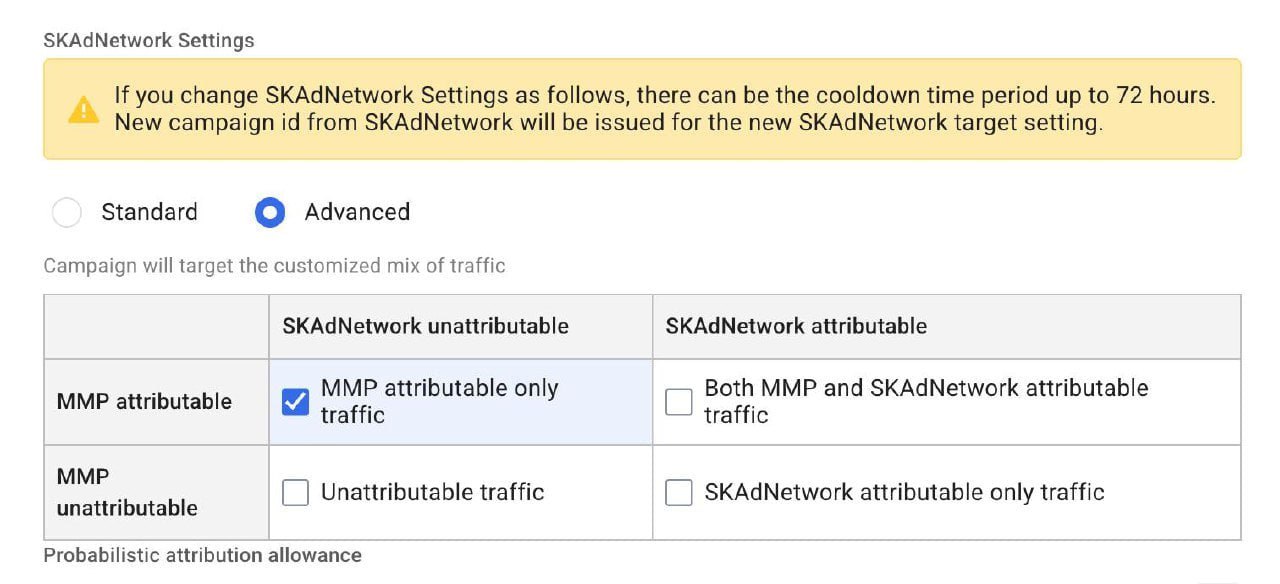
Это означает, что для кампании не настроена атрибуция SKAdNetwork.
Как исправить:
- Перейдите в настройки кампании.
- Найдите раздел SKAdNetwork Settings.
- Включите опцию MMP attributable only traffic.
- Сохраните изменения и повторно запустите кампанию.