Начало работы с Dolphin Cloud
Dolphin Cloud — это платформа для автоматизации и масштабирования рекламных кампаний. В связке с ZM apps Dolphin Cloud позволяет быстро запускать и оптимизировать трафик.
В статье описан базовый процесс подготовки аккаунтов к работе и запуска кампаний.
1. Подключение рекламных аккаунтов Facebook
Заполнение данных аккаунта
- Откройте в интерфейсе Dolphin Cloud.
- Перейдите в ADS Manager → Аккаунты → Добавить аккаунт.

- В открывшемся окне необходимо заполнить следующие поля:
- Название — произвольное имя аккаунта для удобства навигации.
- Токен аккаунта — access token рекламного аккаунта Facebook.
- Прокси — любой поддерживаемый прокси.
- Cookies — cookies от социального аккаунта Facebook.
- Токен Business Manager — опционально.
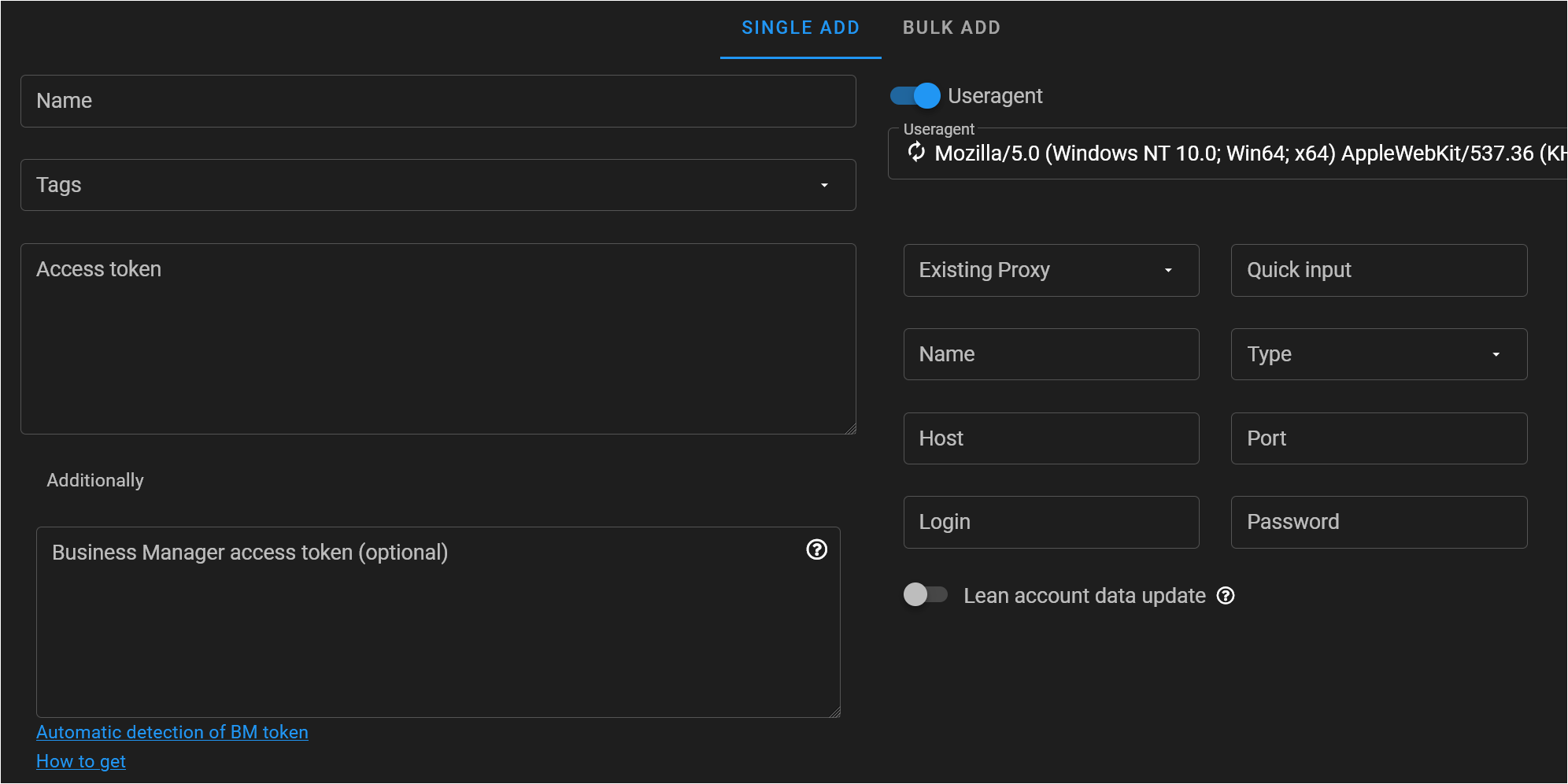
Получение токена Business Manager
Токен Business Manager можно определить автоматически или добавить вручную.
Автоматическое определение
- Загрузите cookies социального аккаунта Facebook в настройках аккаунта в Dolphin Cloud.
- Нажмите Automatic detection of BM token.
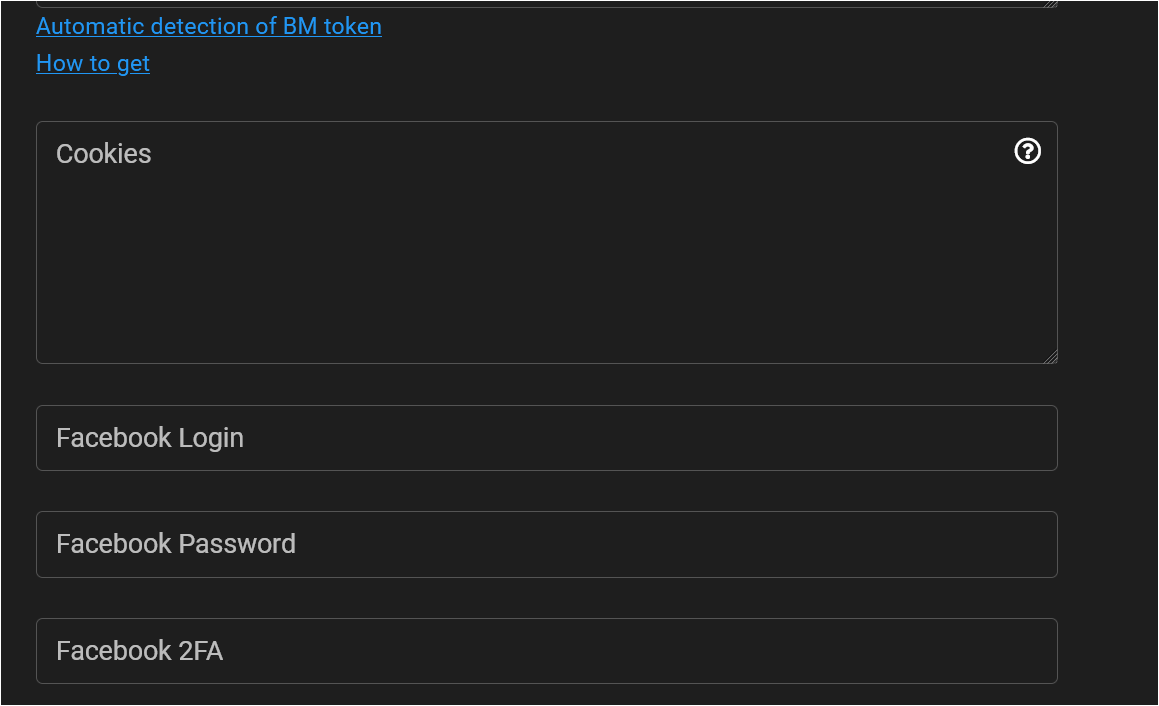
Если запрос выдает ошибку, возможны следующие причины:
- у аккаунта отсутствует активный Business Manager;
- cookies невалидны или устарели.
Ручное получение токена
- Перейдите в Business Manager Facebook.
- Откройте исходный код страницы:
- Windows —
Ctrl + U - macOS —
Cmd + U
- Windows —
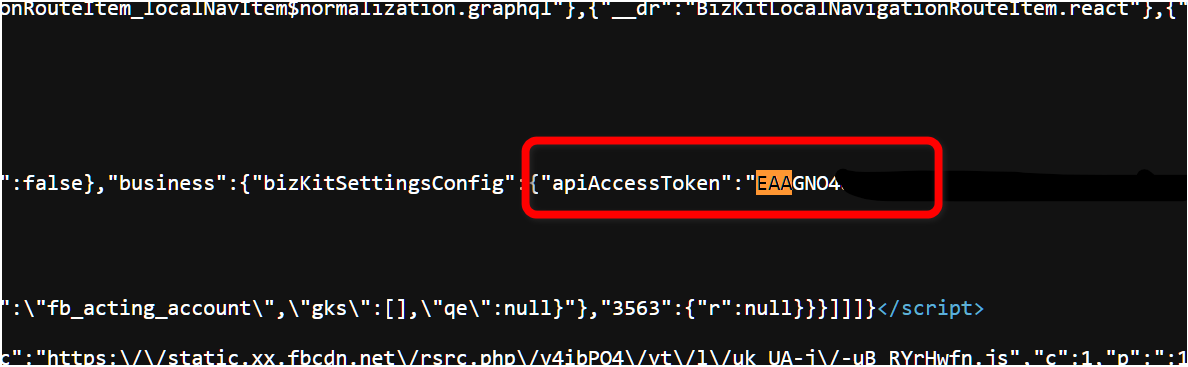
- Воспользуйтесь поиском по странице (
Ctrl + F/Cmd + F). - Найдите строку по ключевым словам:
apiAccessToken- или
EAA
- Скопируйте токен, начинающийся с
EAAG....
Проверка статуса аккаунта
Если после добавления аккаунта его статус остаётся ERROR, выполните следующие действия:
- Выделите аккаунт галочкой.
- Нажмите Три точки → Обновить токен.
- Дождитесь смены статуса на NEW.
- Нажмите Проверить токен.
После этого статус аккаунта должен измениться на ACTIVE.
Подтверждение обязательных требований Meta
После добавления аккаунтов необходимо принять правила политики недискриминации Facebook.
Для этого:
- Выделите нужные аккаунты галочками.
- Нажмите Три точки в верхнем меню.
- Выберите пункт Принять правила.
- Дождитесь завершения операции.
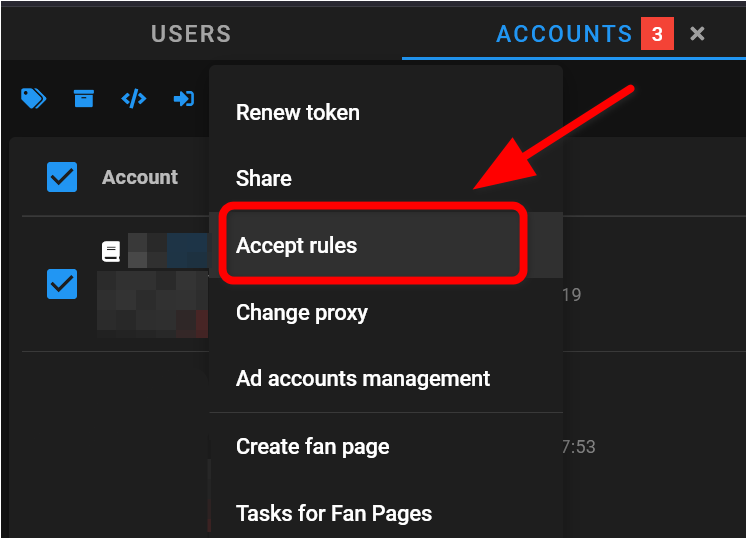
Даже если правила были приняты ранее через браузер, рекомендуется выполнить это действие повторно через Dolphin Cloud.
Создание Fan Page
Если рекламные аккаунты новые, у них, как правило, отсутствует Fan Page.
Для создания Fan Page:
- Выберите аккаунты галочками.
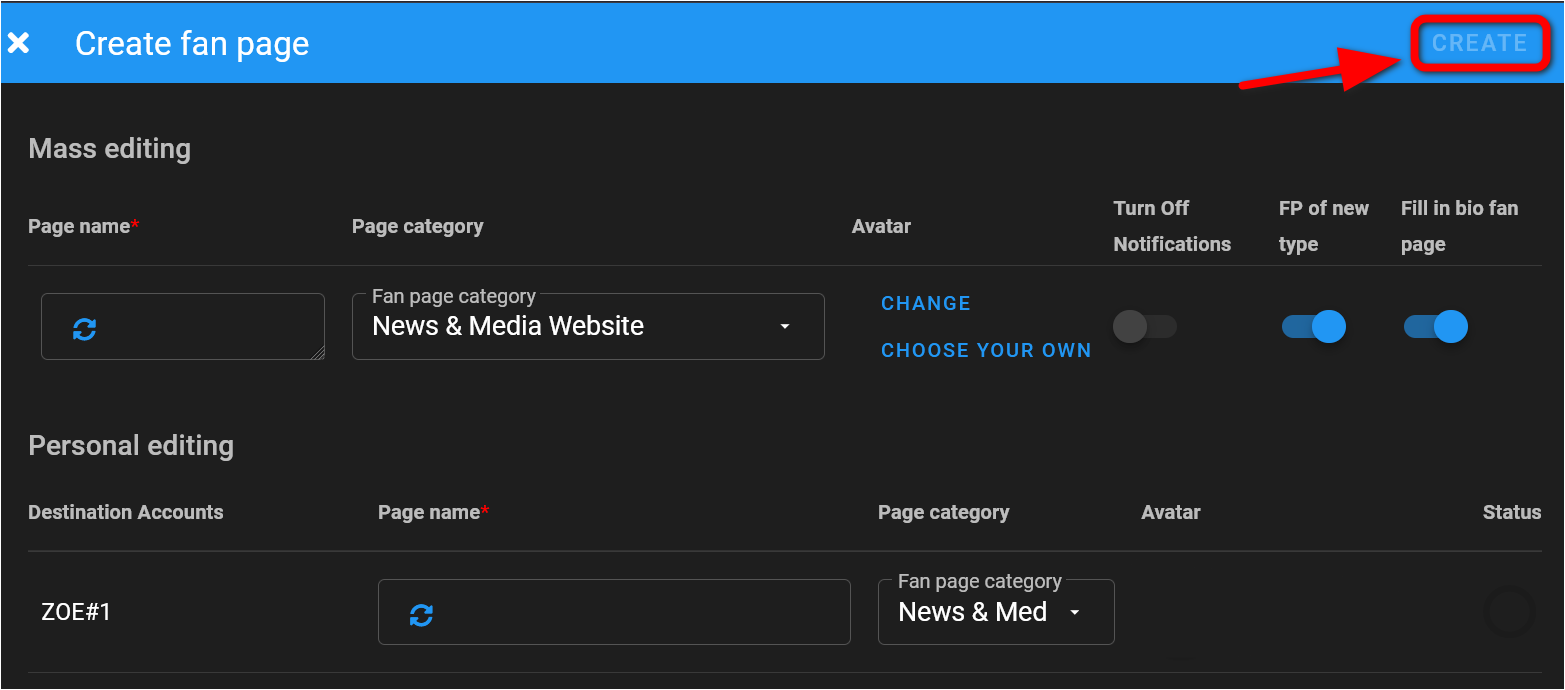
- Нажмите Три точки → Создание Фан Пейдж.
- В открывшемся окне укажите параметры Fan Page и нажмите Создать.
Fan Page будет автоматически создана и привязана к соответствующему рекламному аккаунту
Вход в Business Manager по ссылке
При необходимости вы можете перейти в Business Manager по пригласительной ссылке через интерфейс Dolphin Cloud.
Для этого:
- Выберите нужные аккаунты.
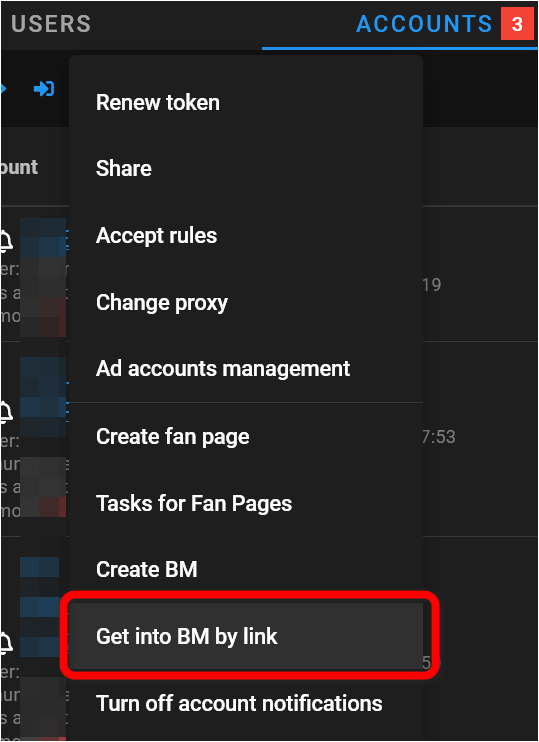
- Вставьте уникальную пригласительную ссылку Business Manager для каждого аккаунта.
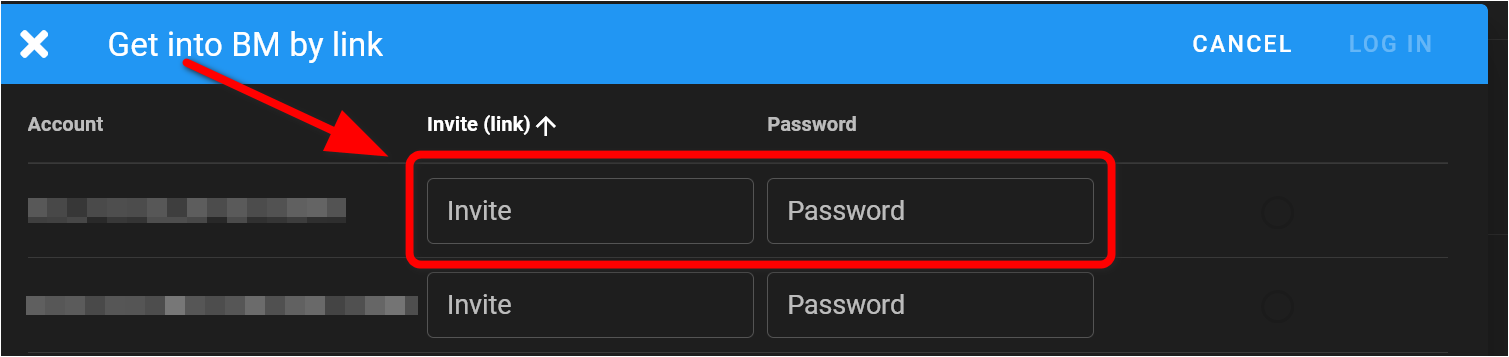
- Перейдите по ссылке через Dolphin Cloud.
Привязка банковских карт
После создания Fan Page необходимо необходимо добавить платёжные данные.
- Выберите аккаунты.
- Перейдите во вкладку Кабинеты.
- Отметьте нужные рекламные кабинеты.
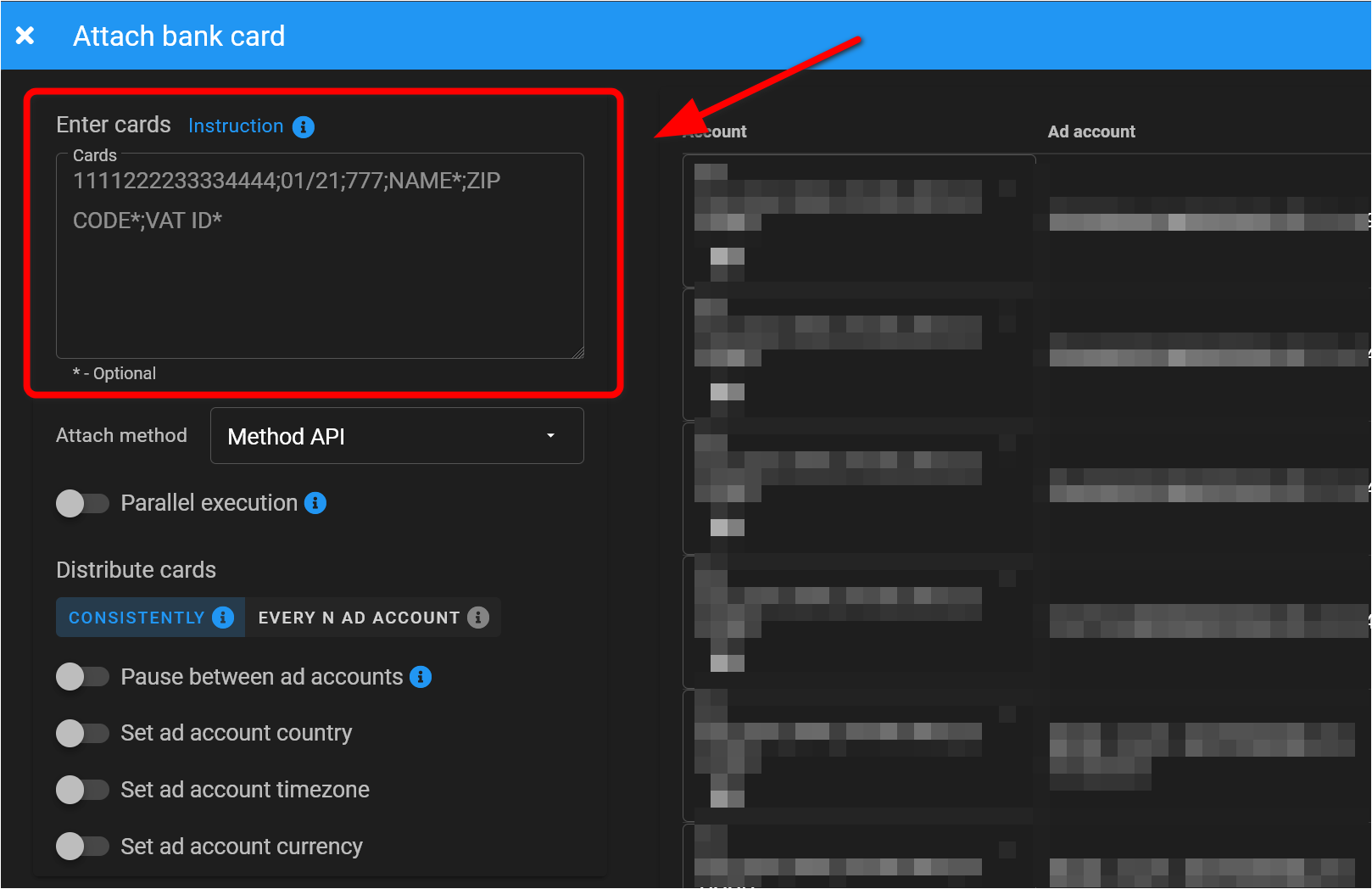
- Нажмите Три точки → Привязать банковскую карту.
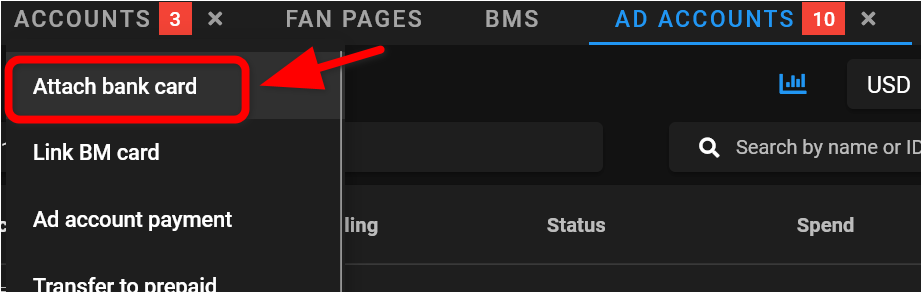
- В открывшемся окне укажите одну или несколько карт.
2. Создание рекламной связки
Создание рекламной связки в Dolphin Cloud состоит из трёх последовательных этапов:
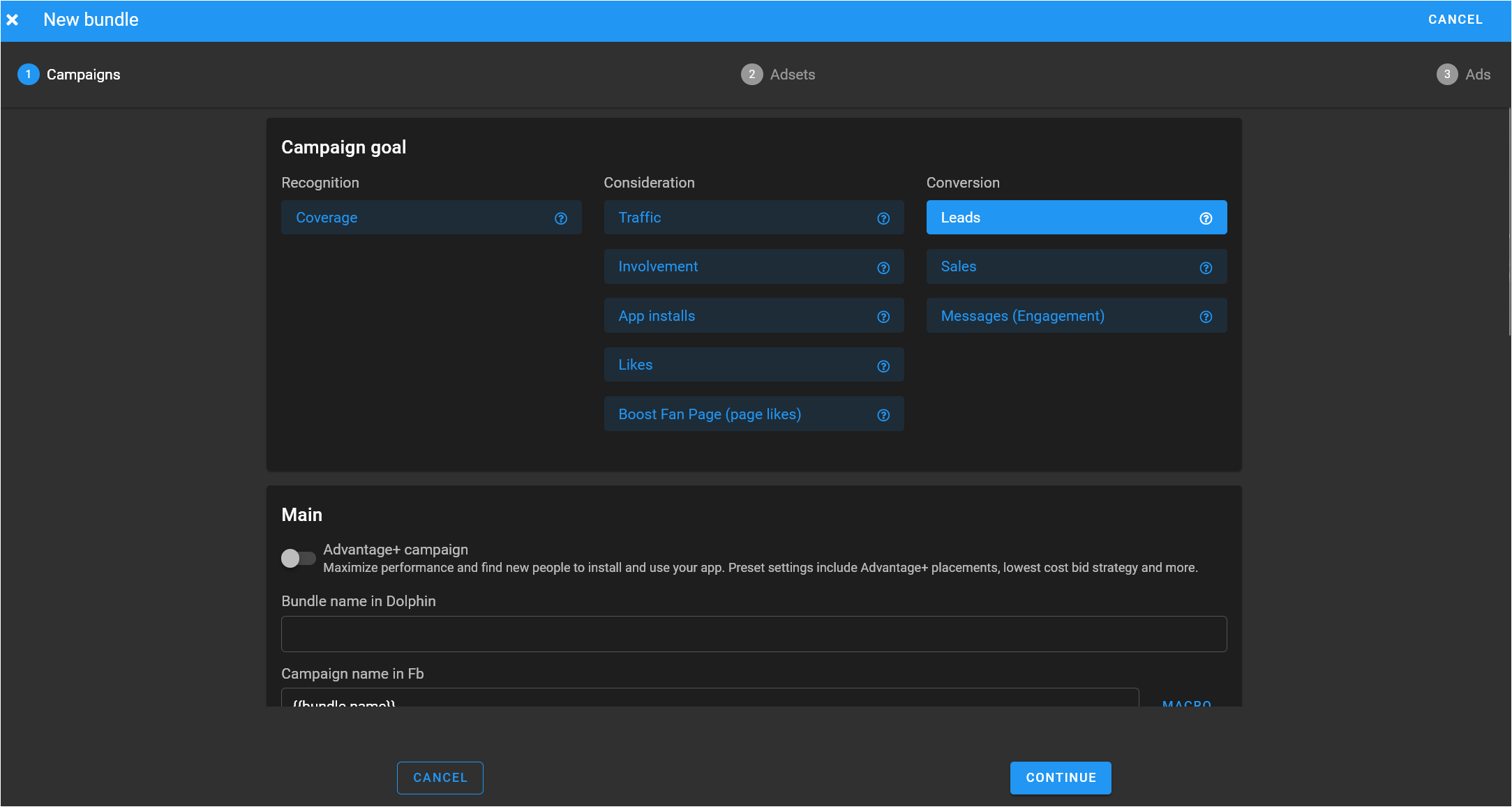
Настройка кампании
- В левом меню выберите Залить рекламу.
- Нажмите Создать связку.
- Выберите цель связки (например, Conversions, Traffic, App installs).
- Добавьте параметры кампании в соответствии с вашей стратегией залива (название, цель, базовые настройки).
Настройка адсетов
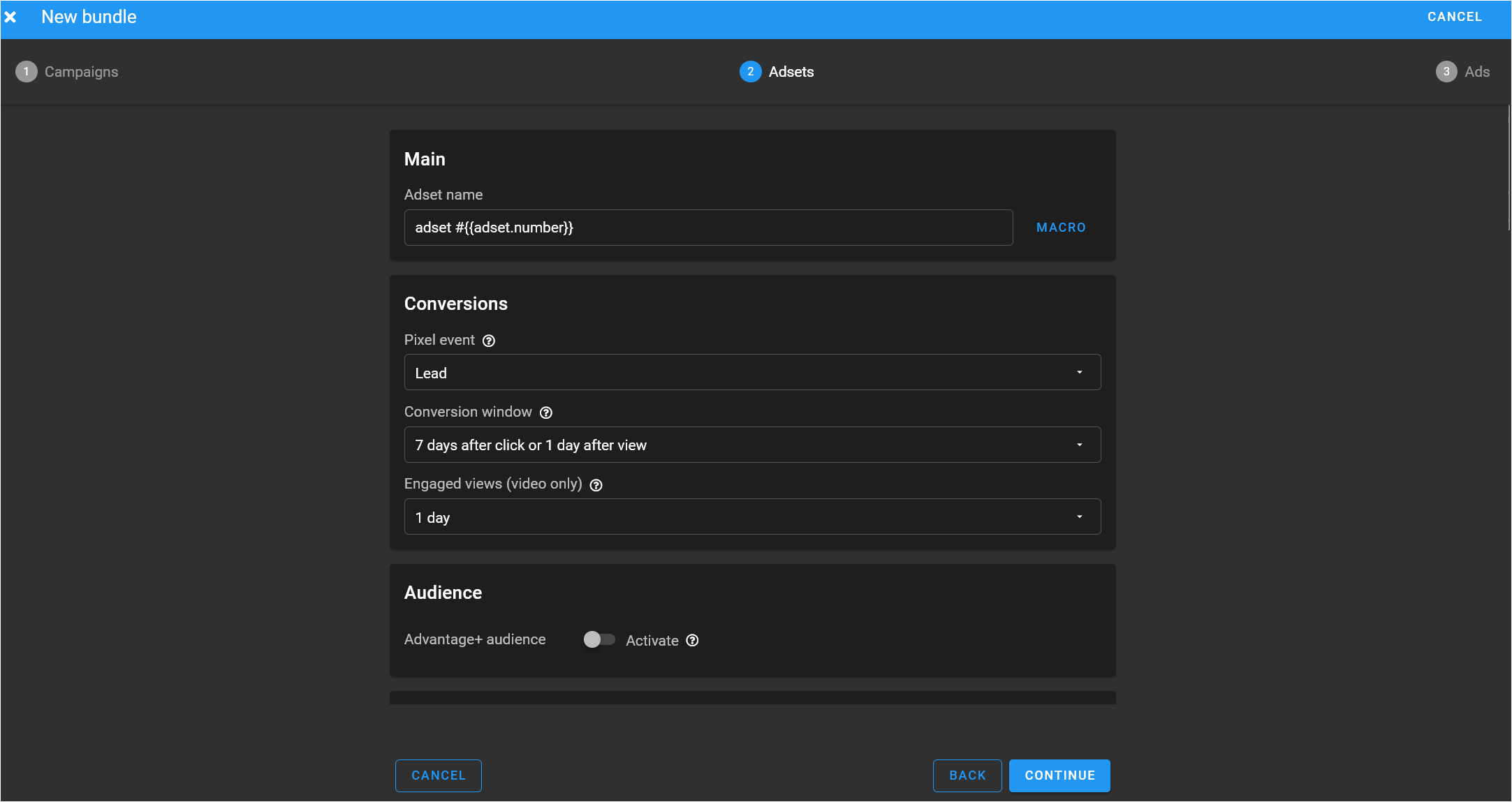
На этом этапе указываются параметры аудитории и оптимизации.
В зависимости от типа кампании необходимо задать:
- Событие пикселя — при работе с конверсиями;
- Событие приложения — при установках приложений;
- параметры аудитории (гео, возраст, пол и другие настройки).
Настройка объявлений
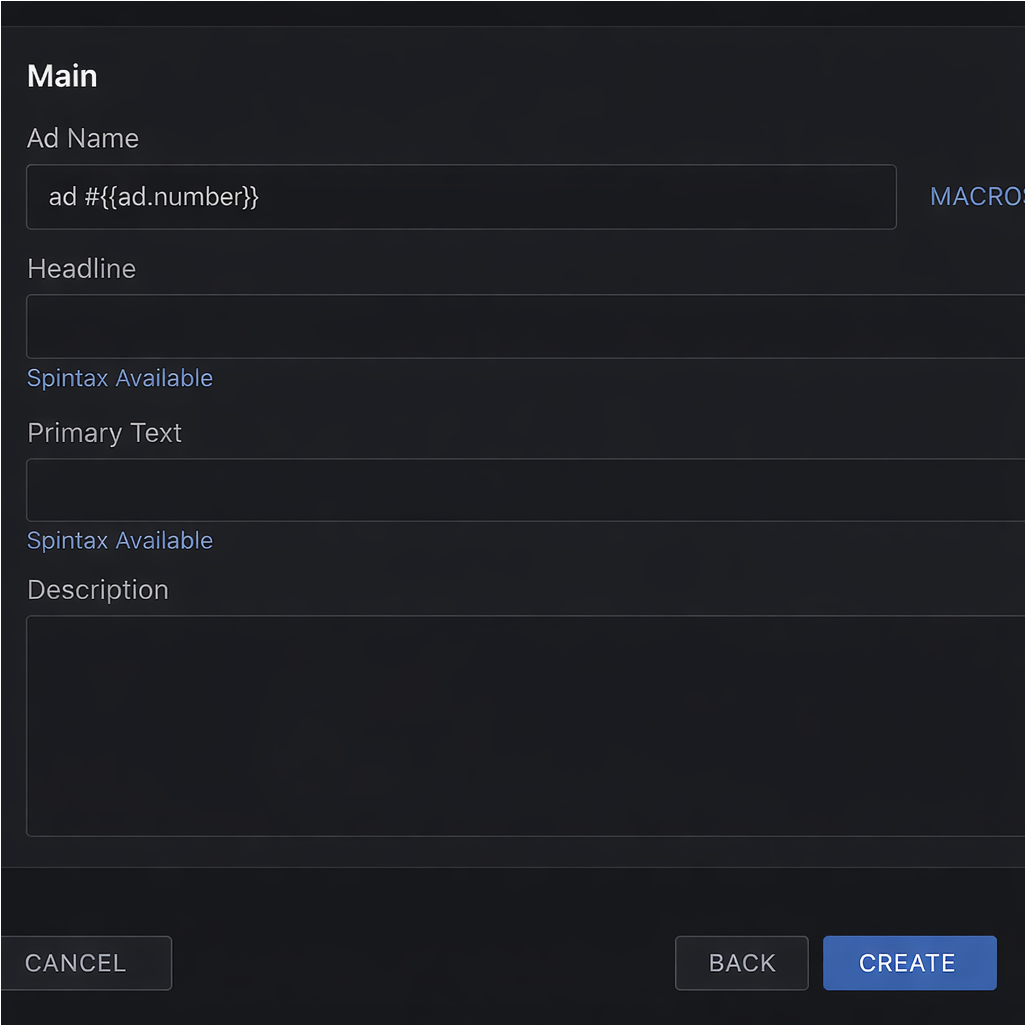
На этом этапе необходимо указать:
- Заголовок (Headline);
- Основной текст (Primary text);
- Описание (Description);
- Кнопку призыва к действию (Call to Action).
3. Залив
Подготовка ссылки для залива в ZM apps
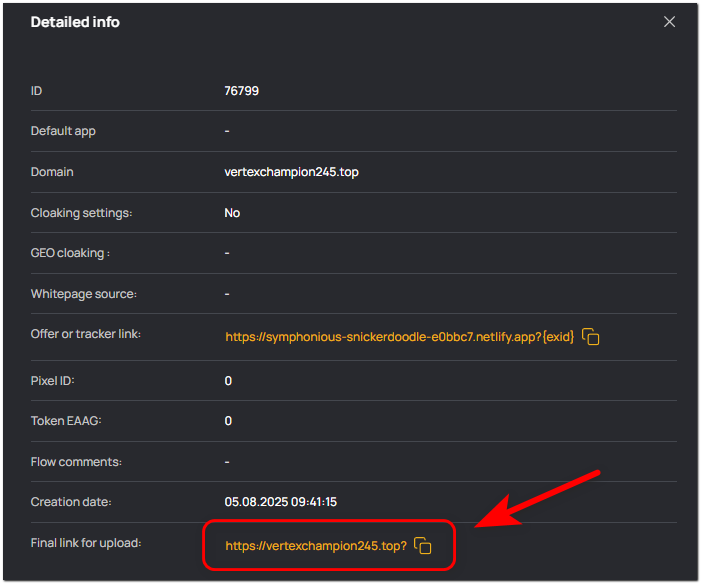
Ссылка для залива — это финальная ссылка ZM apps, по которой будет направляться трафик после запуска кампаний. Чтобы получить ссылку:
- Создайте поток в личном кабинете ZM apps.
Мы подготовили подробное руководство, которое шаг за шагом объяснит, как всё настроить для:
- Скопируйте финальную ссылку для залива.
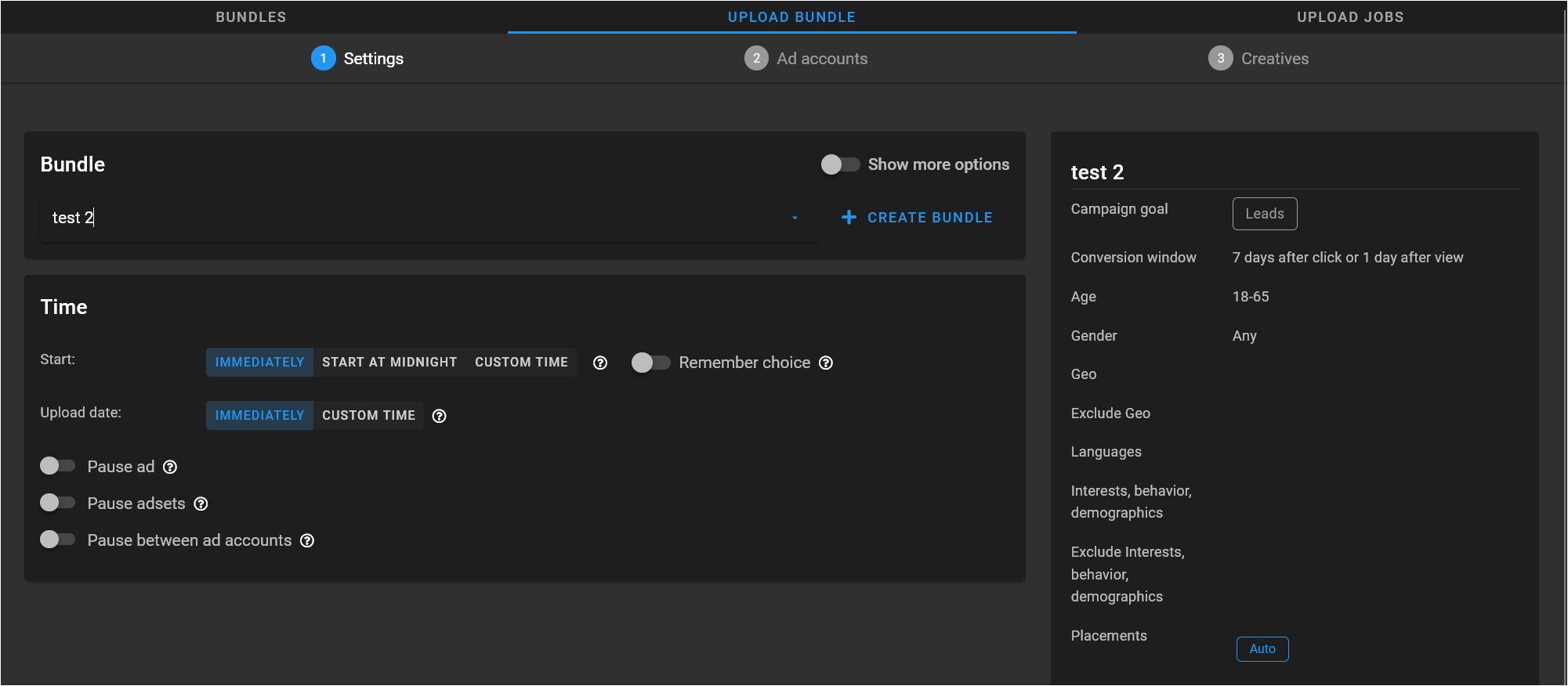
Настройка параметров связки в Dolphin Cloud
- Выберите созданную ранее связку.
- В верхнем меню нажмите Залить связку.
- Укажите, бюджет, стратегию ставок и параметры залива.
- Перейдите в подраздел Кабинеты.
- Выберите рекламные кабинеты, в которых будет выполняться залив.
- Для каждого кабинета укажите:
- Fan Page;
- Pixel (если используется);
- бюджет;
- ссылку ZM apps.
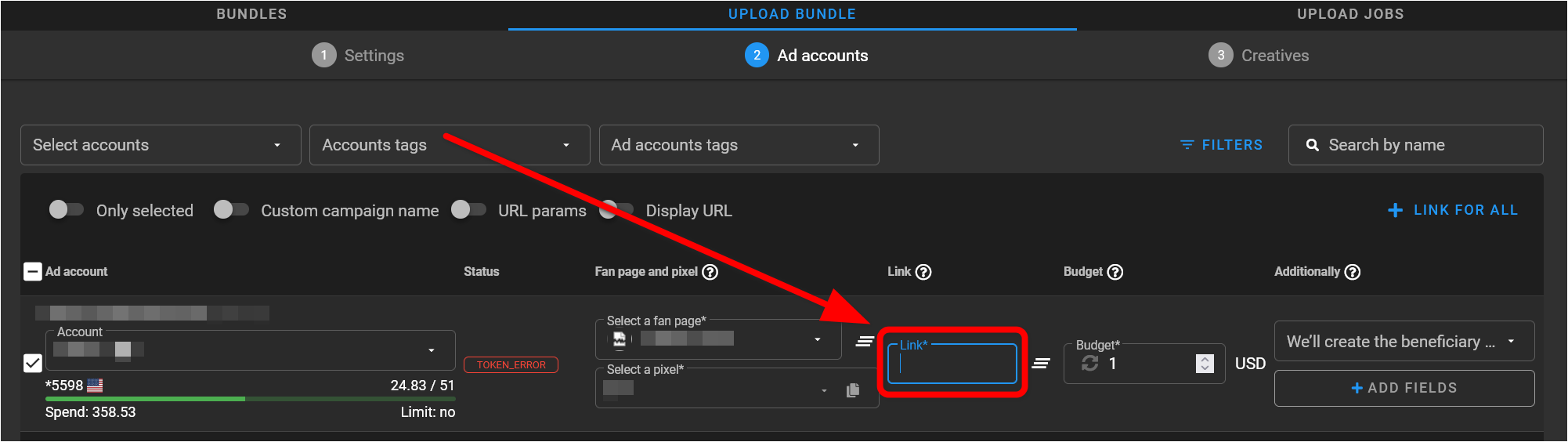
После завершения настройки связки и указания финальной ссылки подготовьте креативы и добавьте их в связку.
На этом этап подготовки завершён — можно запускать залив.
Для стабильной работы системы регулярно проверяйте статус токенов и актуальность cookies.