Початок роботи з Dolphin Cloud
Dolphin Cloud — це платформа для автоматизації та масштабування рекламних кампаній. У зв’язці з ZM apps Dolphin Cloud дозволяє швидко запускати й оптимізувати трафік.
У статті описано базовий процес підготовки акаунтів до роботи та запуску кампаній.
1. Підключення рекламних акаунтів Facebook
Заповнення даних акаунта
- Відкрийте інтерфейс Dolphin Cloud.
- Перейдіть до ADS Manager → Акаунти → Додати акаунт.

- У вікні, що відкриється, заповніть такі поля:
- Назва — довільна назва акаунта для зручної навігації.
- Токен акаунта — access token рекламного акаунта Facebook.
- Проксі — будь-який підтримуваний проксі.
- Cookies — cookies від соціального акаунта Facebook.
- Токен Business Manager — опціонально.
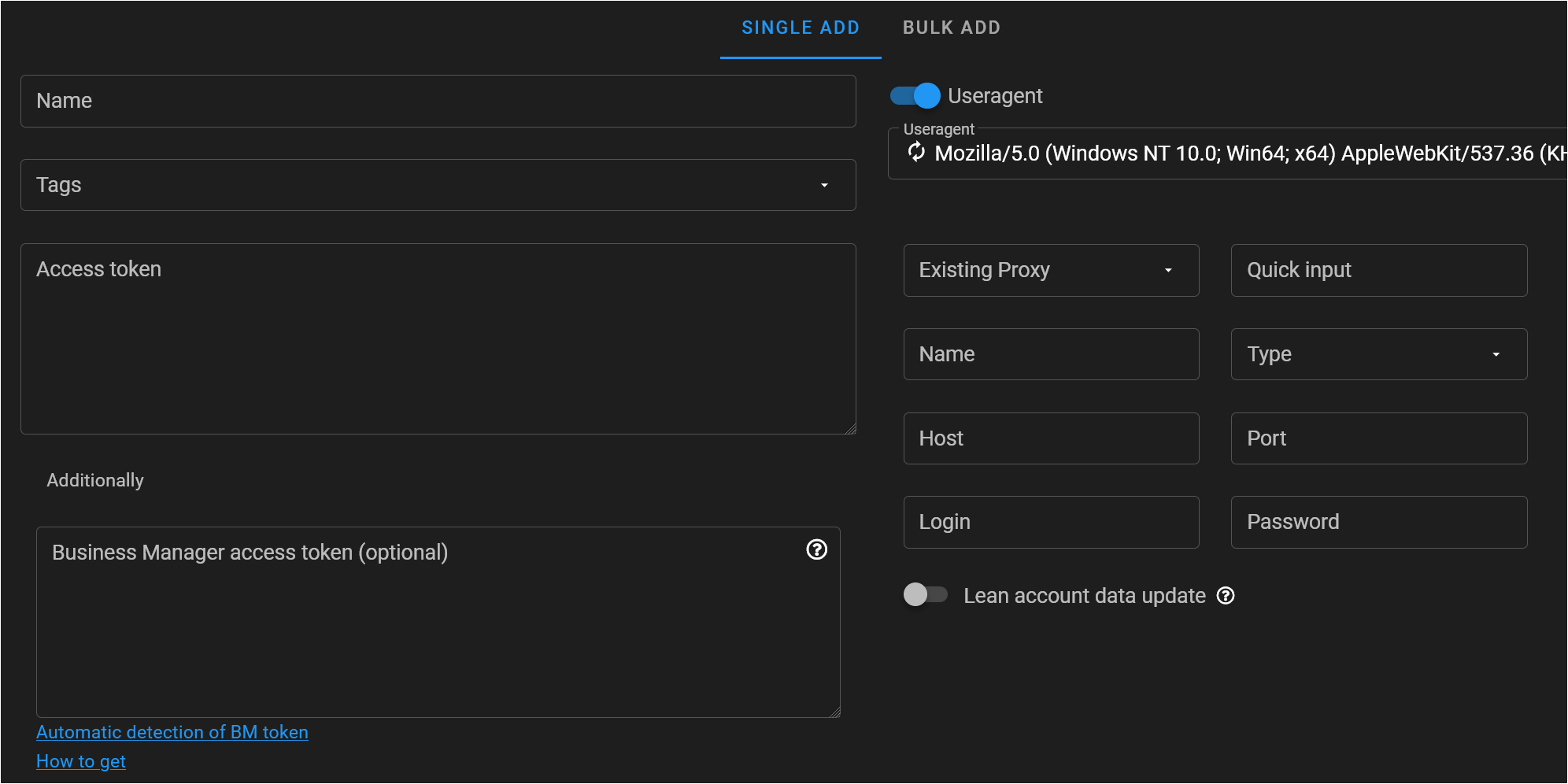
Отримання токена Business Manager
Токен Business Manager можна визначити автоматично або додати вручну.
Автоматичне визначення
- Завантажте cookies соціального акаунта Facebook у налаштуваннях акаунта в Dolphin Cloud.
- Натисніть Automatic detection of BM token.
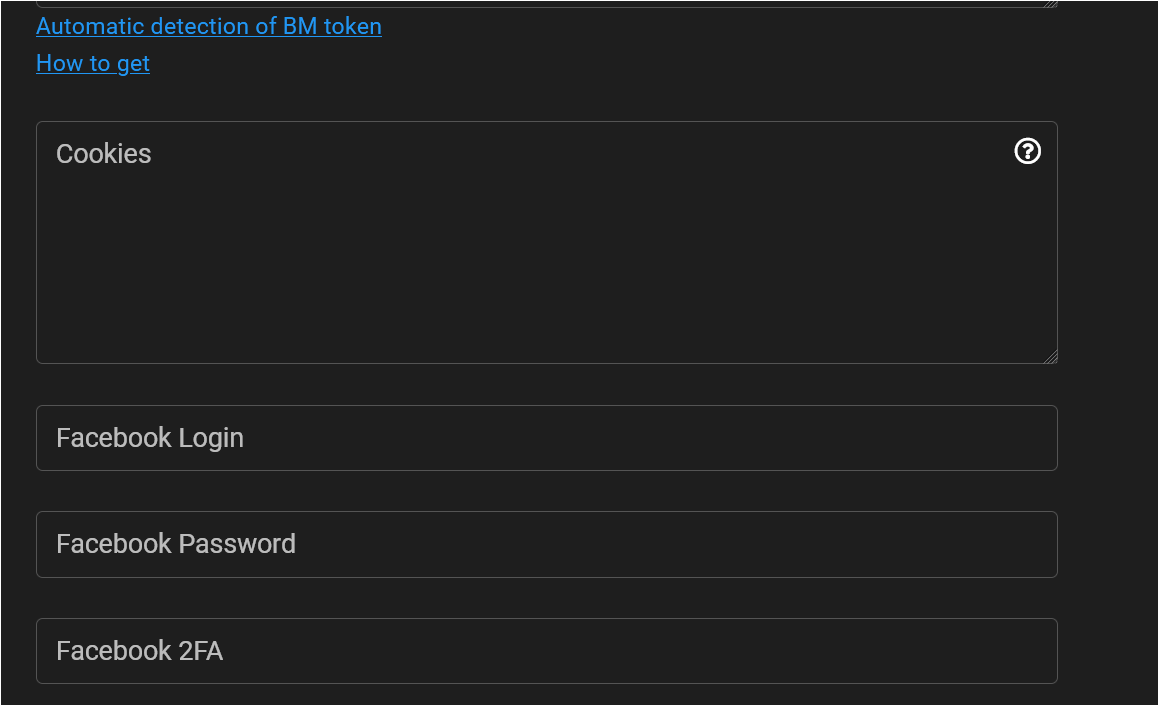
Якщо запит повертає помилку, можливі такі причини:
- у акаунта немає активного Business Manager;
- cookies невалідні або застарілі.
Ручне отримання токена
- Перейдіть у Facebook Business Manager.
- Відкрийте вихідний код сторінки:
- Windows —
Ctrl + U - macOS —
Cmd + U
- Windows —
- Скористайтесь пошуком по сторінці (
Ctrl + F/Cmd + F). - Знайдіть рядок за ключовими словами:
apiAccessToken- або
EAA
- Скопіюйте токен, що починається з
EAAG....
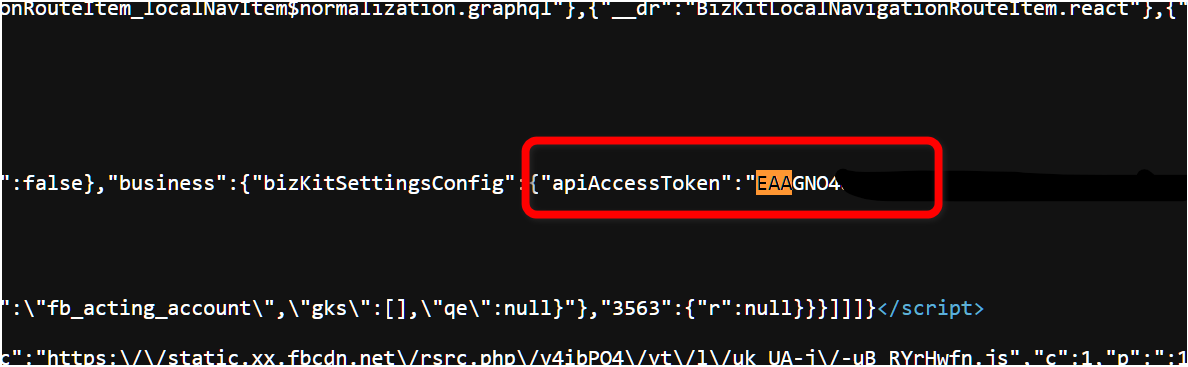
Перевірка статусу акаунта
Якщо після додавання акаунта його статус залишається ERROR, виконайте такі дії:
- Виділіть акаунт галочкою.
- Натисніть Три крапки → Оновити токен.
- Дочекайтесь зміни статусу на NEW.
- Натисніть Перевірити токен.
Після цього статус акаунта має змінитись на ACTIVE.
Підтвердження обовʼязкових вимог Meta
Після додавання акаунтів необхідно прийняти правила політики недискримінації Facebook.
Для цього:
- Виділіть потрібні акаунти галочками.
- Натисніть Три крапки у верхньому меню.
- Оберіть пункт Прийняти правила.
- Дочекайтесь завершення операції.
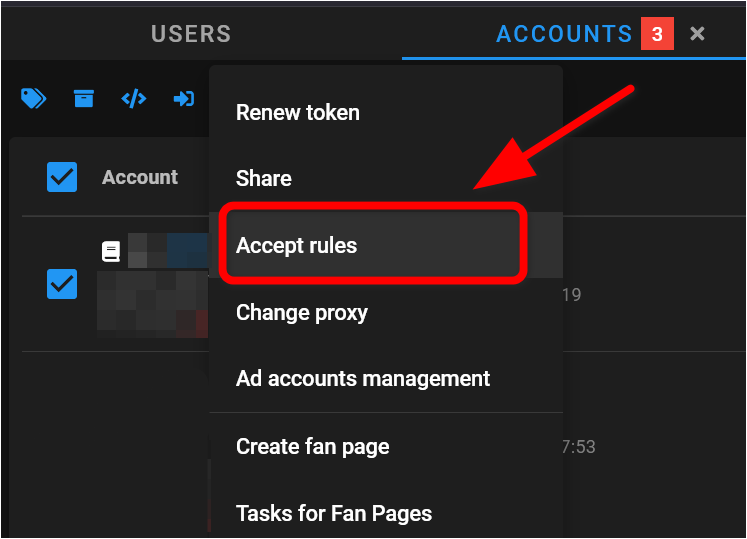
Навіть якщо правила були прийняті раніше через браузер, рекомендується виконати цю дію повторно через Dolphin Cloud.
Створення Fan Page
Якщо рекламні акаунти нові, зазвичай у них відсутня Fan Page.
Щоб створити Fan Page:
- Виділіть акаунти галочками.
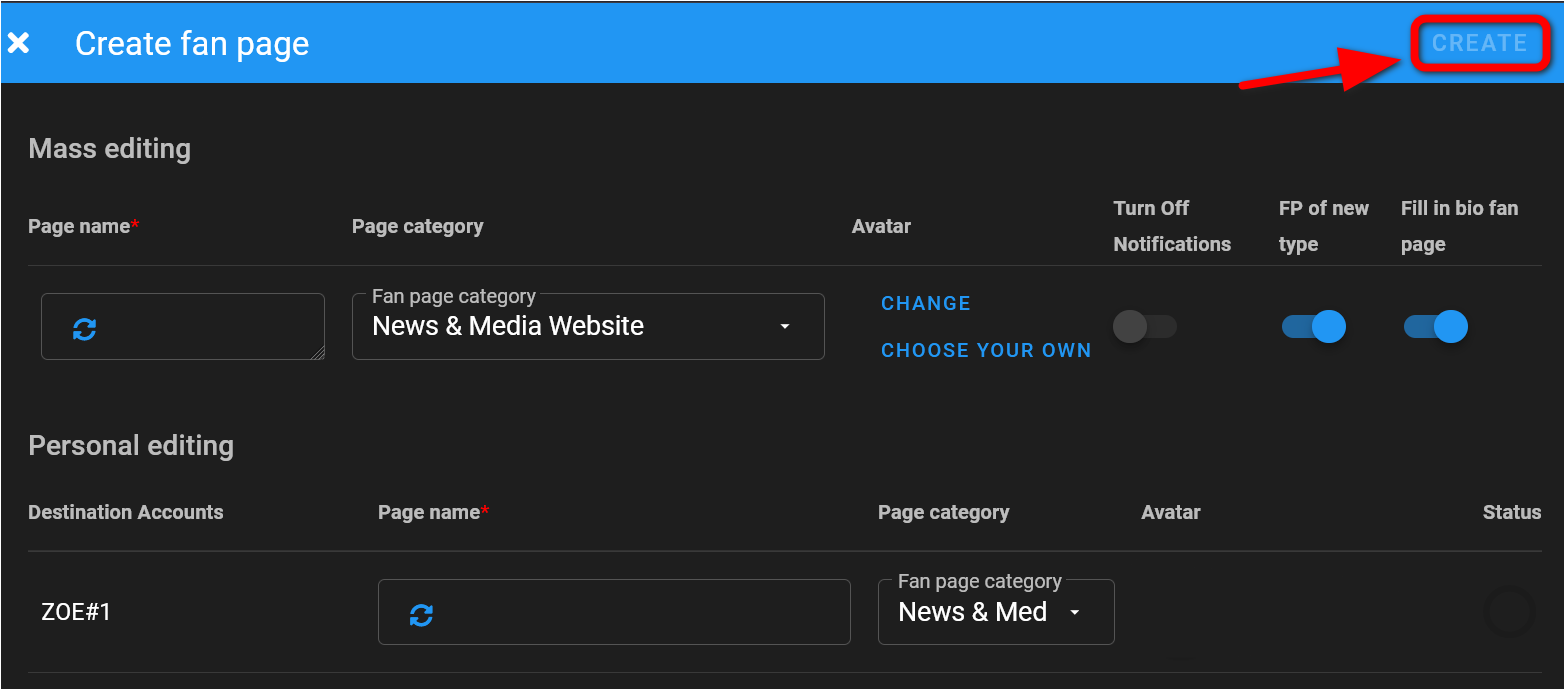
- Натисніть Три крапки → Створення Fan Page.
- У вікні, що відкриється, вкажіть параметри Fan Page та натисніть Створити.
Fan Page буде автоматично створена та прив’язана до відповідного рекламного акаунта.
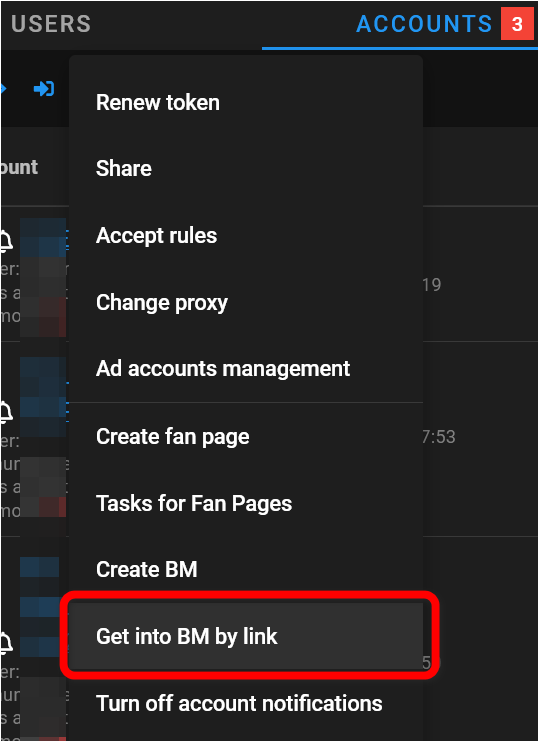
Вхід у Business Manager за посиланням
За потреби ви можете перейти в Business Manager за інвайт-посиланням через інтерфейс Dolphin Cloud.
Для цього:
- Оберіть потрібні акаунти.
- Вставте унікальне інвайт-посилання Business Manager для кожного акаунта.
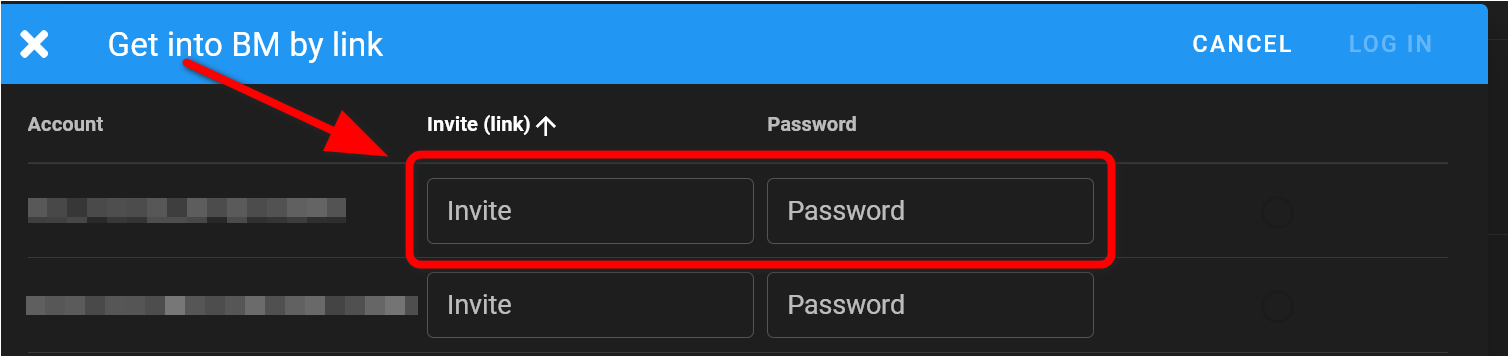
- Перейдіть за посиланням через Dolphin Cloud.
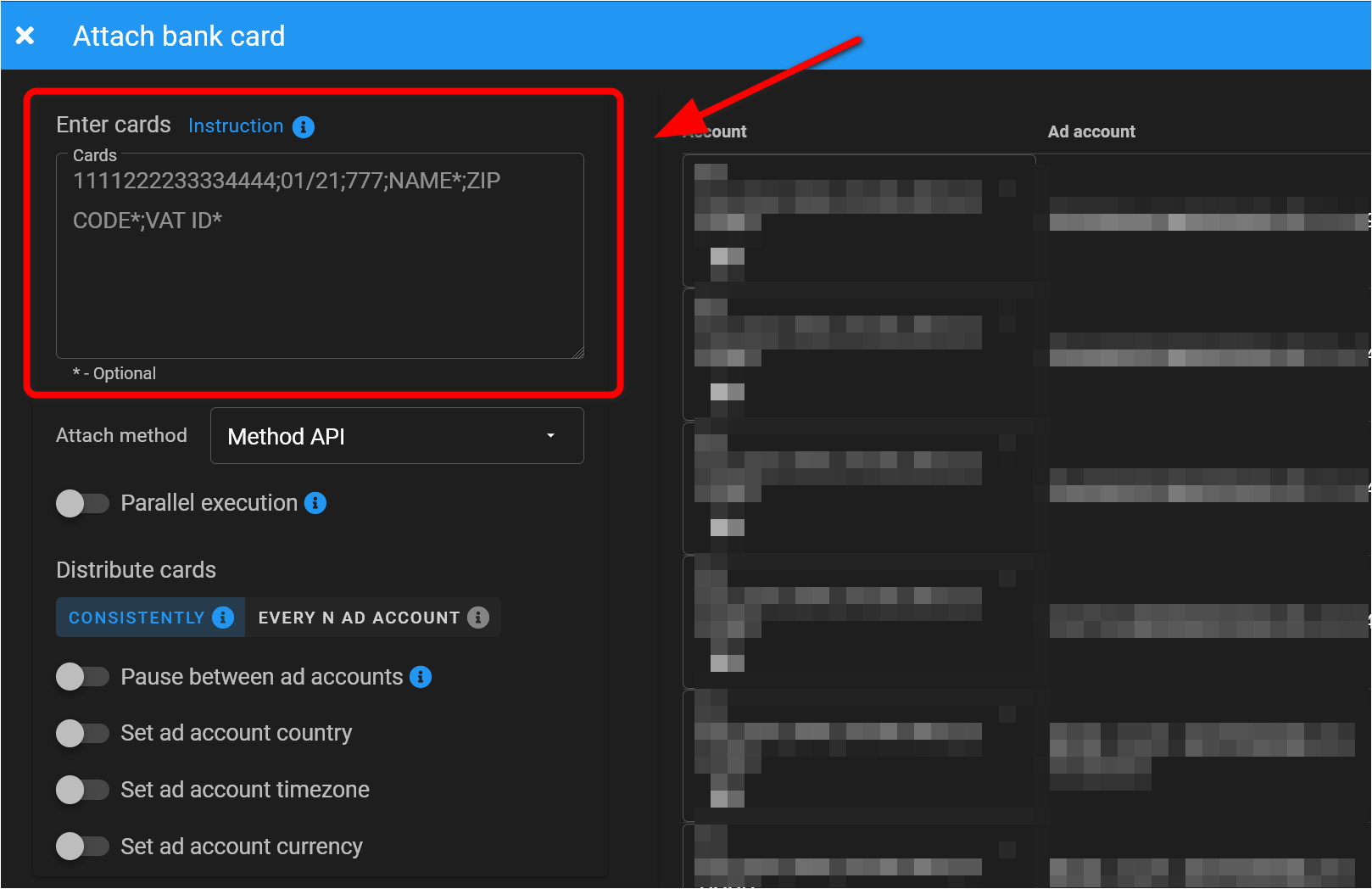
Привʼязка банківських карт
Після створення Fan Page необхідно додати платіжні дані.
- Оберіть акаунти.
- Перейдіть у вкладку Кабінети.
- Відмітьте потрібні рекламні кабінети.
- Натисніть Три крапки → Привʼязати банківську карту.
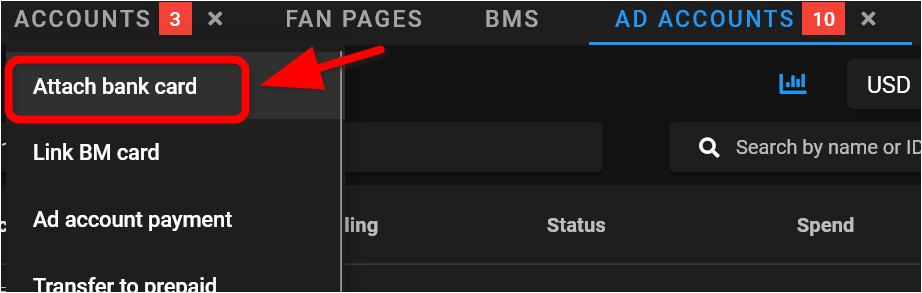
- У вікні, що відкриється, вкажіть одну або кілька карт.
2. Створення рекламної звʼязки
Створення рекламної звʼязки в Dolphin Cloud складається з трьох послідовних етапів:
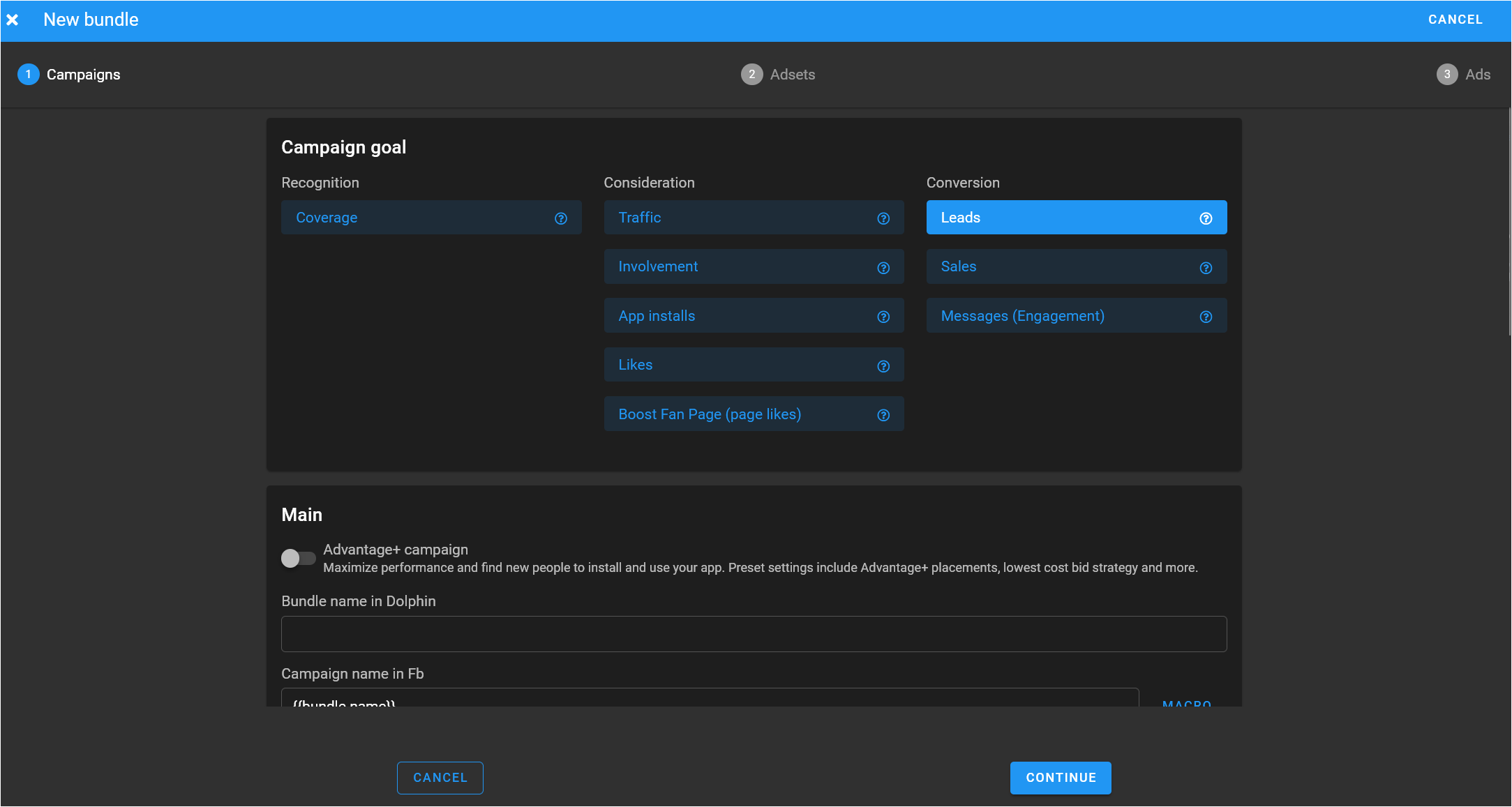
Налаштування кампанії
- У лівому меню оберіть Залити рекламу.
- Натисніть Створити звʼязку.
- Оберіть ціль звʼязки (наприклад, Conversions, Traffic, App installs).
- Додайте параметри кампанії відповідно до вашої стратегії заливу (назва, ціль, базові налаштування).
Налаштування адсетів
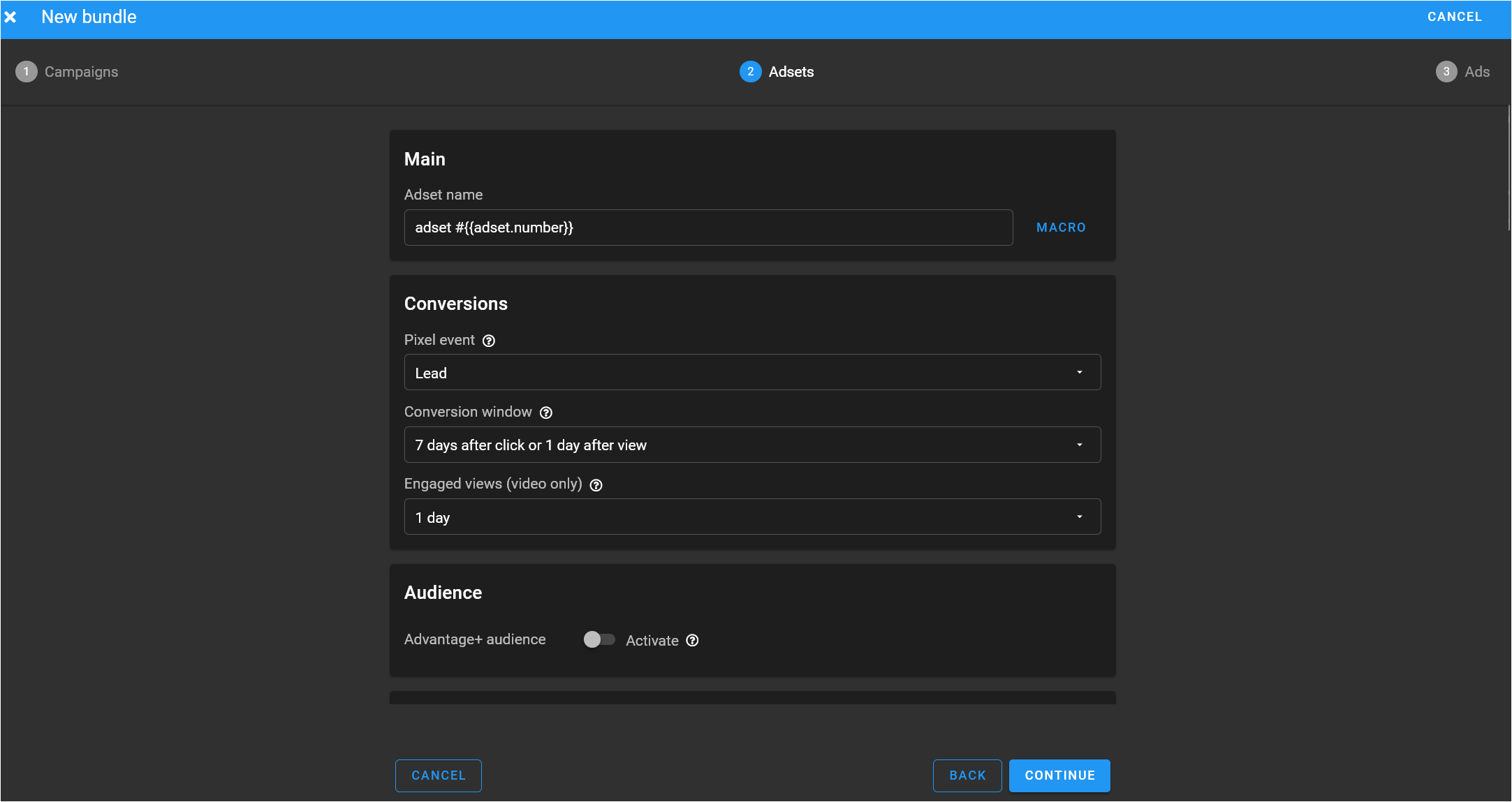
На цьому етапі задаються параметри аудиторії та оптимізації.
Залежно від типу кампанії необхідно вказати:
- Подію пікселя — для роботи з конверсіями;
- Подію додатка — для інсталяцій;
- параметри аудиторії (гео, вік, стать та інші налаштування).
Налаштування оголошень
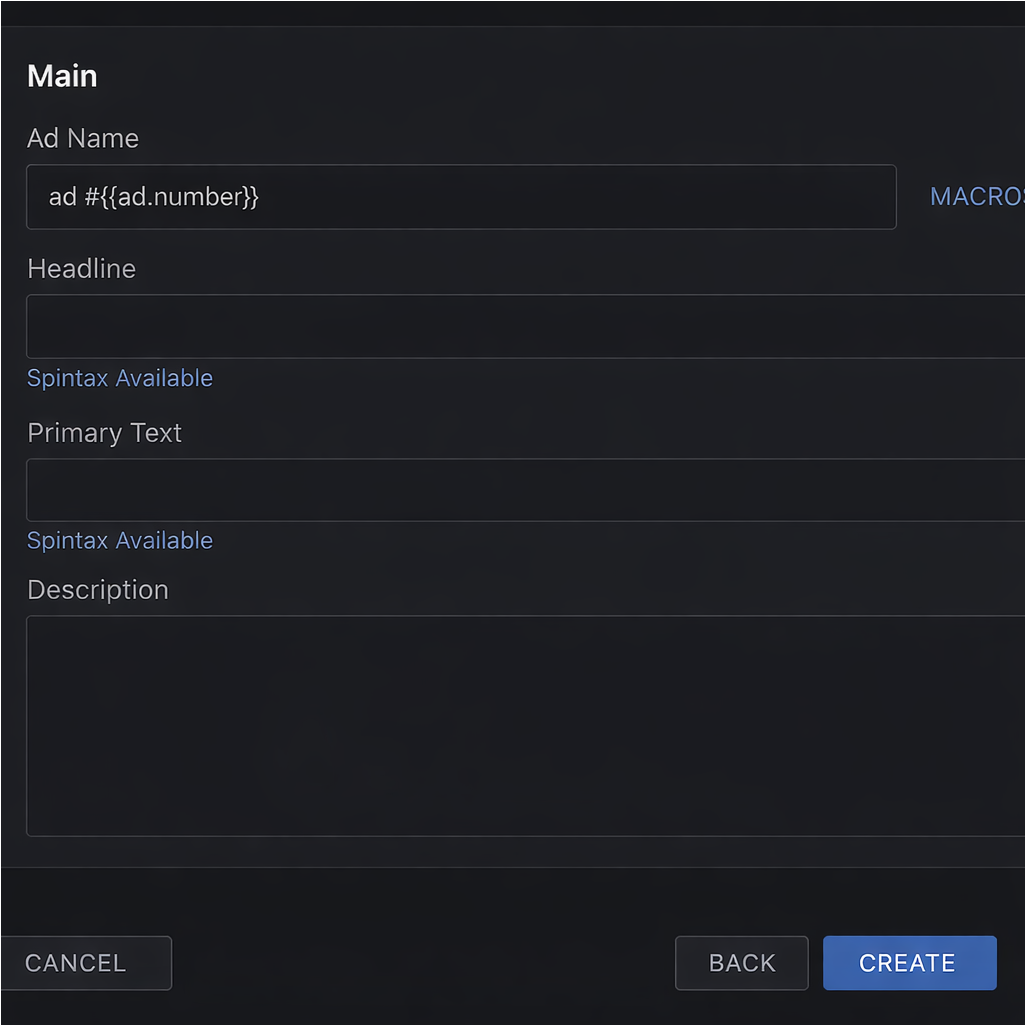
На цьому етапі необхідно вказати:
- Заголовок (Headline);
- Основний текст (Primary text);
- Опис (Description);
- Кнопку заклику до дії (Call to Action).
3. Залив
Підготовка посилання для заливу в ZM apps
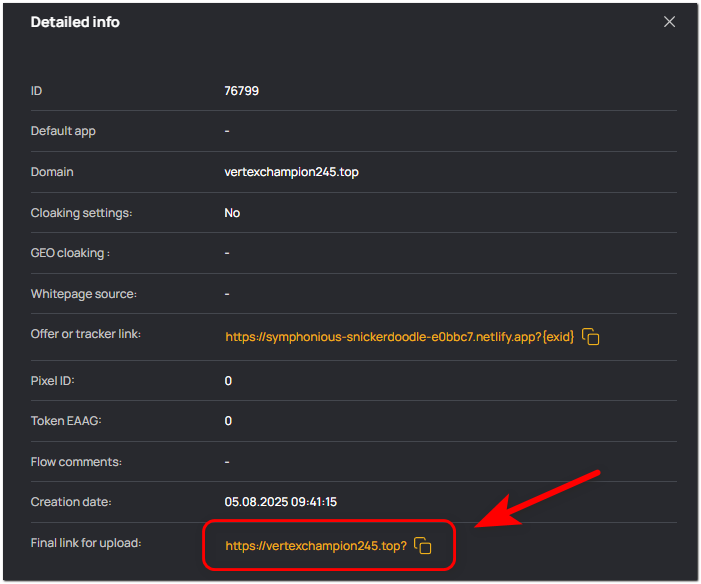
Посилання для заливу — це фінальне посилання ZM apps, на яке буде спрямовуватись трафік після запуску кампаній. Щоб отримати посилання:
- Створіть потік в особистому кабінеті ZM apps.
Ми підготували детальний покроковий гайд, який пояснює, як усе налаштувати для:
- Скопіюйте фінальне посилання для заливу.
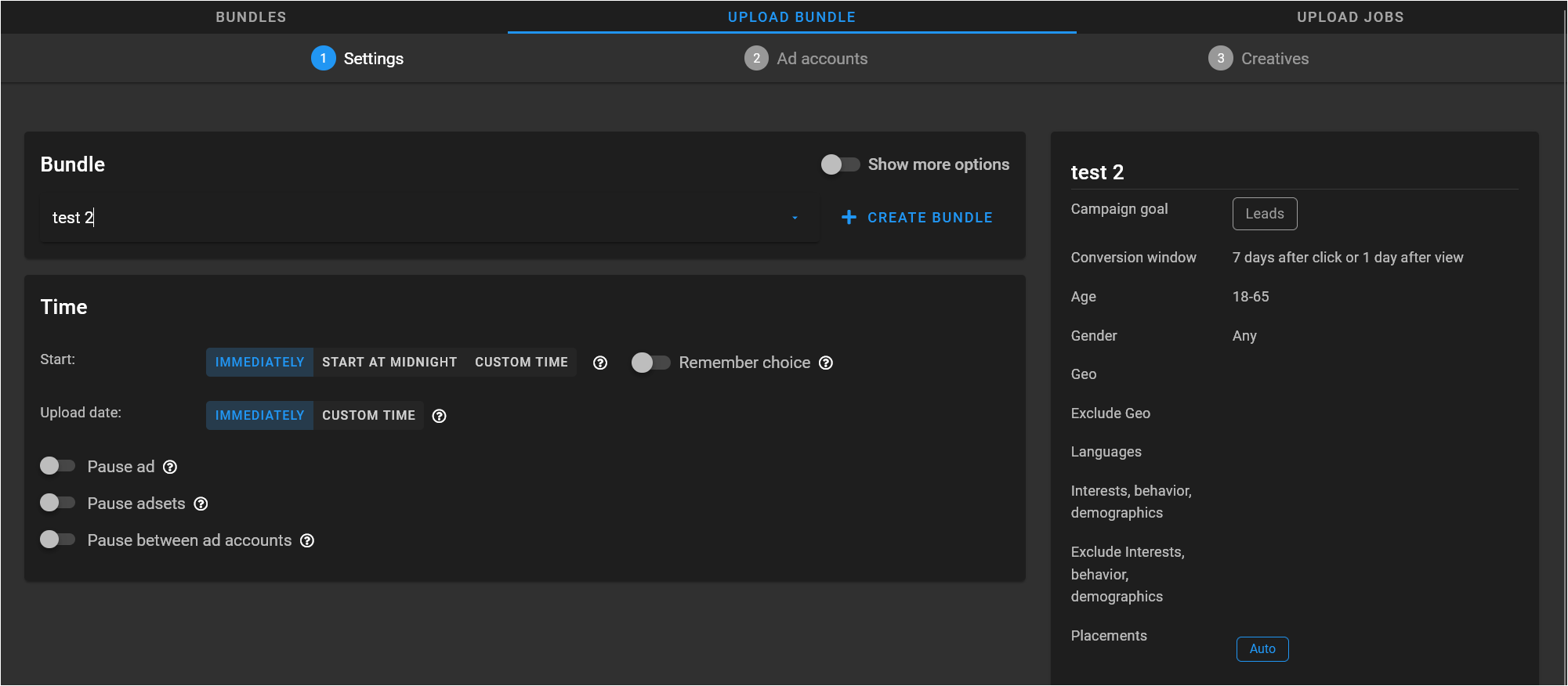
Налаштування параметрів звʼязки в Dolphin Cloud
- Оберіть раніше створену звʼязку.
- У верхньому меню натисніть Залити звʼязку.
- Вкажіть бюджет, стратегію ставок і параметри заливу.
- Перейдіть у підрозділ Кабінети.
- Оберіть рекламні кабінети, у яких буде виконуватись залив.
- Для кожного кабінета вкажіть:
- Fan Page;
- Pixel (якщо використовується);
- бюджет;
- посилання ZM apps.
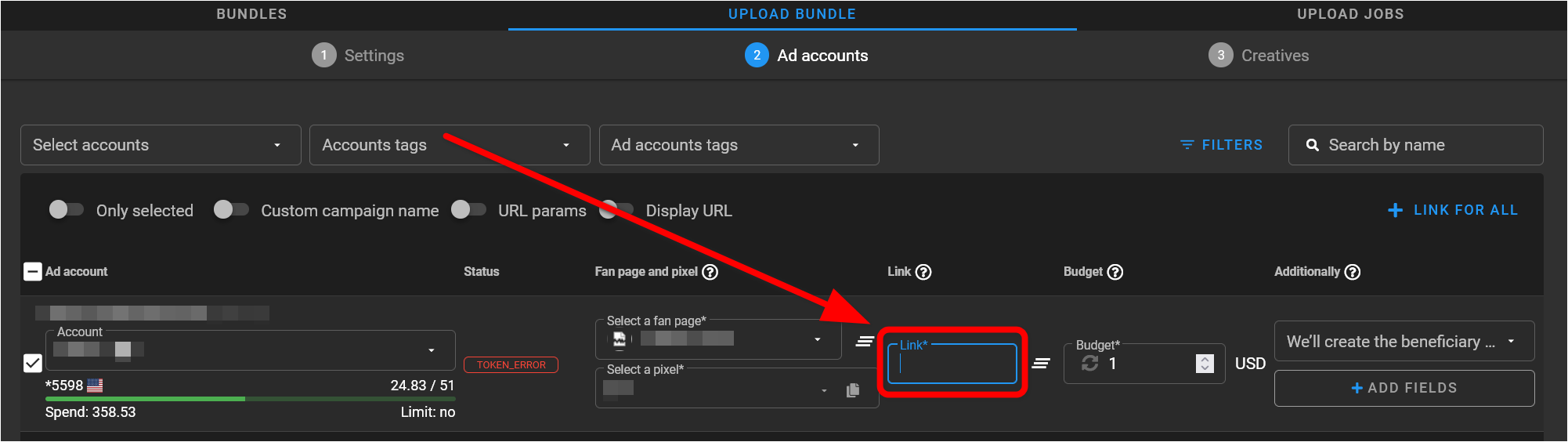
Після завершення налаштування звʼязки та вказання фінального посилання підготуйте креативи й додайте їх у звʼязку.
На цьому етап підготовки завершено — можна запускати залив.
- Для стабільної роботи системи регулярно перевіряйте статус токенів і актуальність cookies.