Створення та налаштування спліт-потоку
У цій статті ми детально розповімо, як створити новий спліт-потік у особистому кабінеті ZM apps та налаштувати правила для гнучкого керування трафіком.
Крок 1. Загальне налаштування потоку
Спочатку необхідно налаштувати дефолтне правило. Дефолтне правило — це сценарій за замовчуванням. Воно спрацює лише у випадку, якщо жодне з правил не підійшло.
Порядок дій:
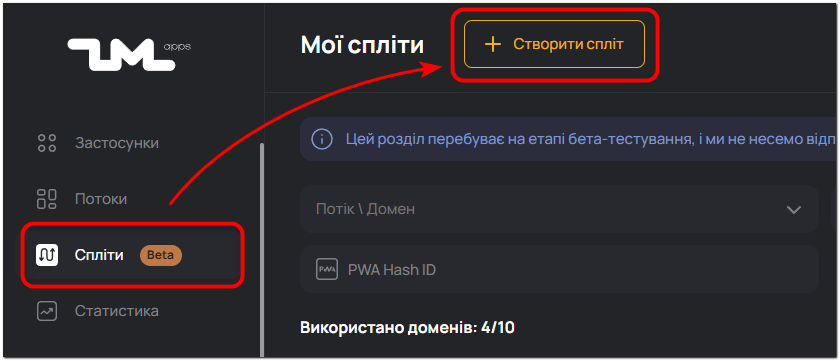
- Перейдіть у розділ Спліти та натисніть Створити спліт.
-
Оберіть тип домену:
- Випадковий домен — система автоматично підбере доступний домен.
- Новий домен — ви можете замовити домен з конкретною назвою.
Докладніше про типи доменів і роботу з ними
читайте тут.
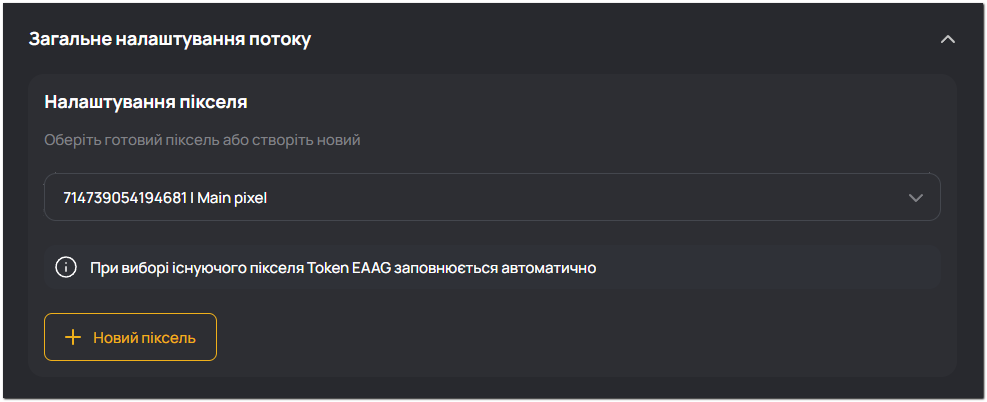
- Оберіть готовий піксель або створіть новий.
- Налаштуйте ГЕО клоакінг.
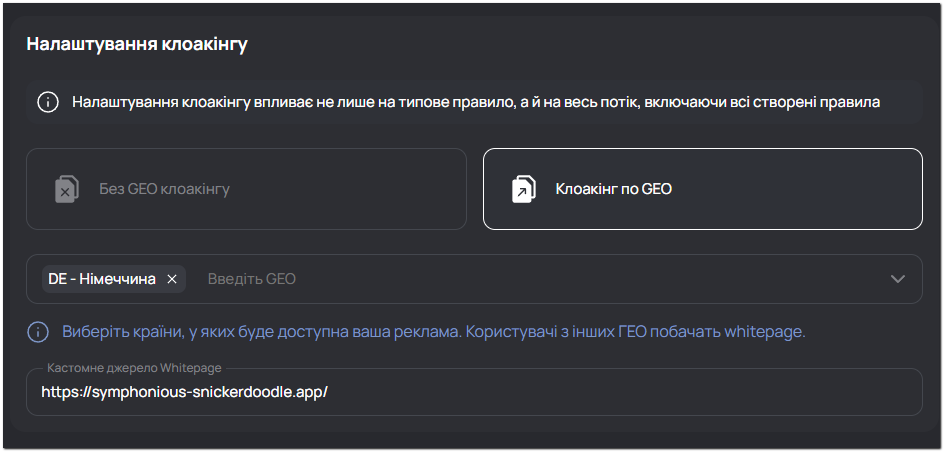
Клоакінг застосовується до всього потоку, включно з дефолтним сценарієм та всіма правилами.
- Без ГЕО клоакінгу — користувачі не фільтруються.
- Клоакінг за ГЕО — користувачі з вказаних країн побачать основний контент, інші – whitepage.
- Щоб використати власний whitepage замість стандартного від ZM apps, введіть URL-адресу в поле Джерело Whitepage.
-
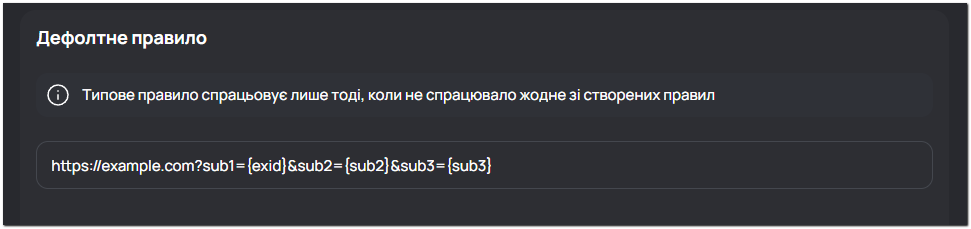
Вкажіть посилання на оффер/трекер. Якщо користувач не підпав під жодне правило, він буде перенаправлений відразу на вказаний оффер/трекер, без використання застосунків.
- За потреби додайте коментар для зручності.
- Натисніть Зберегти.
Спліт-потік створено, тепер можна налаштувати правила для точнішого керування трафіком.
Крок 2. Додавання правил
Правила дозволяють задати умови показу для окремих груп користувачів.
- Натисніть Додати правило.
- Придумайте назву для правила.

- Задайте умови спрацювання:
- За GEO – правило застосовується тільки до користувачів із вибраних країн. Можна вказати одну або кілька країн.
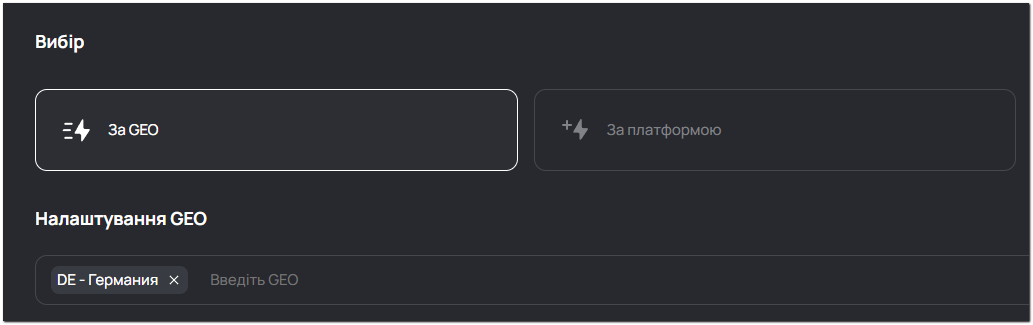
- За платформою – iOS або Android.
У правилах можна вибрати одночасно і iOS, і Android платформу. При цьому система не перевіряє, чи співпадає вибраний застосунок із платформою кінцевого користувача.
Це означає:
- якщо в правилі вибрані і iOS, і Android, але в список застосунків додано тільки iOS, то й Android-користувачі також отримають iOS-застосунок;
- навпаки, якщо додати лише Android-застосунок, то його побачать і користувачі iPhone.
Тому уважно підбирайте застосунки в правилах. При виборі iOS і Android одночасно, додавайте відповідні застосунки для обох платформ.
- За Sub – вкажіть значення, яке система повинна перевіряти. Правило спрацює лише для користувачів, у яких у посиланні є потрібний параметр.
Задано умову sub1 = test1 → отже, в підсумкове посилання потрібно додати параметр sub1=test1. Тоді система побачить співпадіння і відправить користувача за цим правилом.

Якщо саб у підсумковому посиланні не вказаний або значення інше, то система продовжить перевіряти правила за пріоритетом зверху вниз.
:::
- Натисніть Додати спліт. Оберіть один або кілька застосунків для цього правила:
- Можна комбінувати застосунки для різних платформ в одному правилі.
- Прелендинг налаштовується окремо для кожного застосунку.
- Задайте пропорції розподілу трафіку між застосунками.
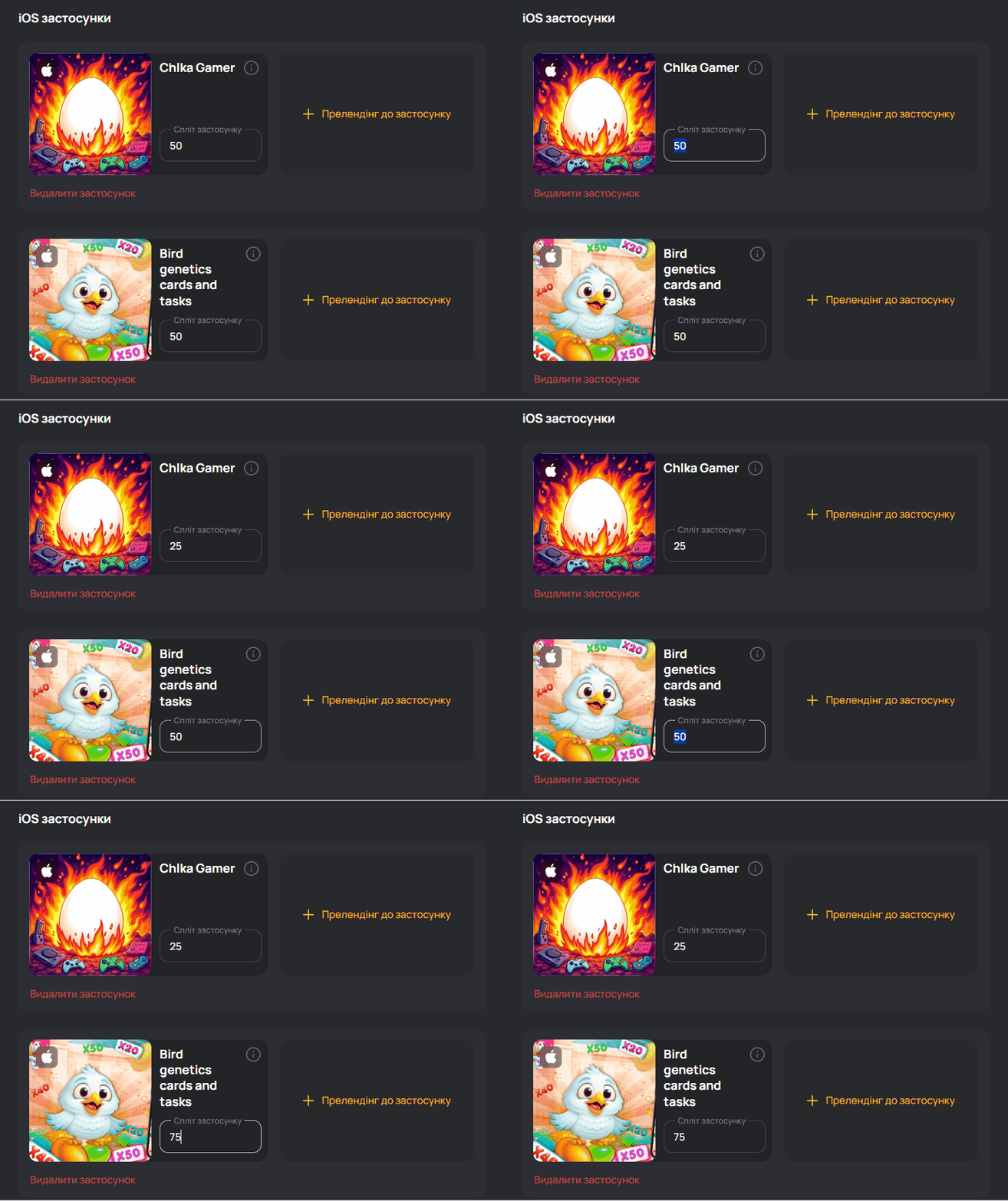
Функція автозаміни у сплітах не працює.
Якщо в правилі всі застосунки заблоковані, система виставляє їм вагу = 0, і трафік переходить у дефолтне правило.
- Натисніть Зберегти.
Додайте необхідні для ваших завдань правила. Після цього спліт-потік почне розподіляти трафік відповідно до заданої логіки.
Пріоритет і порядок правил
- Усі додані правила відображаються у списку та мають унікальний ID.
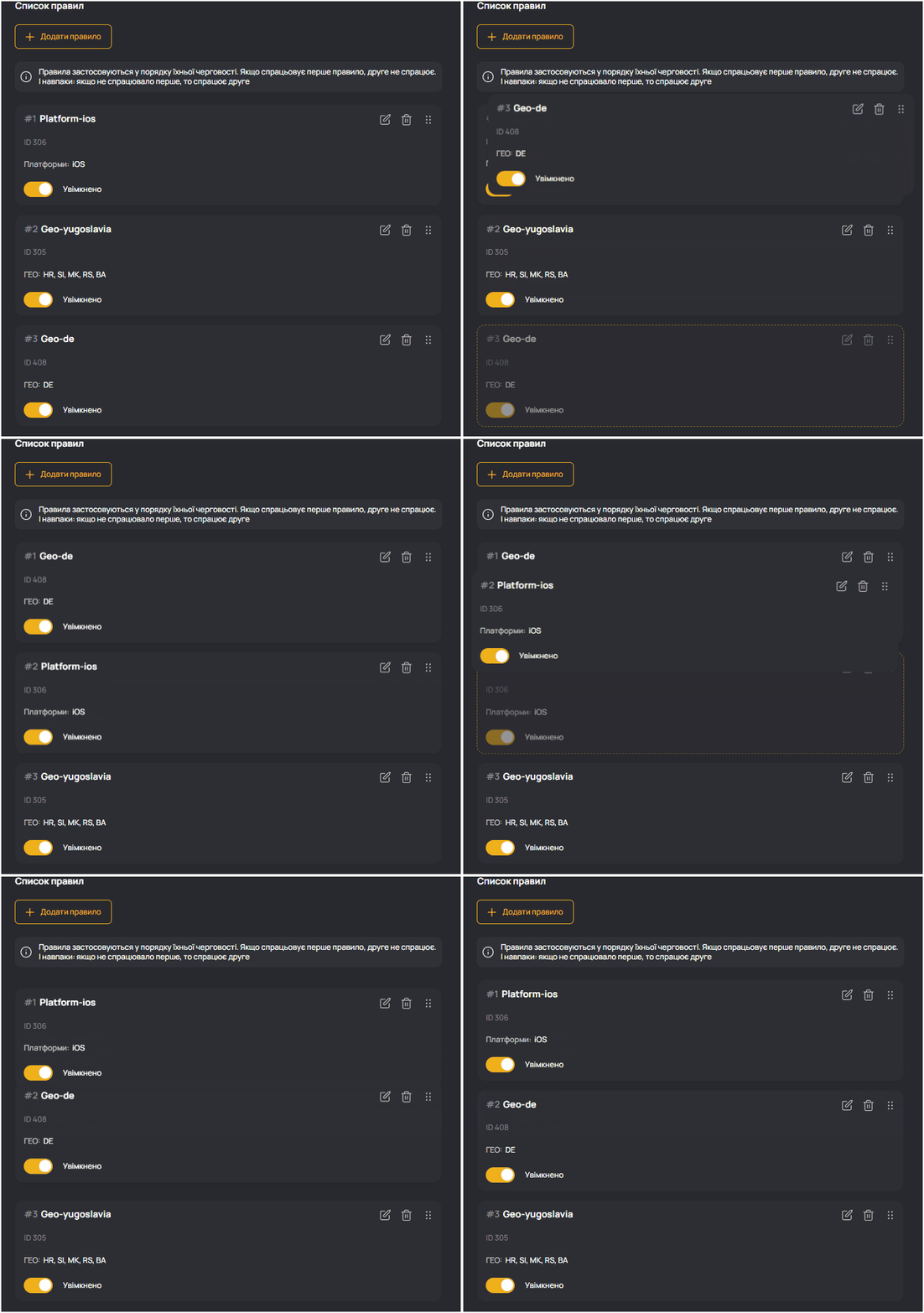
- Правила обробляються зверху вниз: чим вище правило у списку, тим вищий його пріоритет.
- Якщо спрацювало верхнє правило, інші ігноруються.
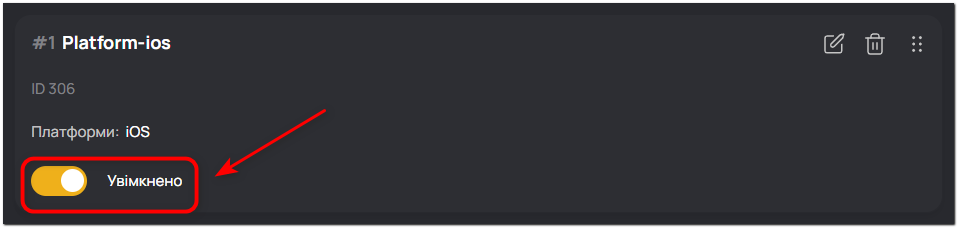
- Щоб тимчасово вимкнути правило, використовуйте перемикач поряд із ним.
- Для зміни порядку перетягуйте правила мишкою.
Важливо:
Якщо жодне правило не спрацювало, користувач направляється на оффер з дефолтного налаштування.
У фінальне посилання можна додати макроси:
{rule_id}— підставить значення ID спрацювавшого правила.{rule_name}— підставить назву спрацювавшого правила.
Наприклад:
https://example.com?sub1={exid}&sub2={rule_id}&sub3={rule_name}
Усі основні налаштування виконано, спліт-потік готовий до роботи. Ви завжди можете повернутися до спліт-потоку та відредагувати правила під свої завдання.