Создание и настройка сплит-потока
В этой статье подробно расскажем, как создать новый сплит-поток в личном кабинете ZM apps и настроить правила для гибкого управления трафиком.
Шаг 1. Общая настройка потока
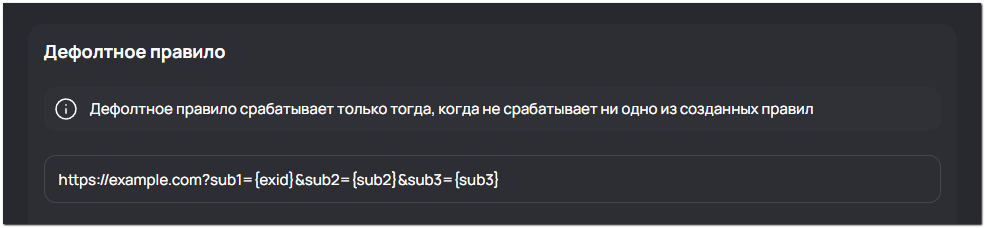
Сначала необходимо настроить дефолтное правило. Дефолтное правило — это сценарий по умолчанию. Он сработает только в случае, если ни одно из правил не подошло.
Порядок действий:
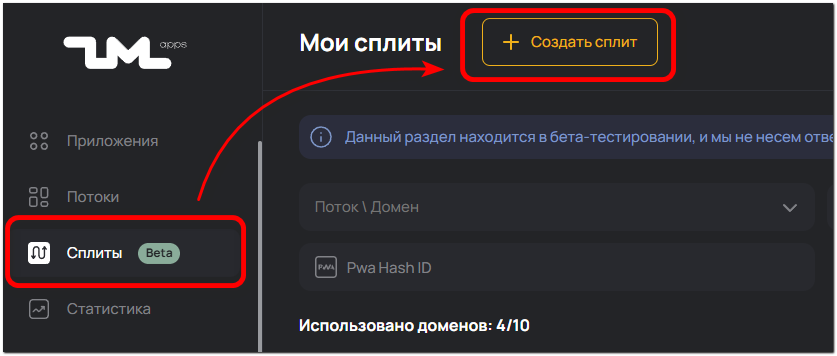
- Перейдите в раздел Сплиты и нажмите Создать сплит.
-
Выберите тип домена:
- Случайный домен — система автоматически подберёт доступный домен.
- Кастомный домен — вы можете заказать домен с конкретным именем.
Подробнее о типах доменов и работе с ними рассказываем здесь.
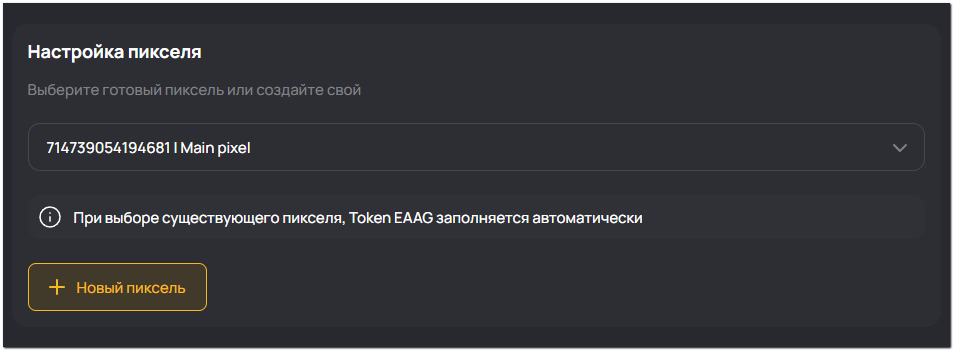
- Выберите готовый пиксель или создайте новый.
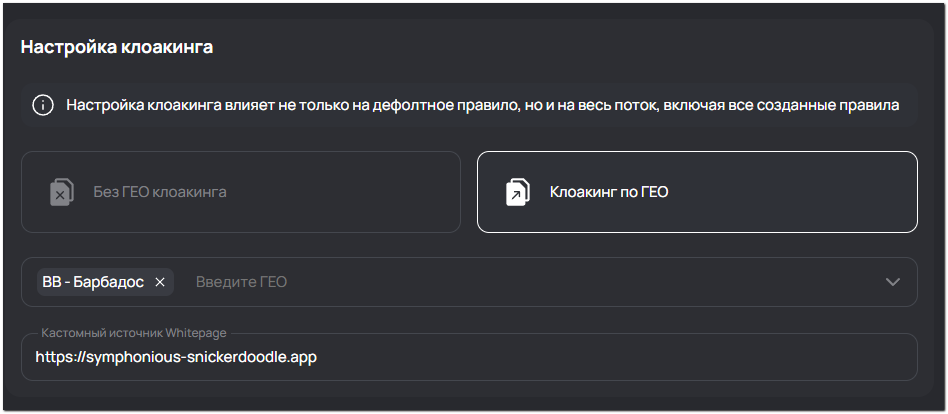
- Настройте ГЕО клоакинг.
Клоакинг применяется ко всему потоку, включая дефолтный сценарий и все правила.
- Без ГЕО клоакинга — пользователи не фильтруются.
- Клоакинг по ГЕО — пользователи из указанных стран увидят основной контент, остальные – whitepage.
- Чтобы использовать собственный whitepage вместо стандартного от ZM apps, введите URL-адрес в поле Источник Whitepage.
- Настройте push-уведомления
На всех приложениях уже подключены push-уведомления по умолчанию.
При необходимости вы можете изменить настройки:
- Оставить дефолтные push-уведомления — стандартные push-уведомления будут использоваться без изменений.
- Выбрать шаблоны push-уведомлений — готовые пресеты с заданными параметрами и автопереводами.
- Скопировать push-уведомления с другого потока — позволяет полностью перенести настройки push с другого вашего потока.

- Укажите ссылку на оффер/трекер. Если пользователь не попал ни под одно правило, он будет перенаправлен сразу на указанный оффер/трекер, без использования приложений.
-
При необходимости добавьте комментарий для удобства.
-
Нажмите Сохранить.
Сплит-поток создан, теперь можно настроить правила, для более точного управления трафиком.
Шаг 2. Добавление правил
Правила позволяют задать условия показа для отдельных групп пользователей.
- Нажмите Добавить правило.
- Придумайте название для правила.

- Задайте условия срабатывания:
- По GEO – правило применится только к пользователям из выбранных стран. Можно указать одну или несколько стран.
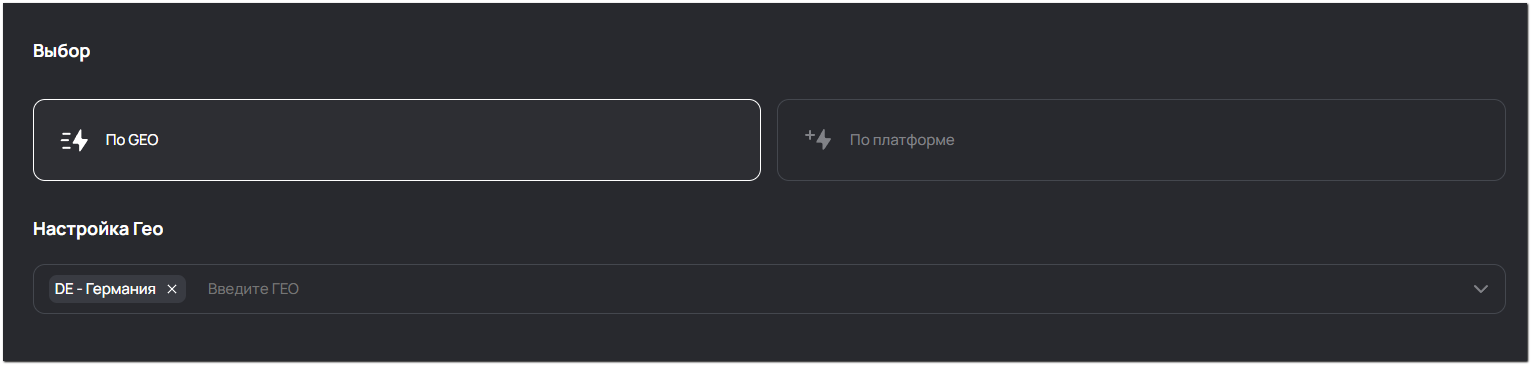
- По платформе – iOS или Android.
В правилах можно выбрать одновременно и iOS, и Android платформу. При этом система не проверяет, совпадает ли выбранное приложение с платформой конечного пользователя.
Это значит:
- если в правиле выбраны и iOS, и Android, но в список приложений добавлена только iOS, то и Android-пользователи тоже будут получать iOS-прилу;
- наоборот, если добавить только Android-приложение, то его увидят и iPhone-пользователи.
Поэтому внимательно подбирайте приложения в правилах. При выборе iOS и Android одновременно, добавляйте подходящие приложения для обеих платформ.
- По Sub – укажите значение, которое система должна проверять. Правило сработает только для пользователей, у которых в ссылке есть нужный параметр.
Задано условие sub1 = test1 → значит в итоговую ссылку нужно добавить параметр sub1=test1. Тогда система увидит совпадение и отправит пользователя по этому правилу.

Если саб в итоговой ссылке не указан или значение другое, то система продолжит проверять правила по приоритету сверху вниз.
- Нажмите Добавить сплит. Выберите одно или несколько приложений для этого правила:
- Можно комбинировать приложений для разных платформ в одном правиле.
- Прелендинг настраивается отдельно для каждого приложения.
- Задайте пропорции распределения трафика между приложениями.
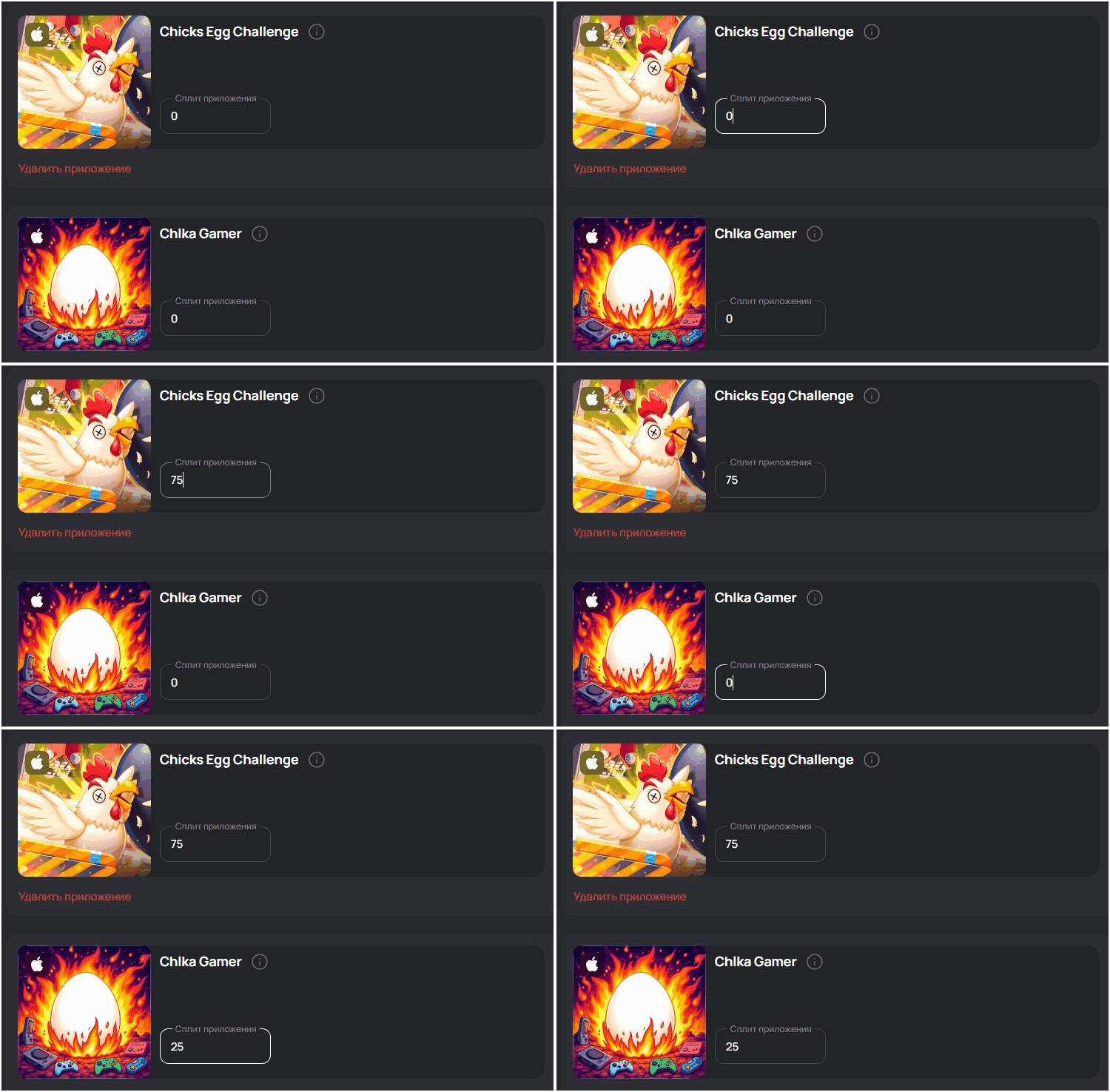
Функция автозамены в сплитах не работает.
Если в правиле все приложения забанены, система выставляет им вес = 0, и трафик уходит в дефолтное правило.
- Нажмите Сохранить.
Добавьте необходимые для ваших задач правила. После этого сплит-поток начнёт распределять трафик в соответствии с заданной логикой.
Приоритет и порядок правил
- Все добавленные правила отображаются в списке и имеют уникальный ID.
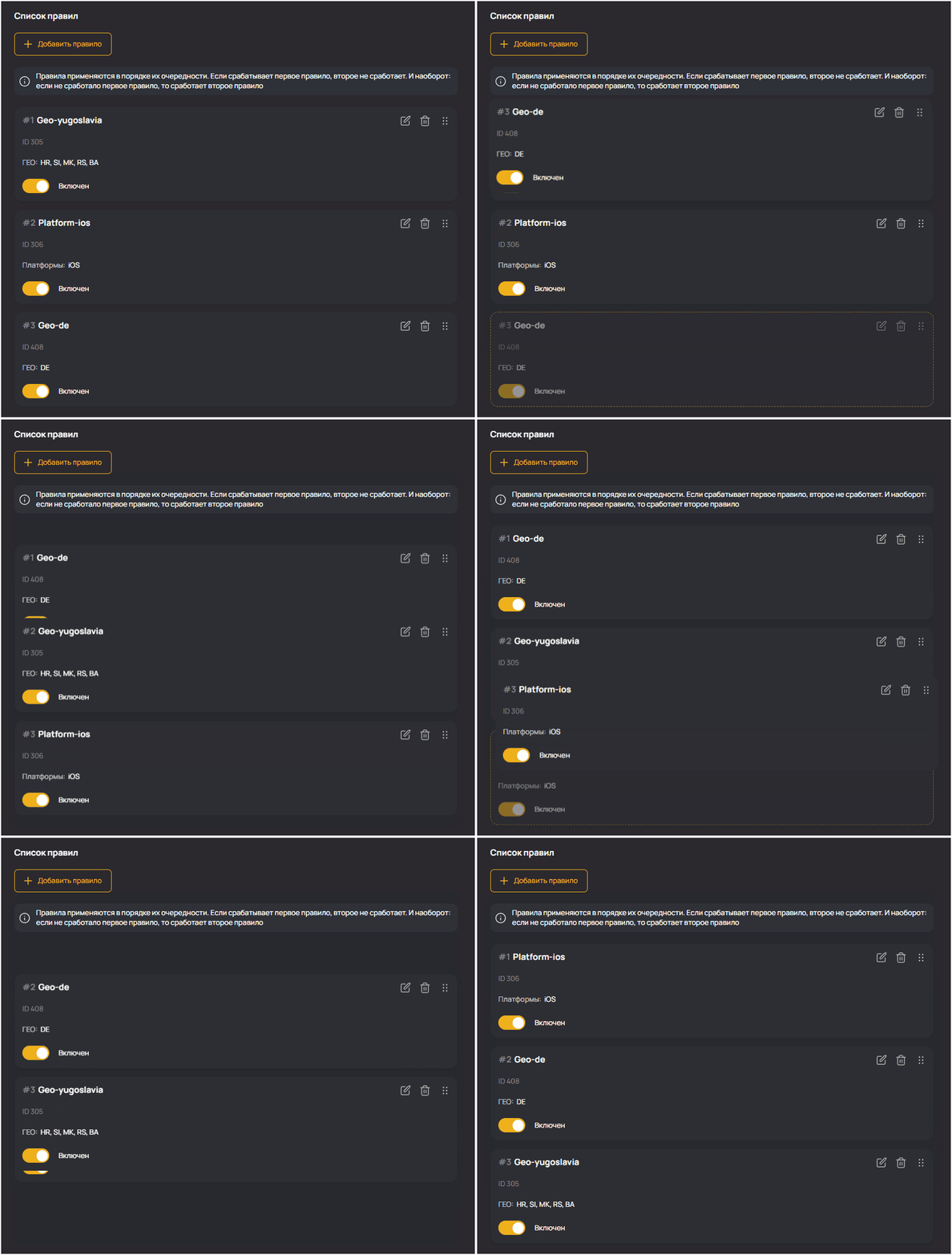
- Правила обрабатываются сверху вниз: чем выше правило в списке, тем выше его приоритет.
- Если сработало верхнее правило, остальные игнорируются.
- Чтобы временно отключить правило, используйте переключатель рядом с ним.

- Для изменения порядка перетаскивайте правила мышкой.
Важно:
Если ни одно правило не сработало, пользователь направляется на оффер из дефолтной настройки.
В итоговую ссылку можно добавить макросы:
{rule_id}— подставит значение ID сработавшего правила.{rule_name}— подставит наименование сработавшего правила.
Например:
https://example.com?sub1={exid}&sub2={rule_id}&sub3={rule_name}
Все основные настройки выполнены, сплит-поток готов к работе. Вы всегда можете вернуться к сплит-потоку и отредактировать правила под ваши задачи.