Інтеграція ZM apps з RedTrack
Щоб налаштувати інтеграцію ZM apps з RedTrack, виконайте наступні кроки:
Крок 1. Налаштування конверсій Lead і Purchase
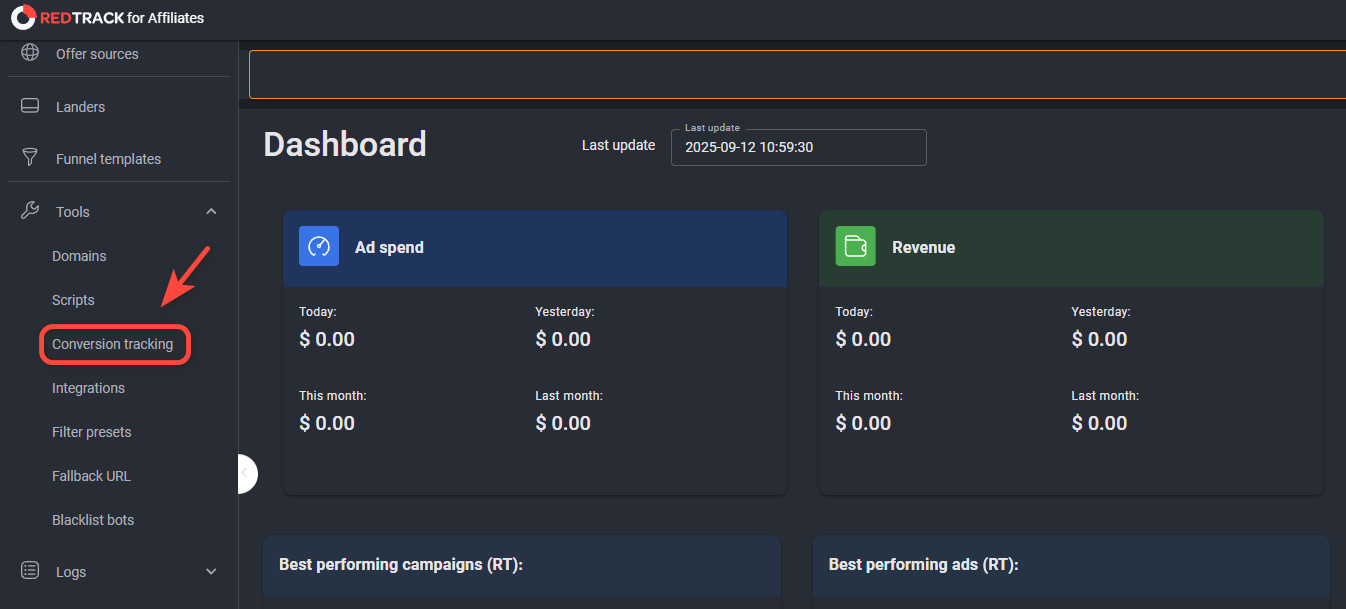
- У RedTrack відкрийте Tools → Conversions Tracking.
- Створіть два типи конверсій:
- Lead — для реєстрацій (
reg) - Purchase — для депозитів (
dep)
- Lead — для реєстрацій (
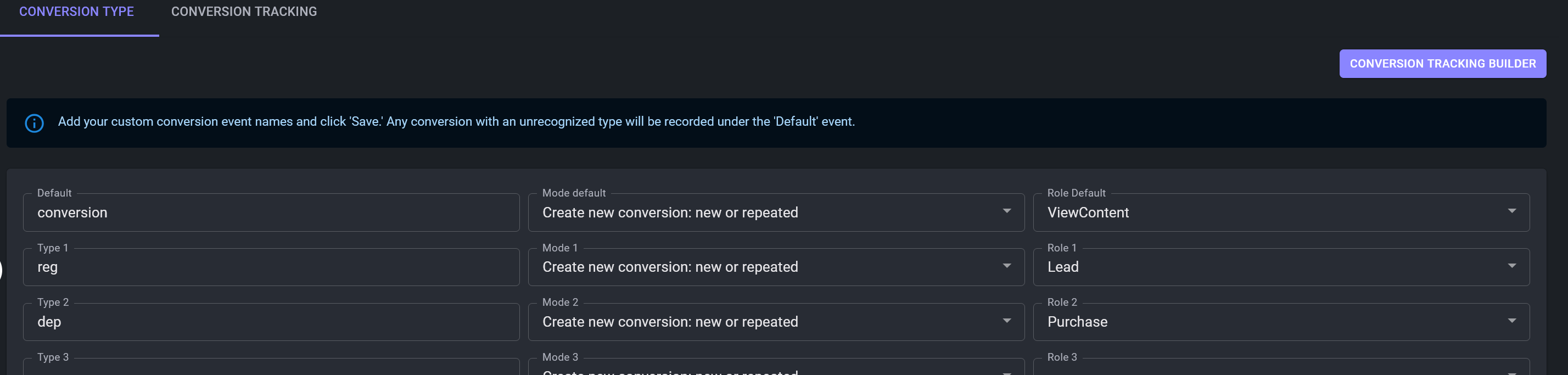
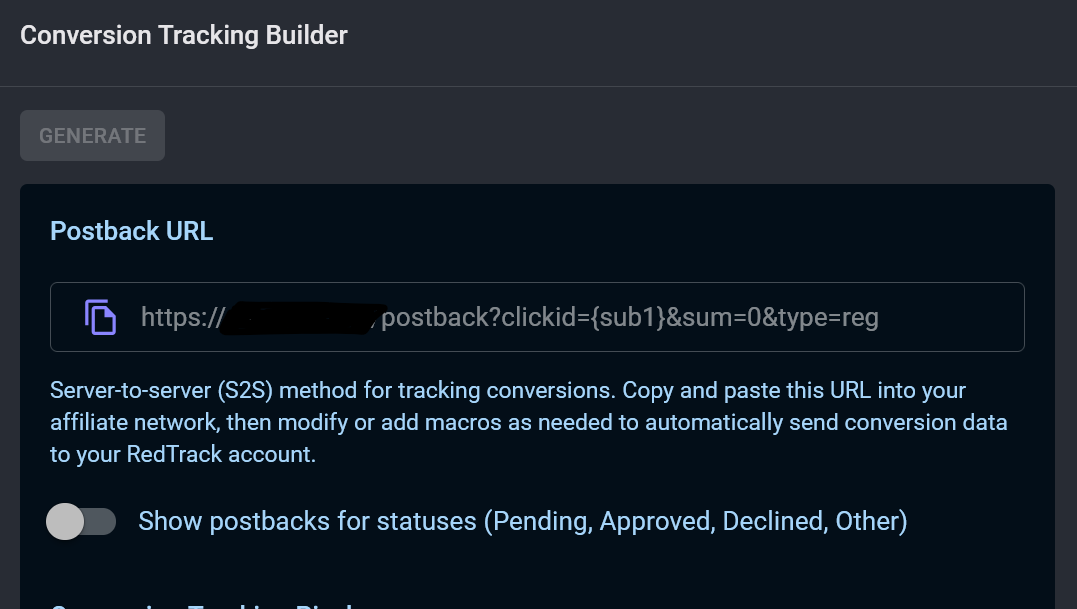
- Згенеруйте S2S постбеки для кожної конверсії та додайте їх у налаштування вашого афілійованого джерела, щоб конверсії коректно передавалися в RedTrack.
Ви можете використовувати свої значення типів конверсій.
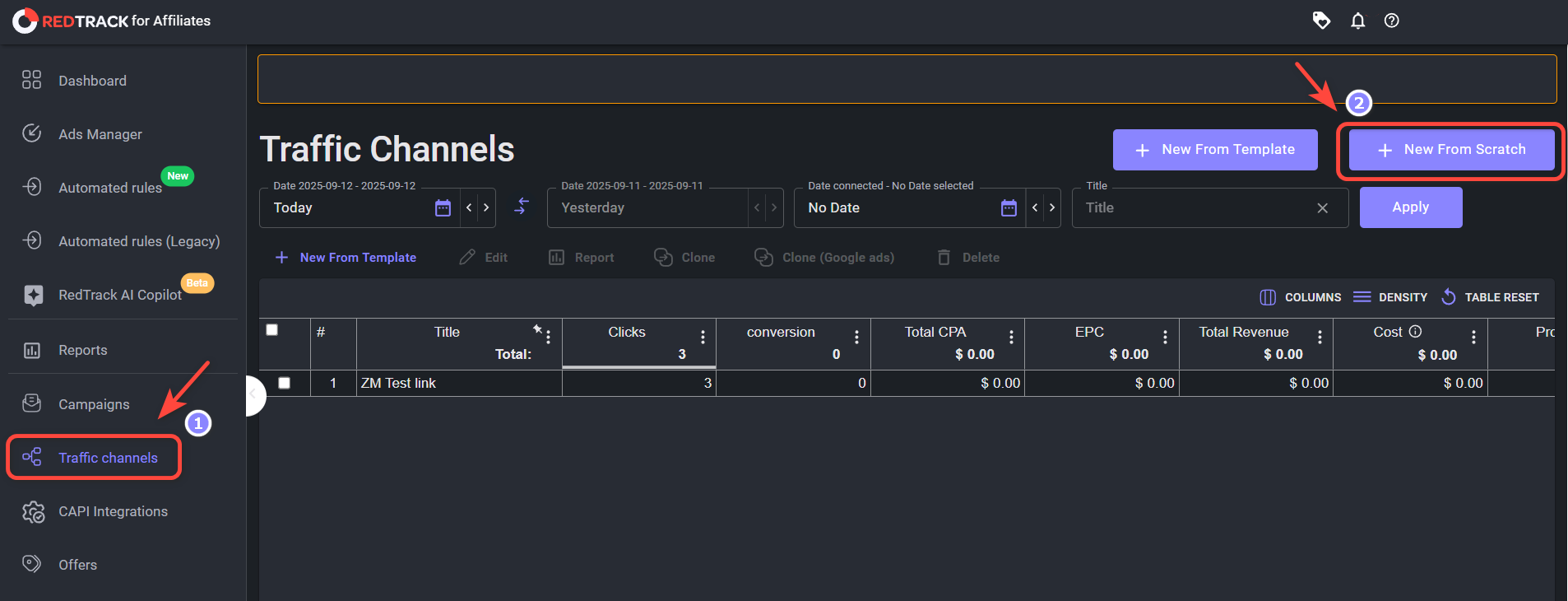
Крок 2. Створення каналу трафіку для ZM apps
- Перейдіть у Traffic Channels → New from Scratch.
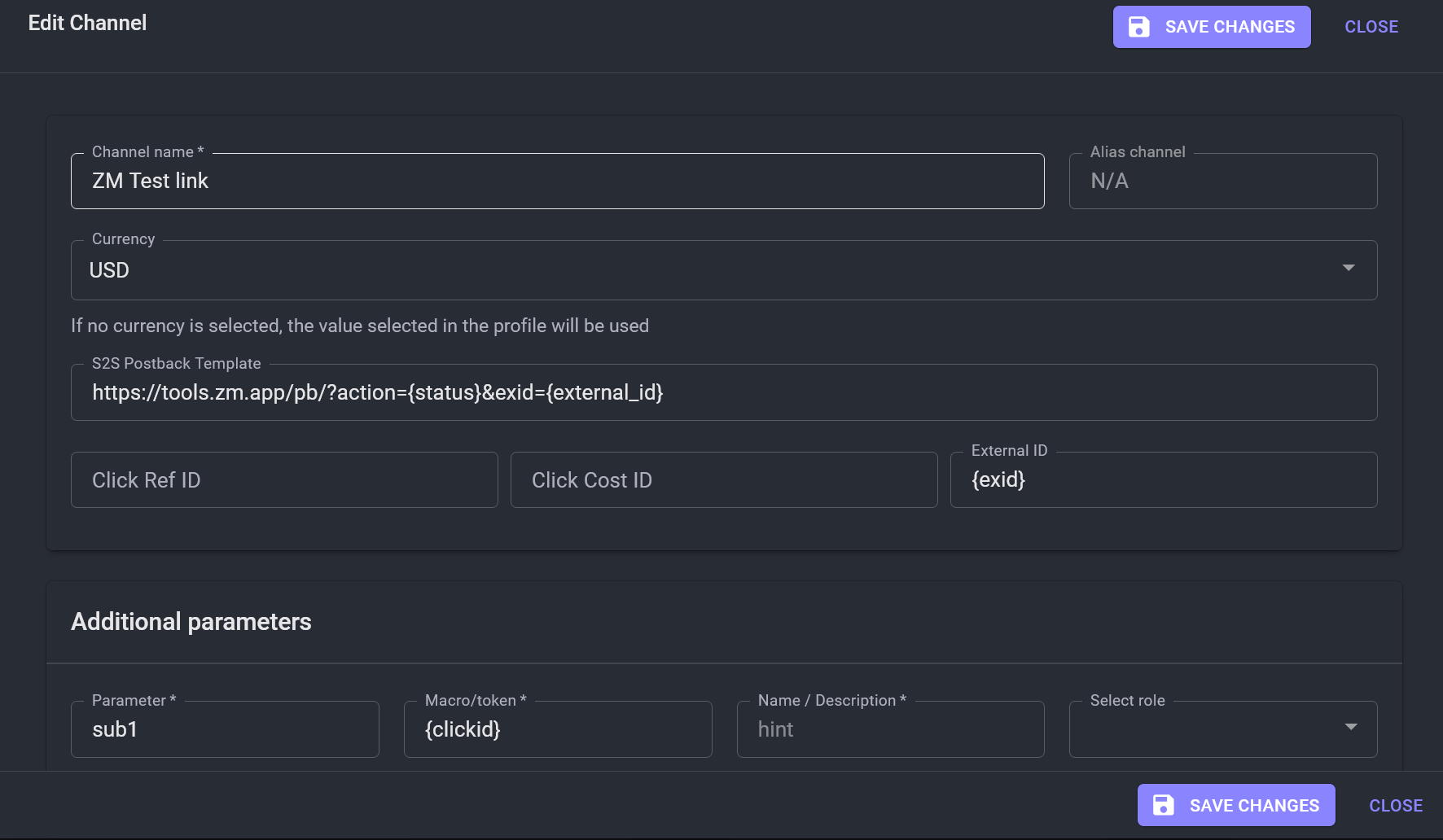
- Налаштуйте канал для ZM apps:
- Channel name — зрозуміле та унікальне ім’я.
- S2S Postback Template:
https://tools.zm.app/pb/?action={status}&exid={external_id} - У Additional Parameters вкажіть макрос
{exid}як External ID. - За потреби додайте додаткові саби.
Крок 3. Створення кампанії в RedTrack
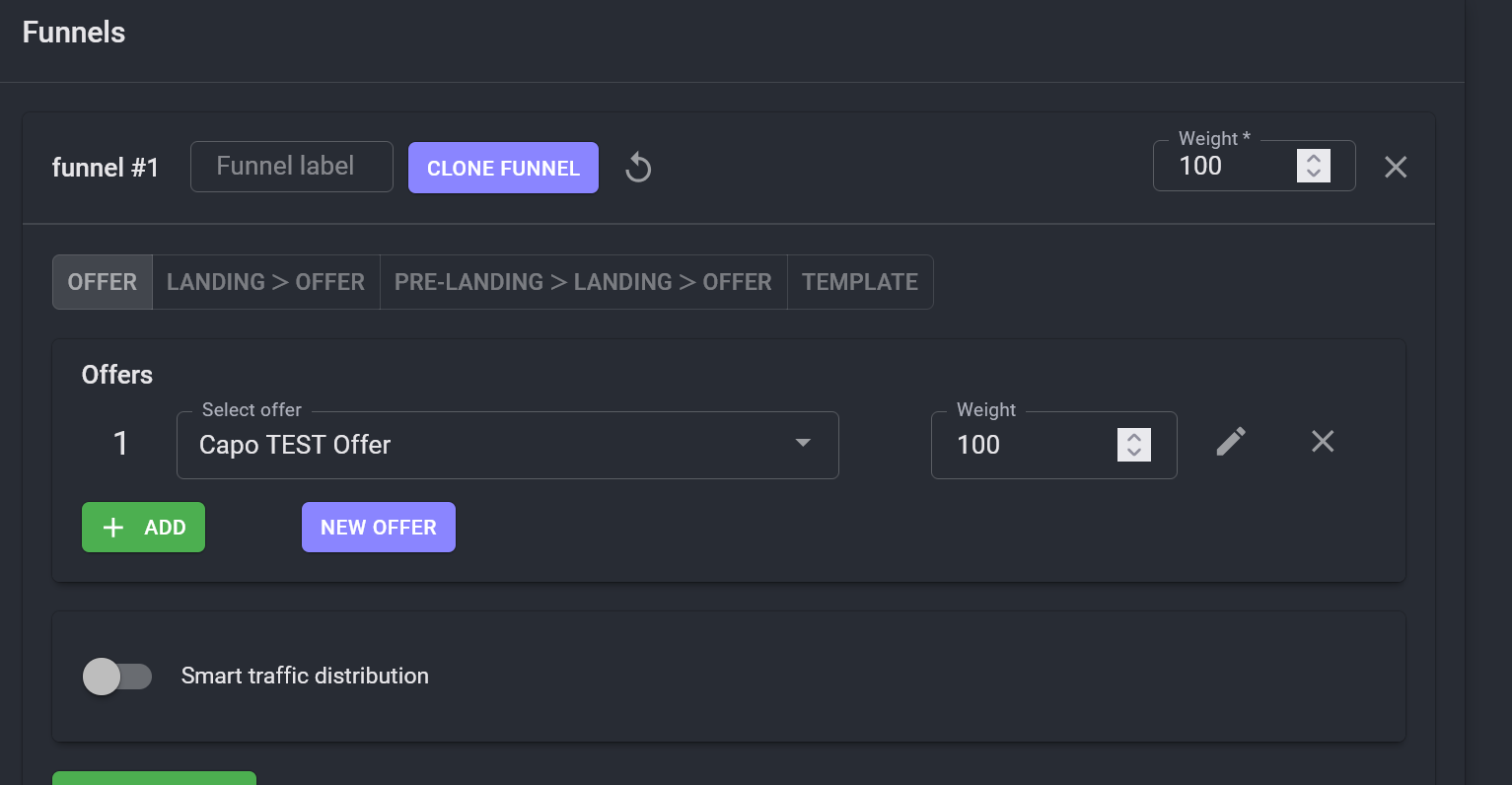
Важливо: Для кампанії потрібні активні оффери.
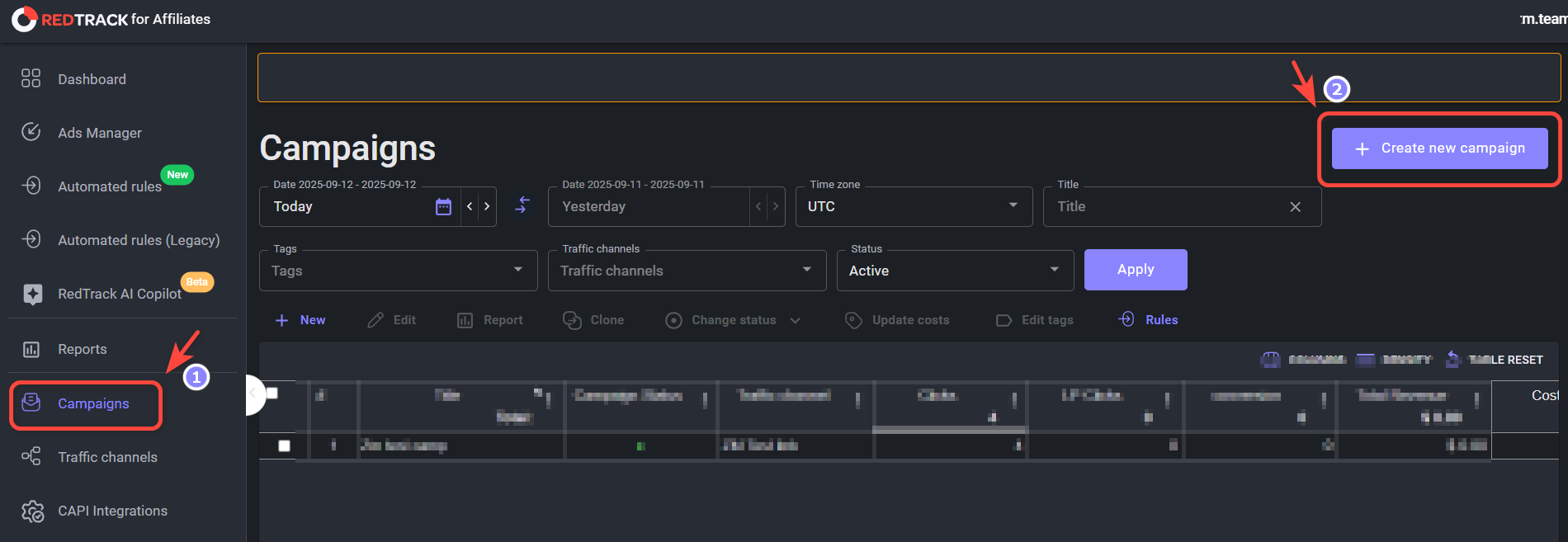
- Перейдіть у Campaigns → Create new campaign.
- Додайте активні оффери та налаштуйте правила у розділі Funnels.
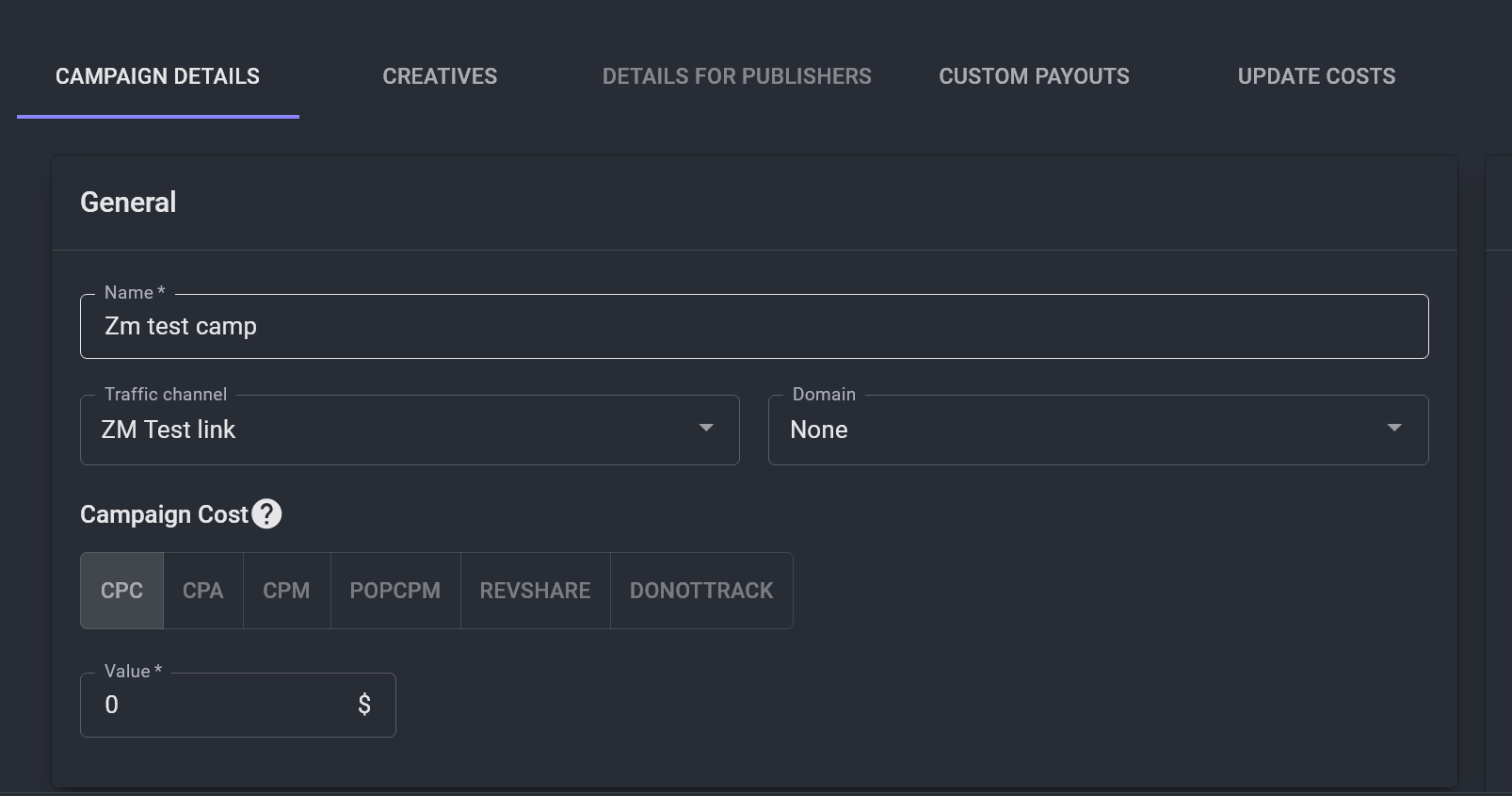
- Виберіть канал трафіку ZM apps, створений на попередньому кроці.
- У розділі S2S Postbacks натисніть Add:
- Постбек для реєстрації:
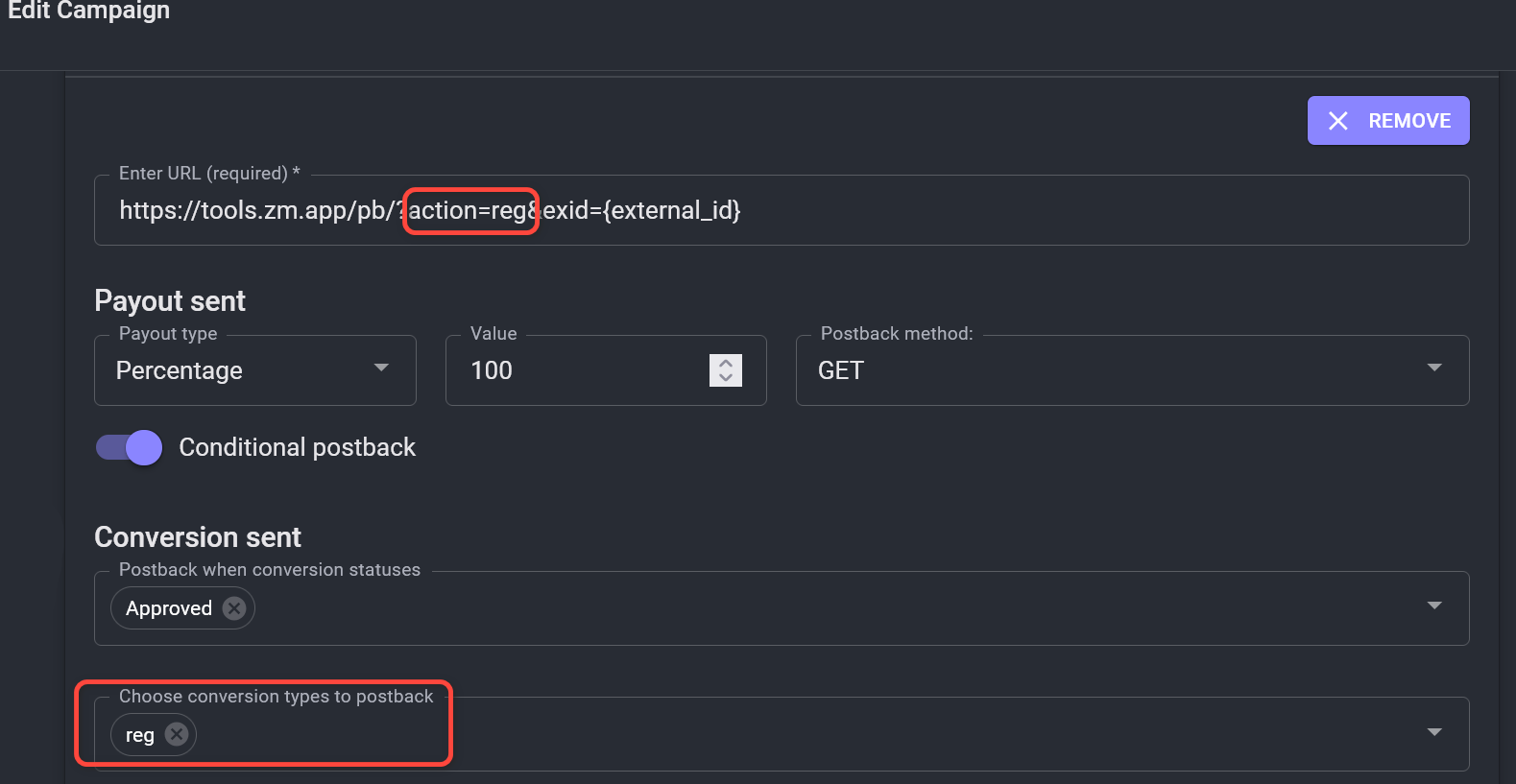
https://tools.zm.app/pb/?action=reg&exid={external_id} - Постбек для депозиту:
https://tools.zm.app/pb/?action=dep&exid={external_id}
- Постбек для реєстрації:
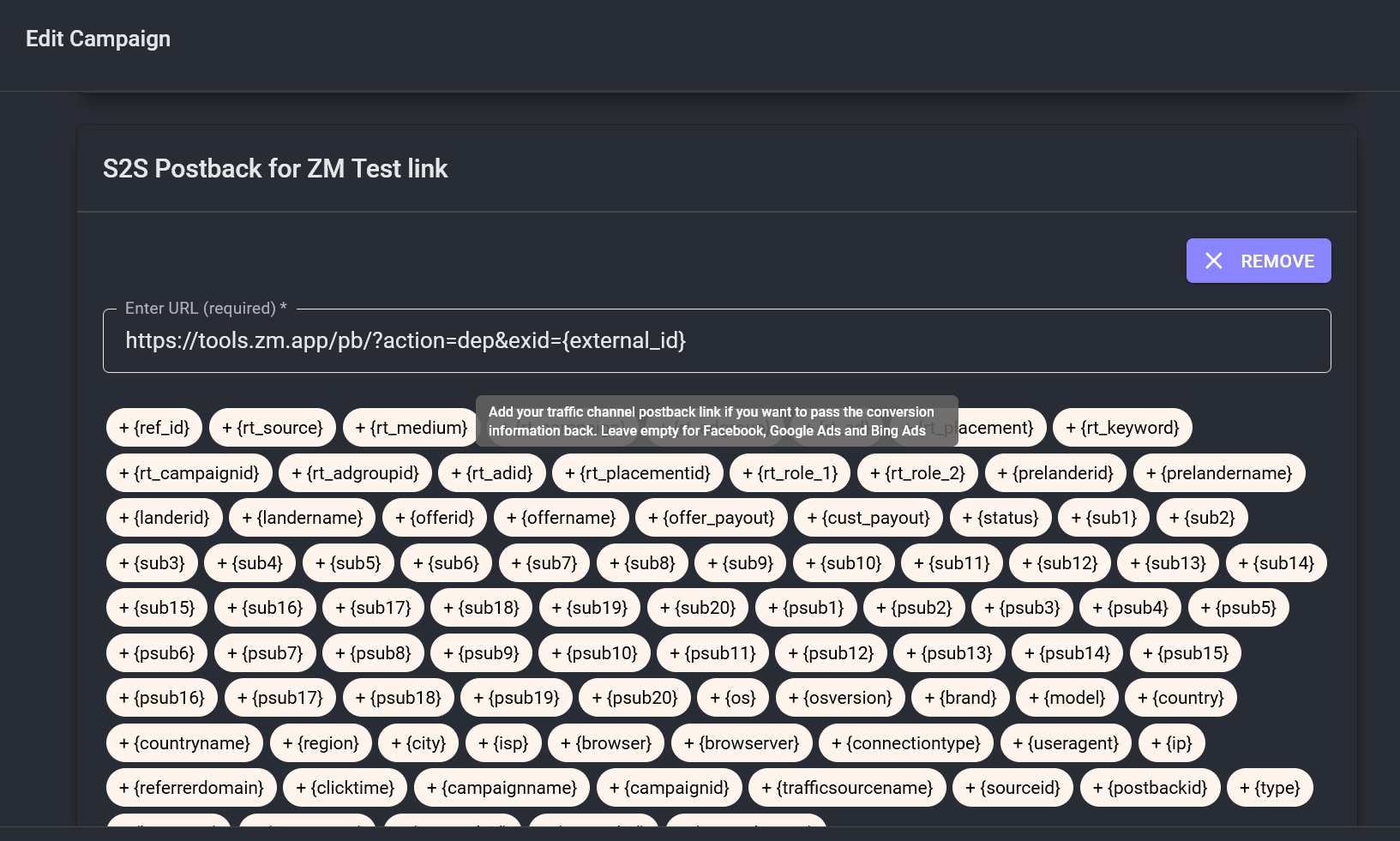
- У налаштуваннях Conditional Postback:
- Вкажіть статус конверсії (наприклад, Approved), що відповідає офферу.
- Виберіть тип конверсії:
reg(Lead) абоdep(Purchase).
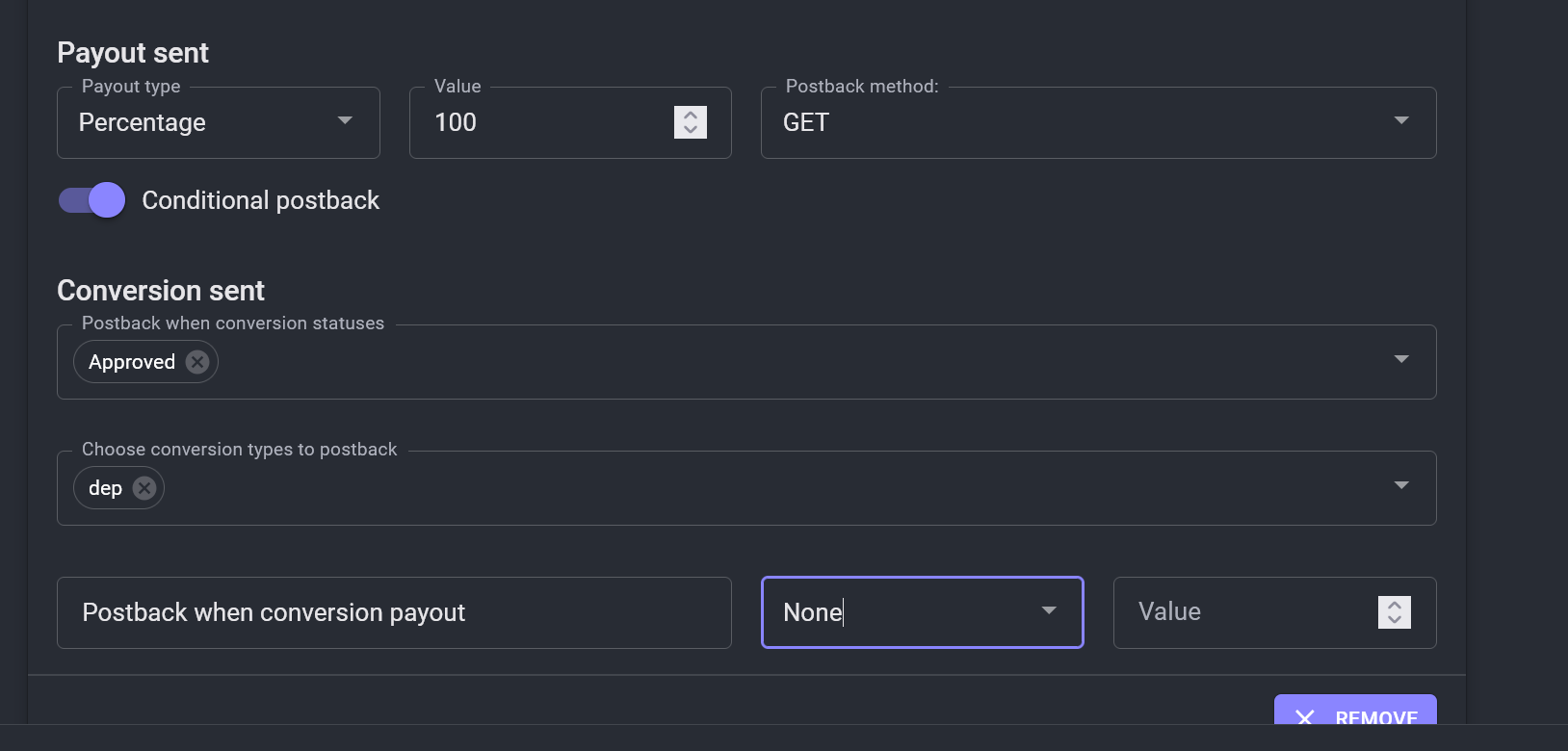
- Додайте два постбеки — один для
reg, інший дляdep.
Крок 4. Інтеграція трекер-посилання в ZM apps
- Скопіюйте трекер-посилання кампанії, згенероване RedTrack.
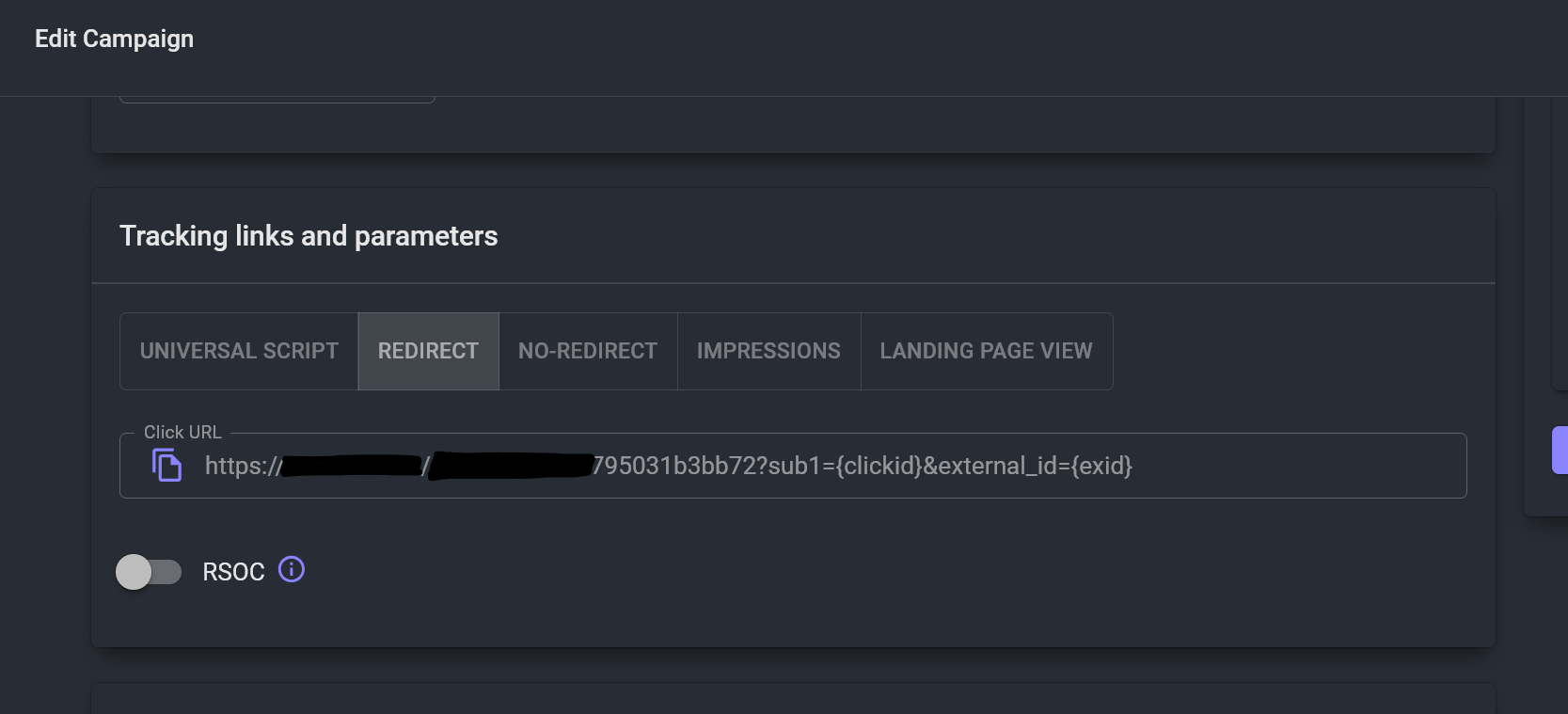
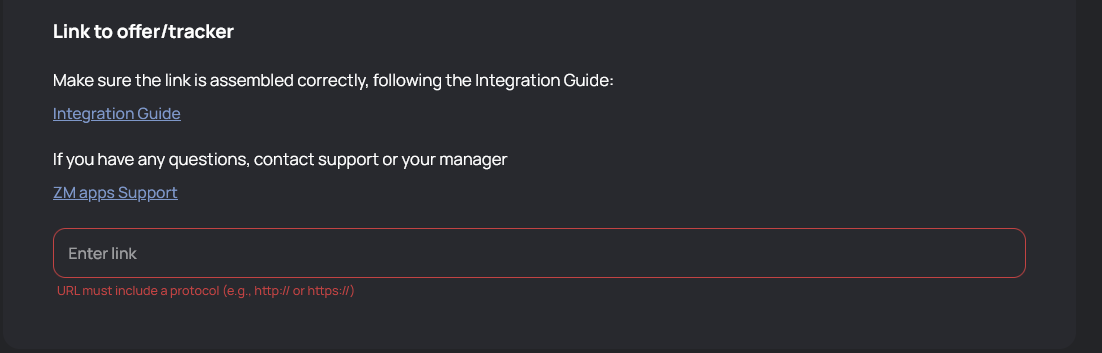
- Перейдіть у ZM apps та вставте посилання у поле налаштування інтеграції.
✅ Готово! Тепер RedTrack буде передавати дані та конверсії у ZM apps. Переконайтеся, що всі параметри передаються коректно, протестувавши кампанію перед запуском.