Интеграция ZM apps с RedTrack
Чтобы настроить интеграцию ZM apps с RedTrack выполните следующие шаги:
Шаг 1. Настройка конверсий Lead и Purchase
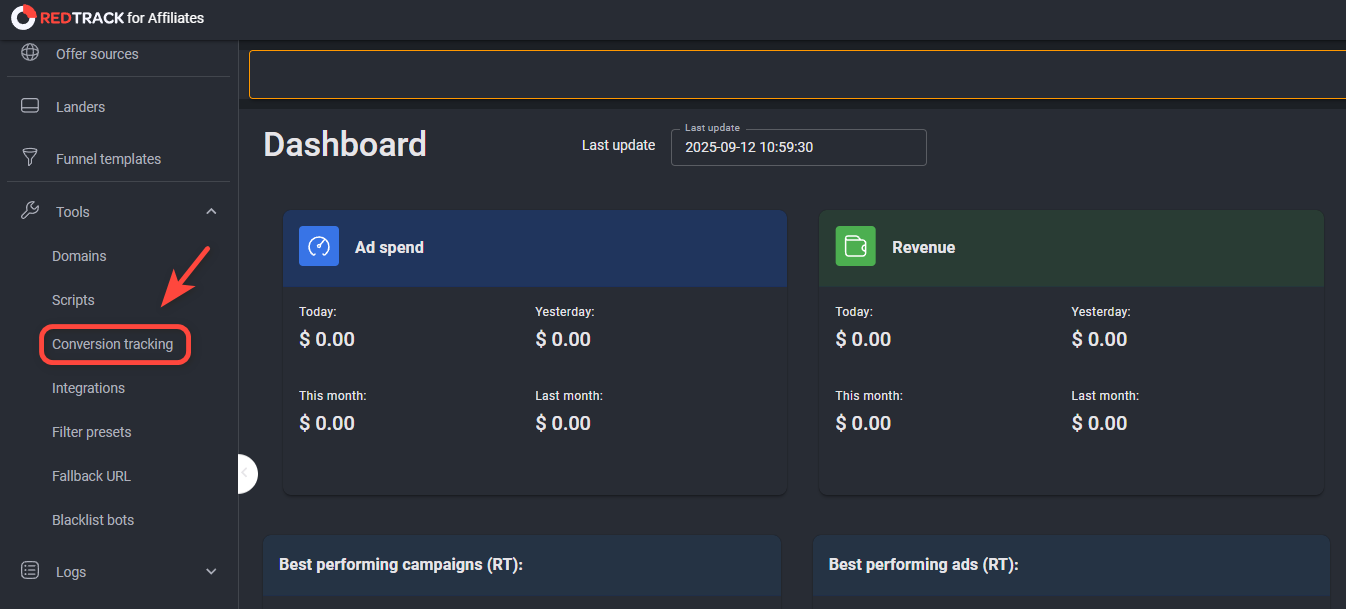
- В RedTrack откройте Tools → Conversions Tracking.
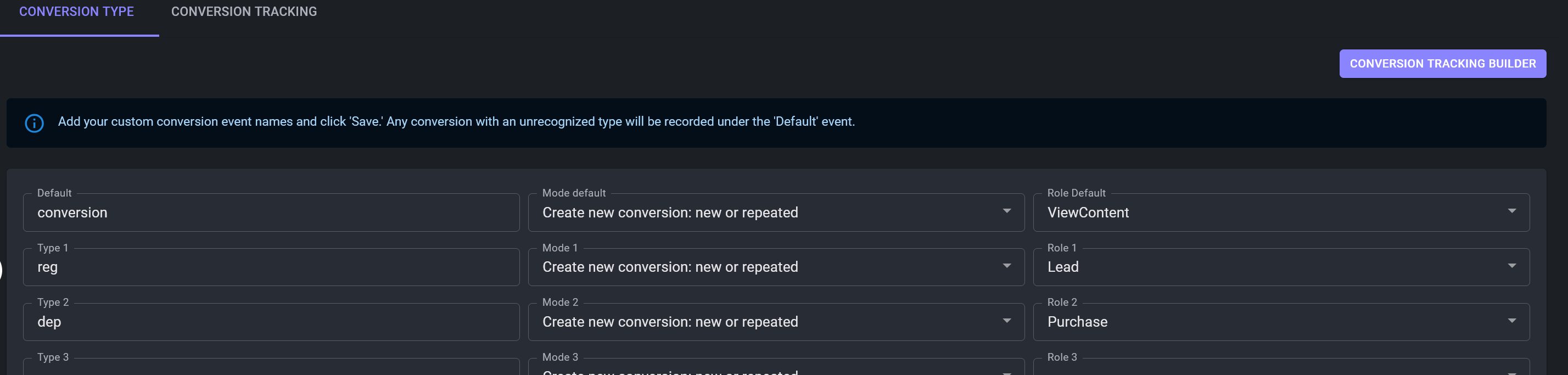
- Создайте два типа конверсий:
- Lead — для регистрации (
reg) - Purchase — для депозитов (
dep)
- Lead — для регистрации (
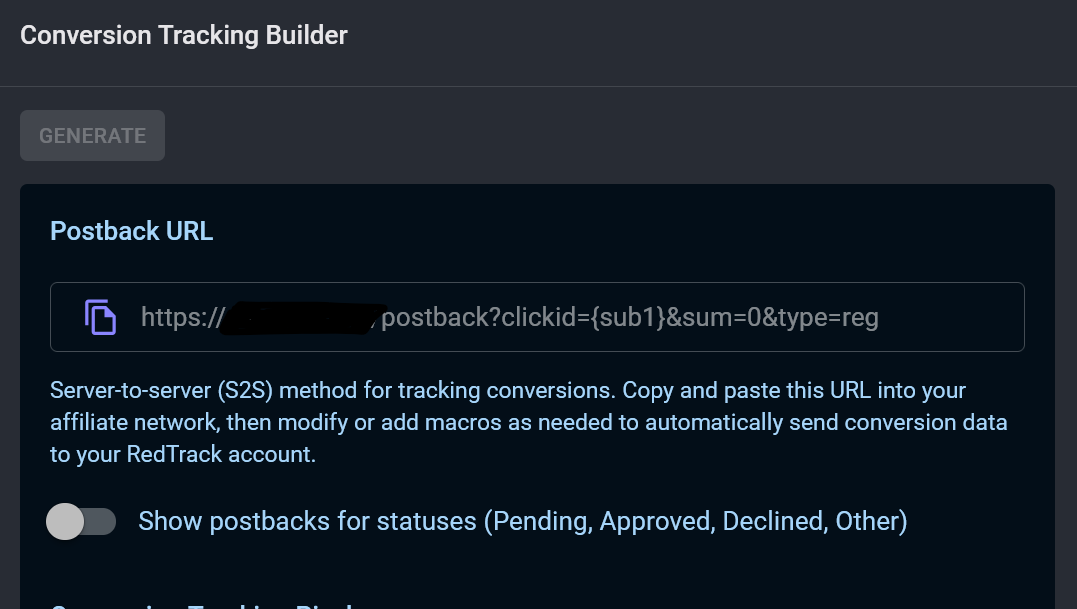
- Сгенерируйте S2S постбеки для каждой конверсии и добавьте их в настройки вашего аффилейт-источника, чтобы конверсии корректно передавались в RedTrack. Вы можете использовать свои значения типов конверсий.
Шаг 2. Создание канала трафика для ZM apps
- Перейдите в Traffic Channels → New from Scratch.
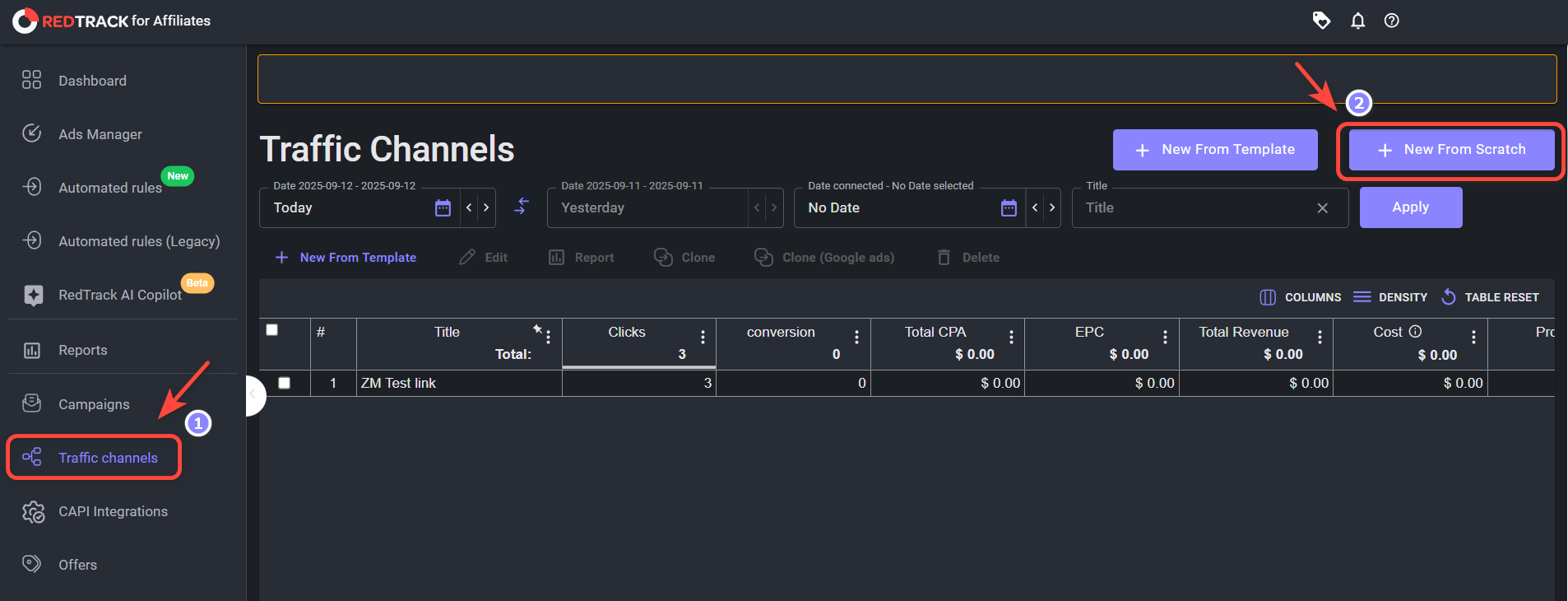
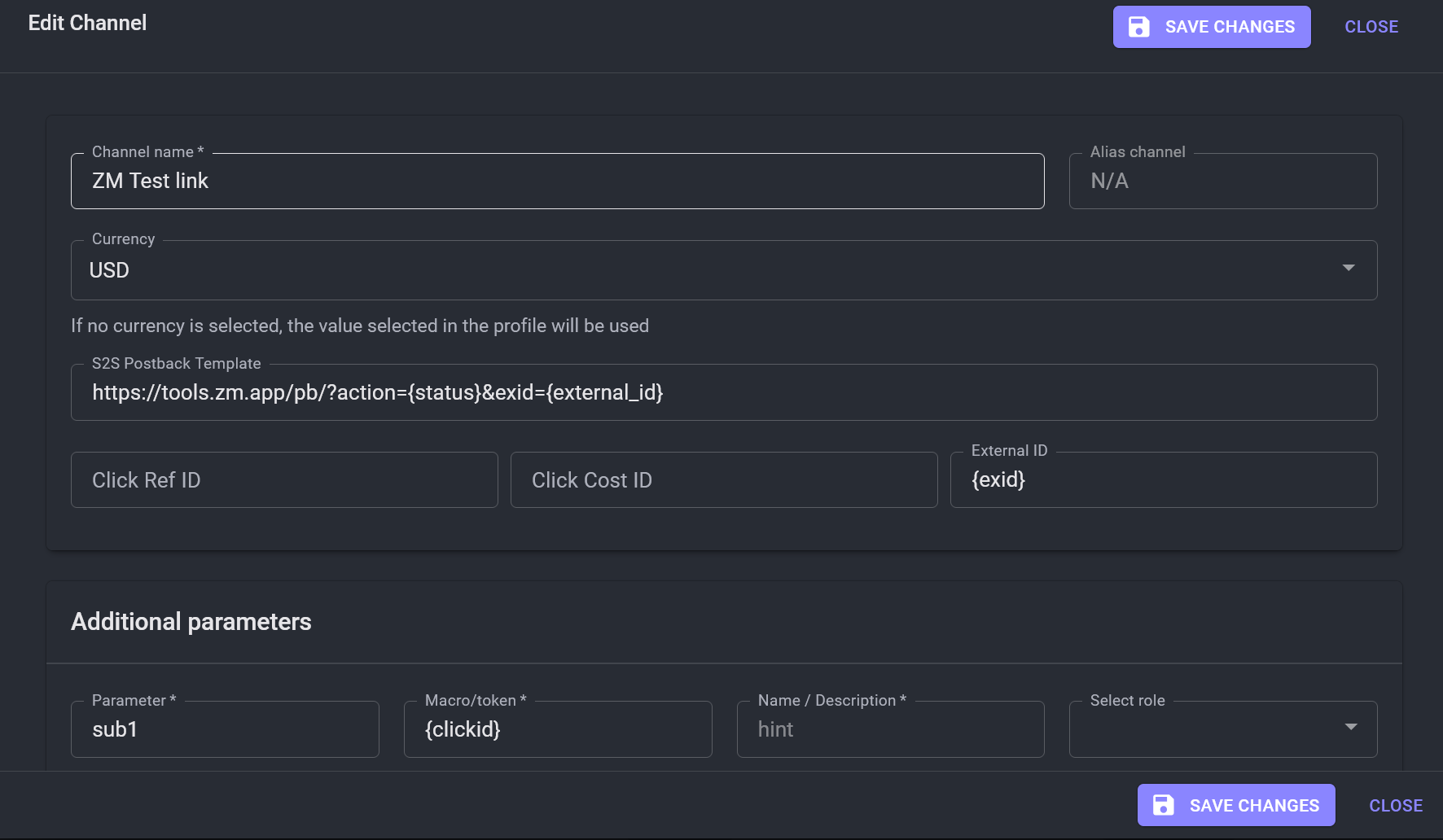
- Настройте канал для ZM apps:
- Channel name — понятное и уникальное имя.
- S2S Postback Template:
https://tools.zm.app/pb/?action={status}&exid={external_id} - В Additional Parameters укажите макрос
{exid}как External ID. - При необходимости добавьте дополнительные сабы.
Шаг 3. Создание кампании в RedTrack
Важно: Для кампании потребуются активные офферы.
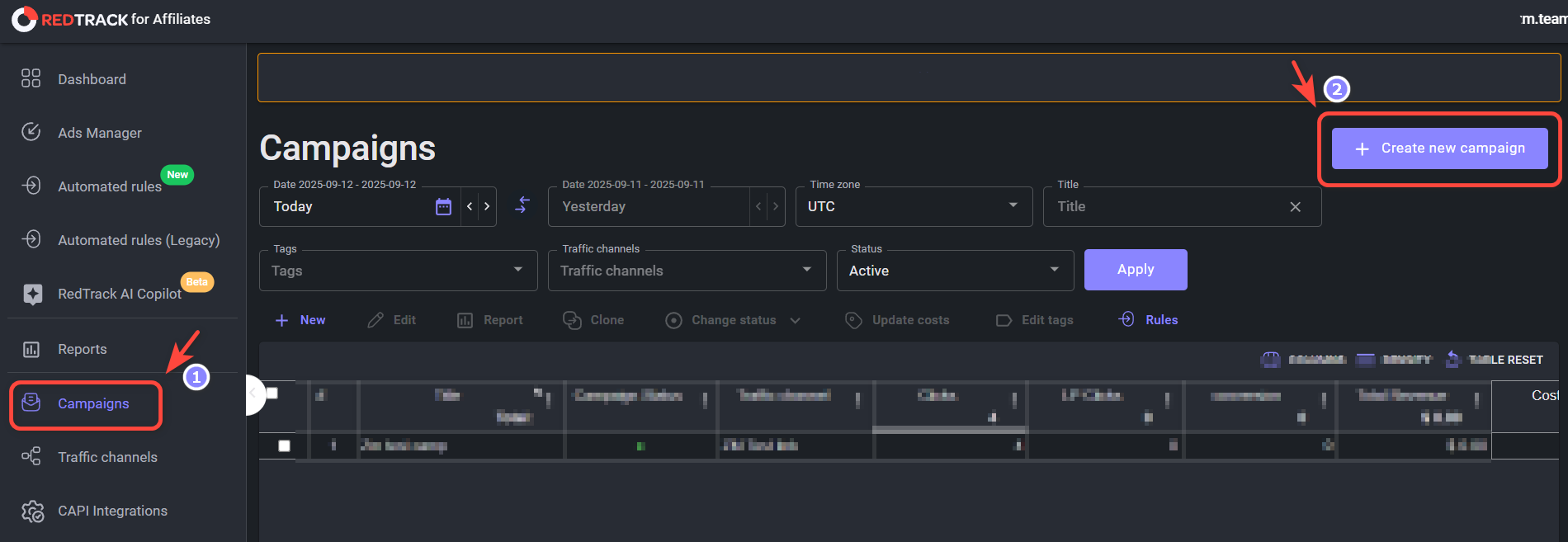
- Перейдите в Campaigns → Create new campaign.
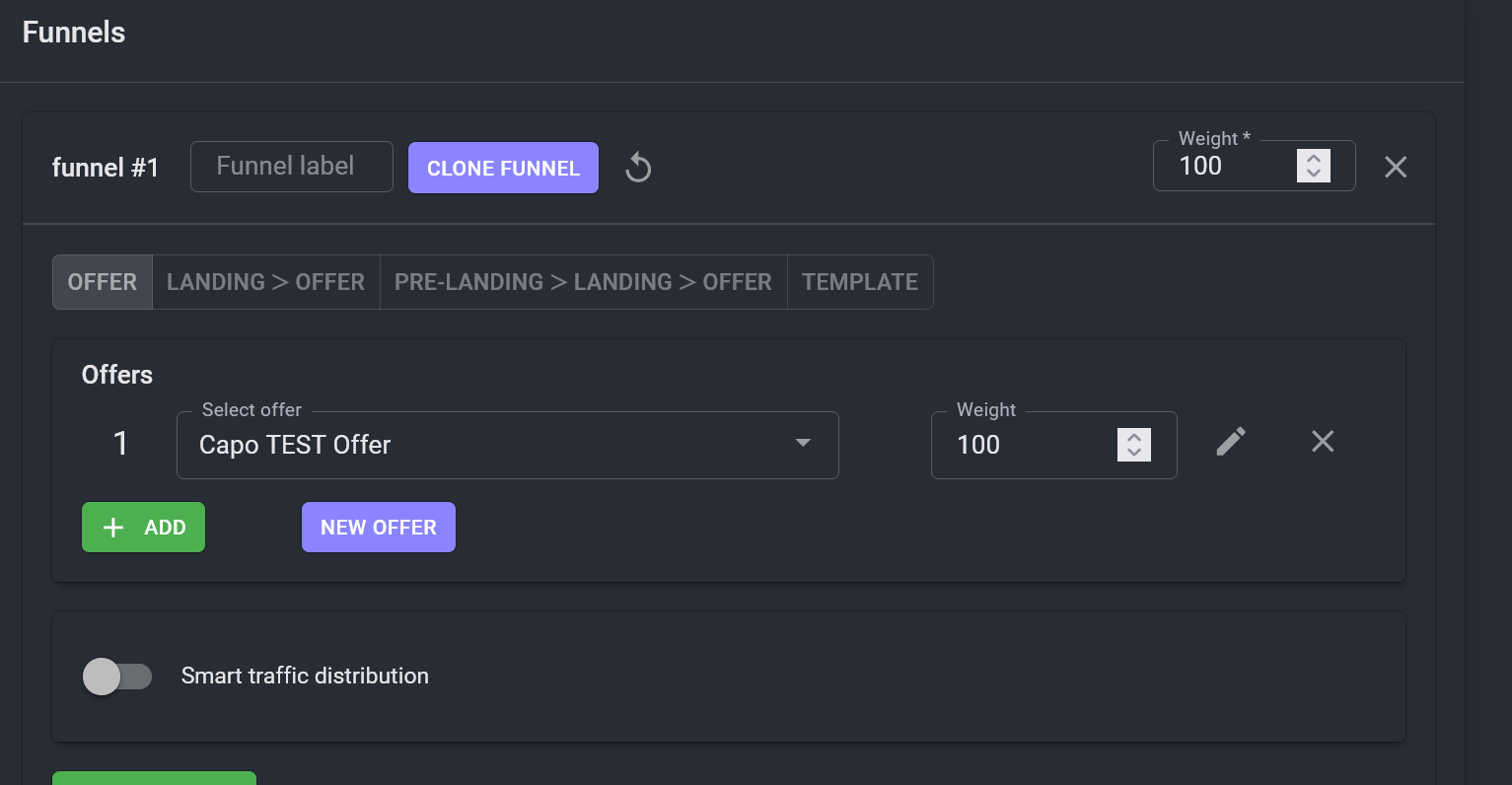
- Добавьте активные офферы и настройте правила в разделе Funnels.
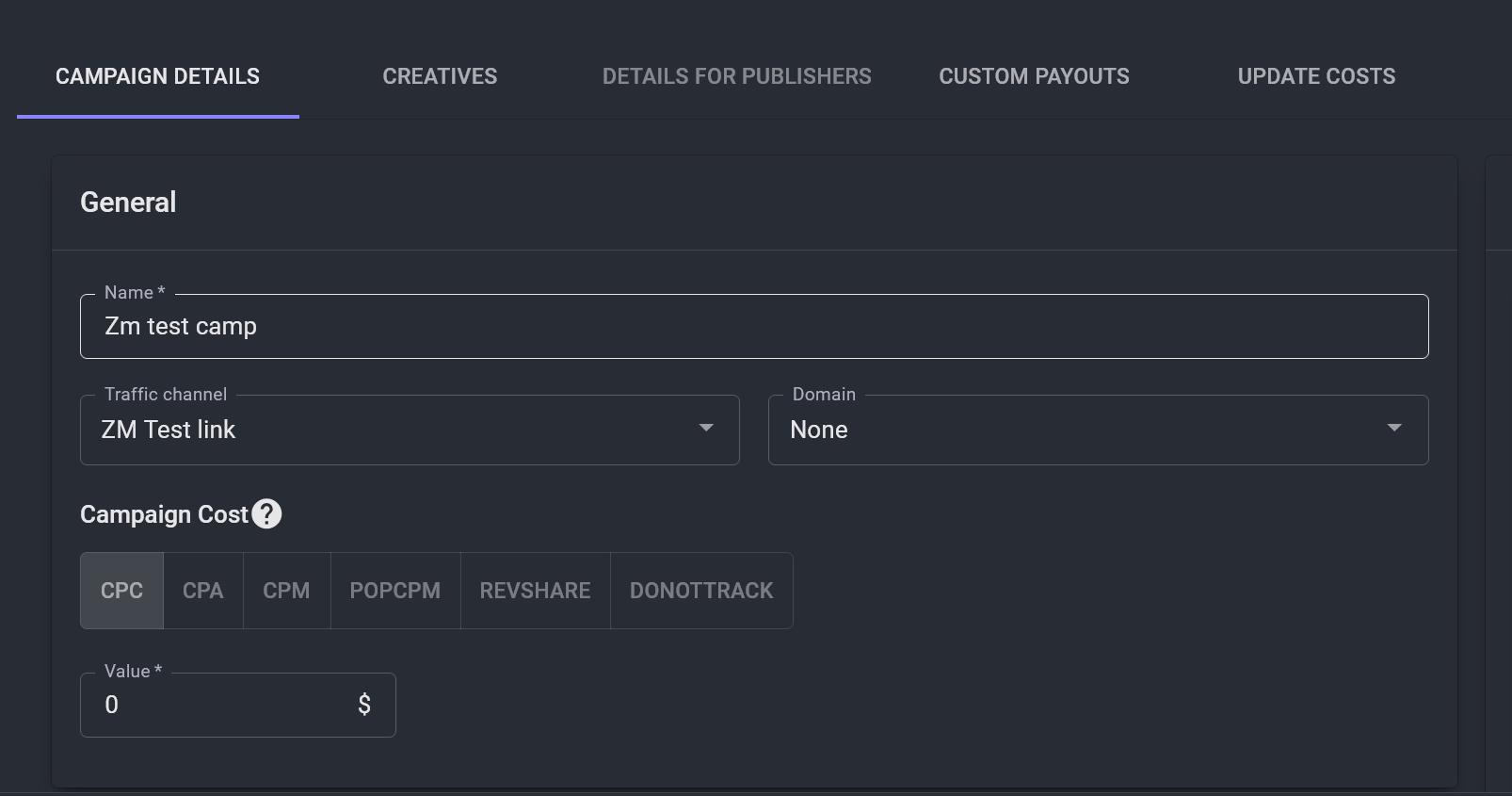
- Выберите канал трафика ZM apps, созданный на предыдущем шаге.
- В разделе S2S Postbacks нажмите Add:
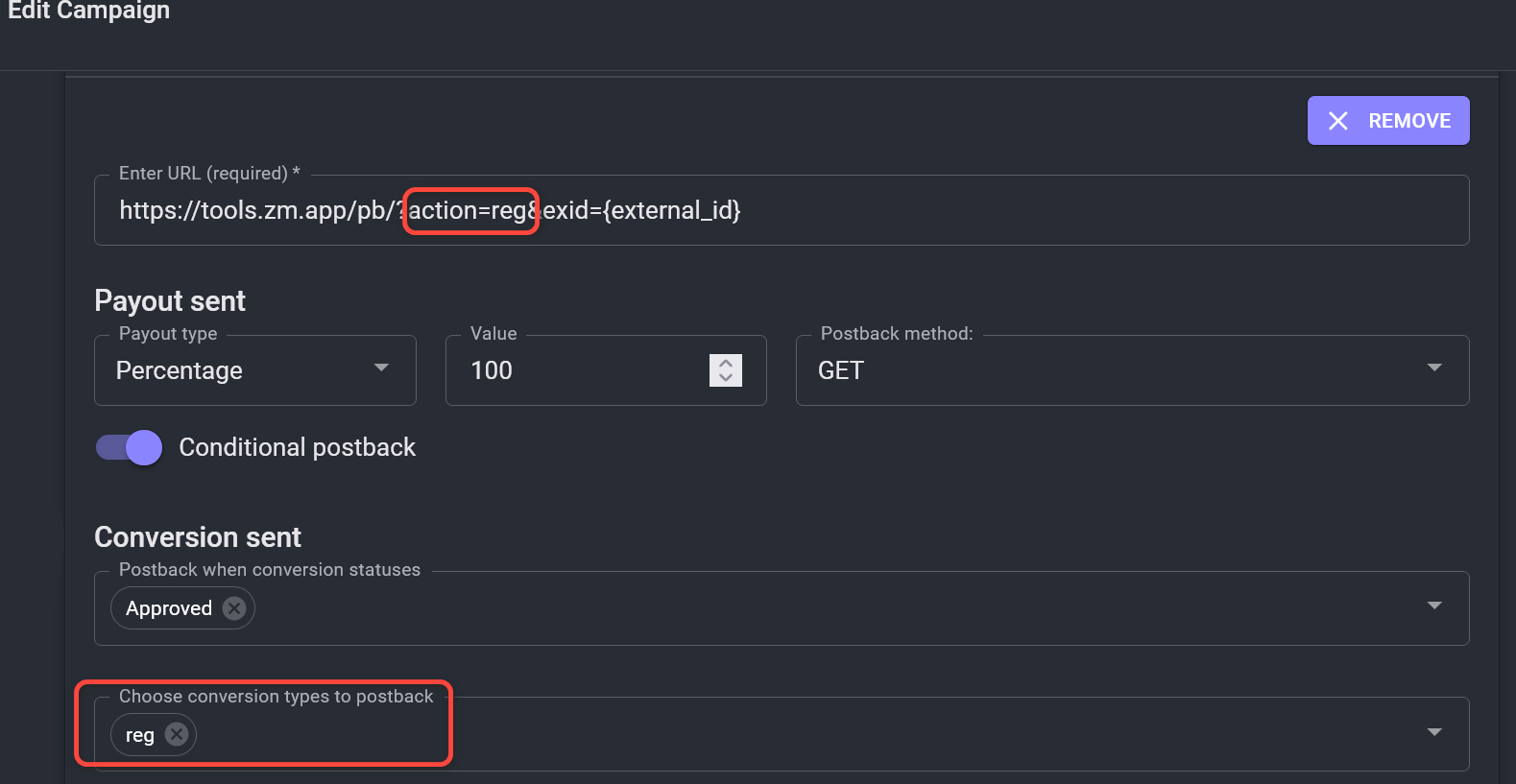
- Постбэк для регистрации:
https://tools.zm.app/pb/?action=reg&exid={external_id} - Постбэк для депозита:
https://tools.zm.app/pb/?action=dep&exid={external_id}
- Постбэк для регистрации:
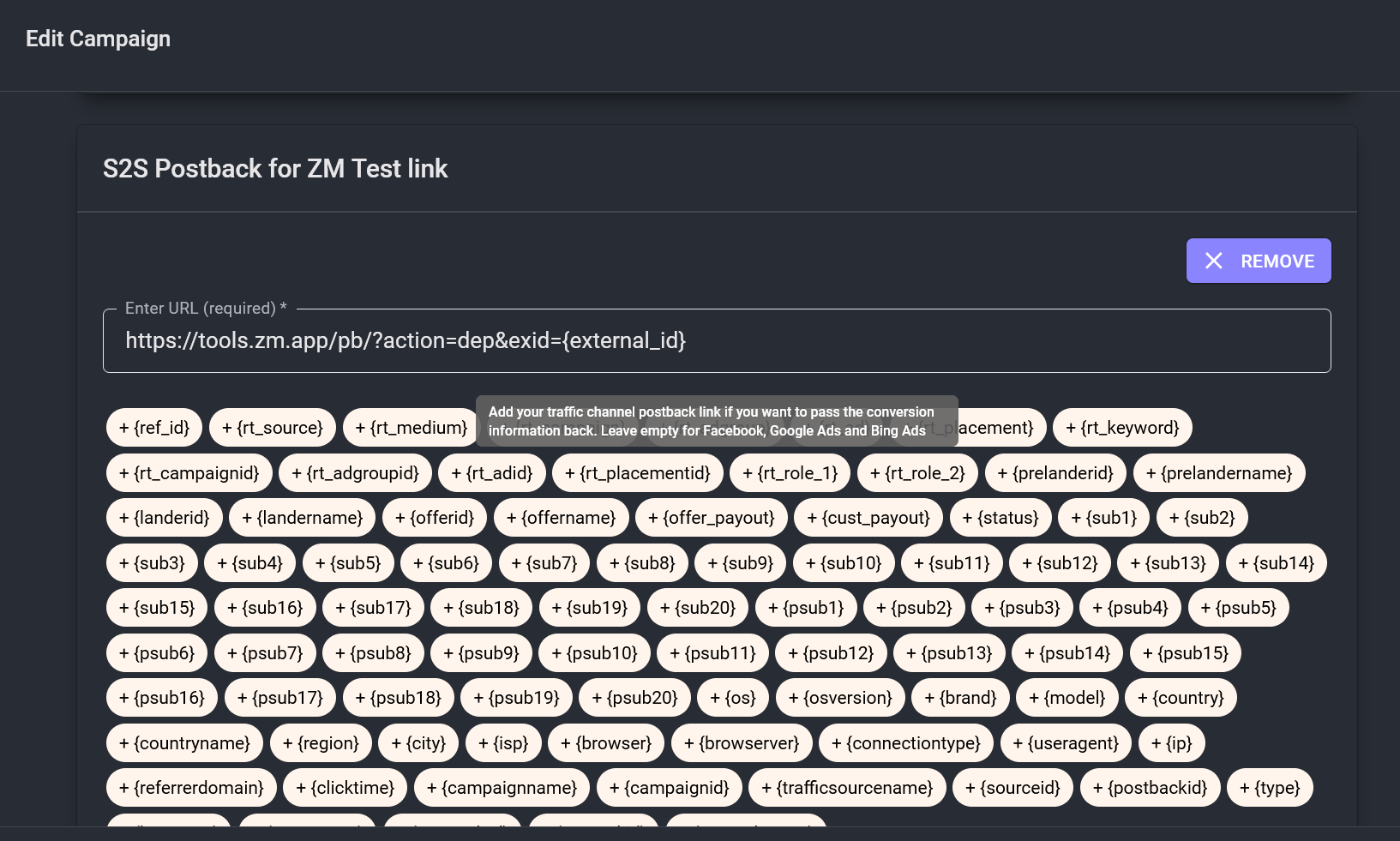
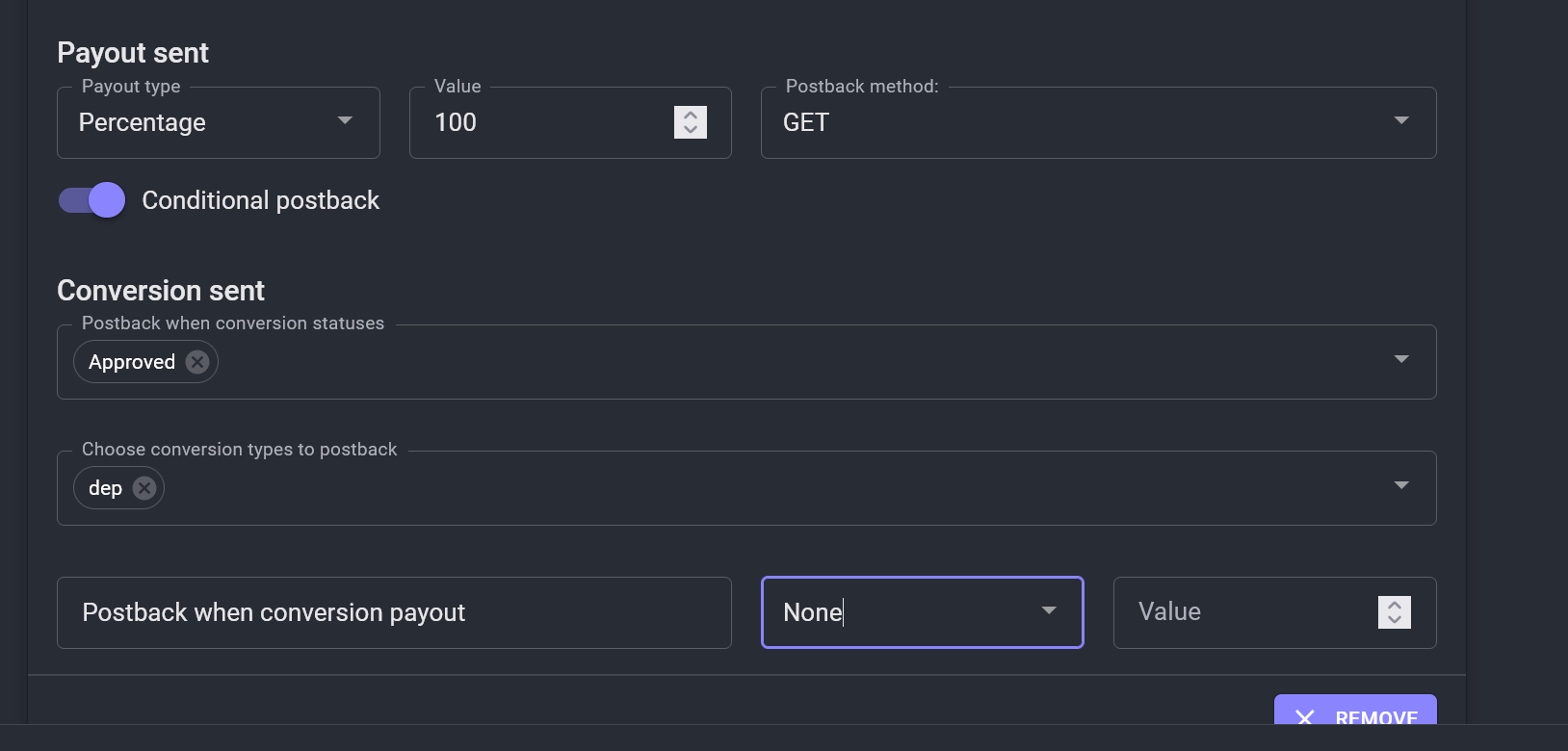
- В настройках Conditional Postback:
- Укажите статус конверсии (например, Approved), соответствующий офферу.
- Выберите тип конверсии:
reg(Lead) илиdep(Purchase).
- Добавьте два постбэка — один для
reg, второй дляdep.
Шаг 4. Интеграция трекер-ссылки в ZM apps
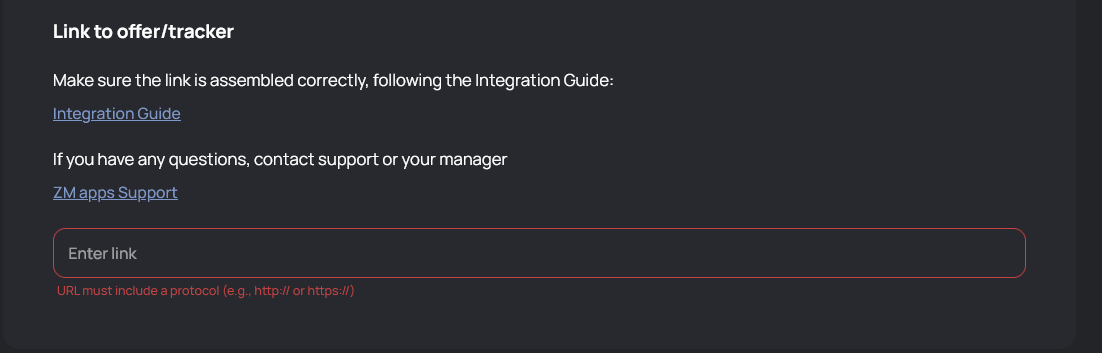
- Скопируйте трекер-ссылку кампании, сгенерированную RedTrack.
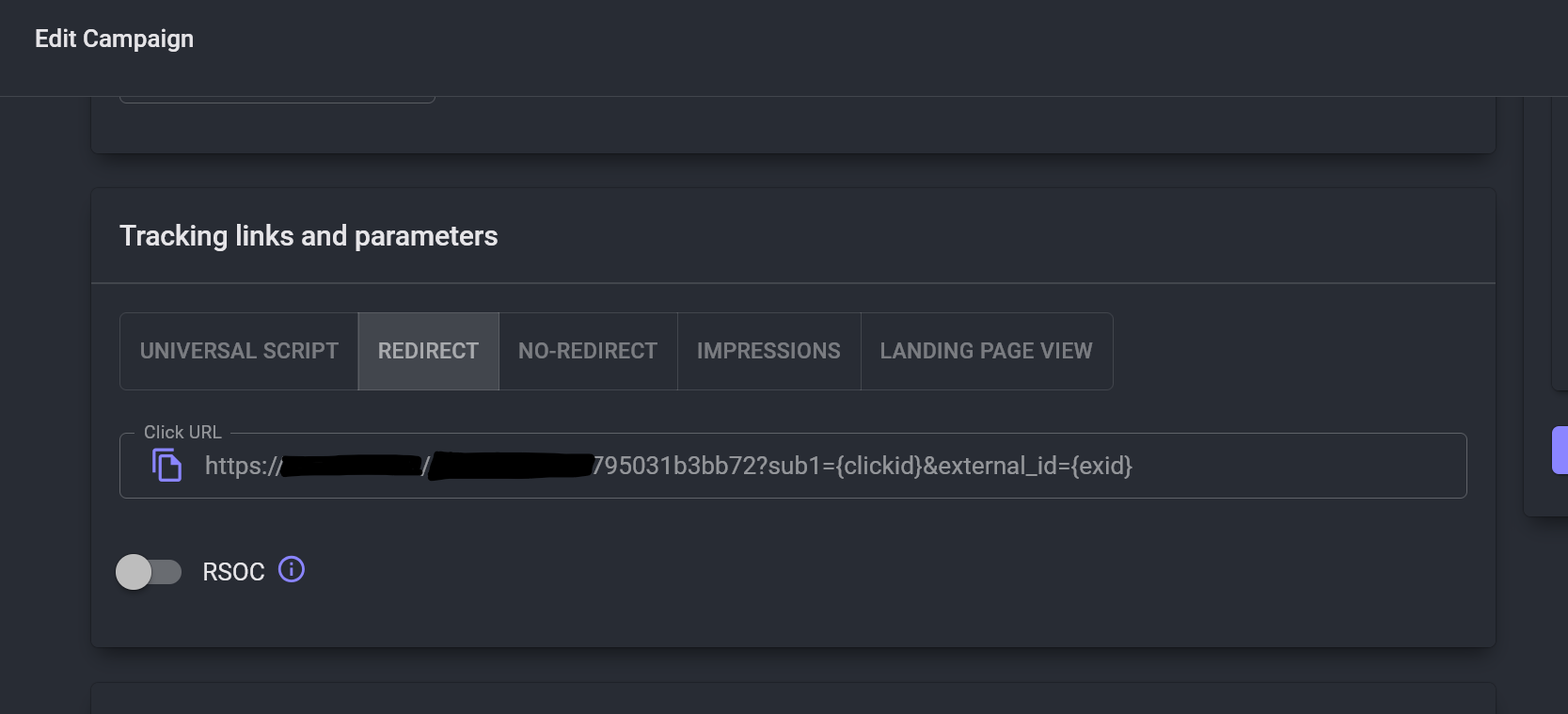
- Перейдите в ZM apps и вставьте ссылку в поле настройки интеграции.
✅ Готово! Теперь RedTrack будет передавать данные и конверсии в ZM apps. Убедитесь, что все параметры передаются корректно, протестировав кампанию перед запуском.