Создание и настройка нового потока Android
Чтобы создать новый поток выполните следующие шаги:
Шаг 1. Создание потока
- Перейдите в раздел Потоки в левом боковом меню ZM apps.

- Нажмите Создать, чтобы начать работу с новым потоком.

-
Выберите тип домена:
- Случайный домен — система автоматически подберёт доступный домен.
- Кастомный домен — вы можете заказать домен с конкретным именем.
Подробнее о типах доменов и работе с ними рассказываем здесь.
Шаг 2. Выбор приложения
- Выберите тип потока ZM apps link и тип приложения Android.
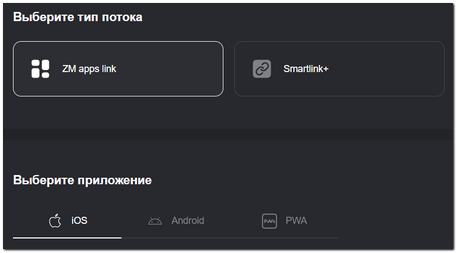
Доступность приложений зависит от вашего тарифного плана и роли в системе.
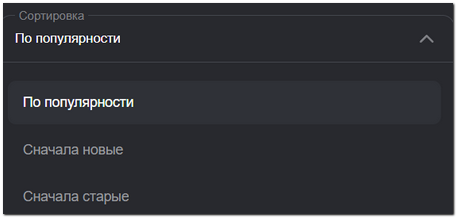
- По умолчанию приложения отсортированы по популярности. Чтобы изменить порядок, выберите тип сортировки в выпадающем списке.
- Если вы знаете название приложения, начните вводить его в поле Поиск. Список обновится автоматически.

- Нажмите Выбрать, чтобы подтвердить выбор приложения, или Просмотр, чтобы открыть подробную информацию о приложении.

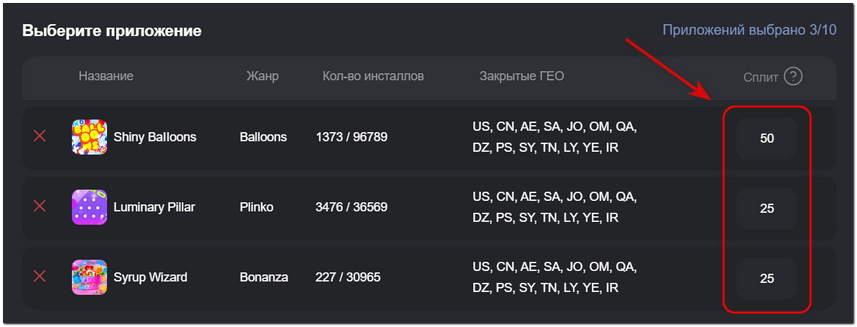
- Вы можете добавить до 10 приложений одновременно. Для этого нажмите на кнопку Добавить сплит.
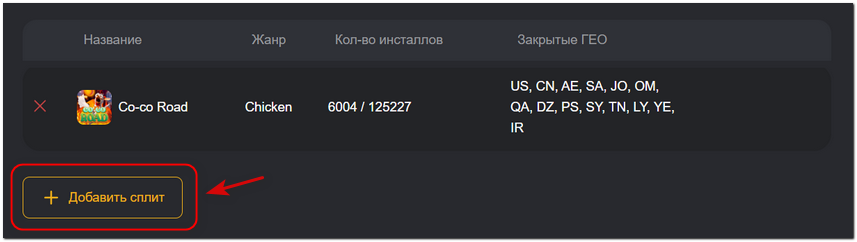
- При добавлении сплита трафик распределяется равномерно между добавленными приложениями. При необходимости, отредактируйте распределение вручную.
Шаг 3. Настройка пикселя
-
Вы можете:
- Выбрать существующий пиксель из списка.
- Создать новый пиксель прямо при настройке потока.
- Продолжить без пикселя — в этом случае события не будут передаваться в источник.
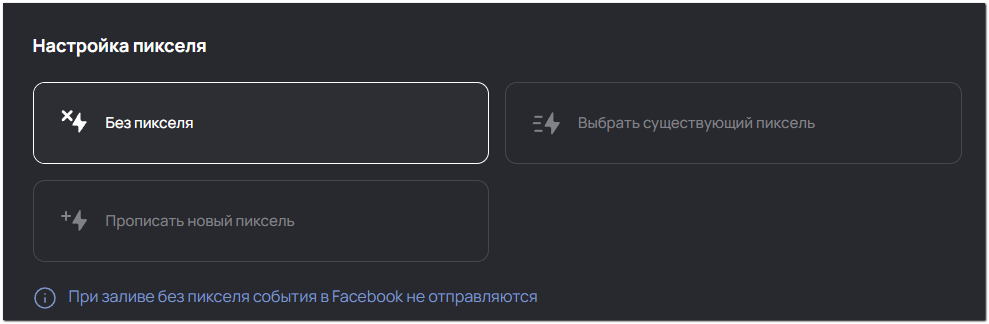
Подробнее про создание и редактирование пикселей читайте в нашей инструкции.
При создании потока указанный пиксель автоматически записывается в параметры итоговой ссылки. Если вам потребуется вручную подключить дополнительный пиксель Facebook или Tiktok, выполните следующие шаги:
- Убедитесь, что нужный пиксель сохранен в разделе Мои пиксели.
- В итоговой ссылке допишите параметр
&pixel_fb=ID нужного пикселя(для FB и TT)
Пример: https://example.com/?sub1={sub1}&pixel_fb=12344321234
Шаг 4. Настройка ГЕО и Whitepage
- Если настройка ГЕО клоакинга не требуется, выберите Без клоакинга и переходите к следующему шагу.
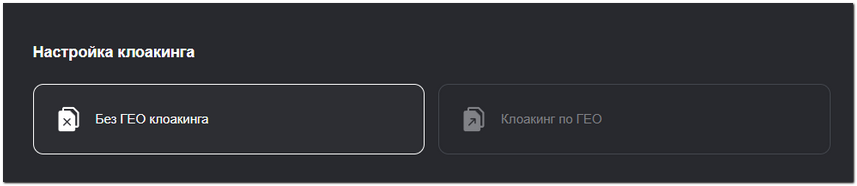
- Для настройки клоакинга, выберите Клоакинг по ГЕО.
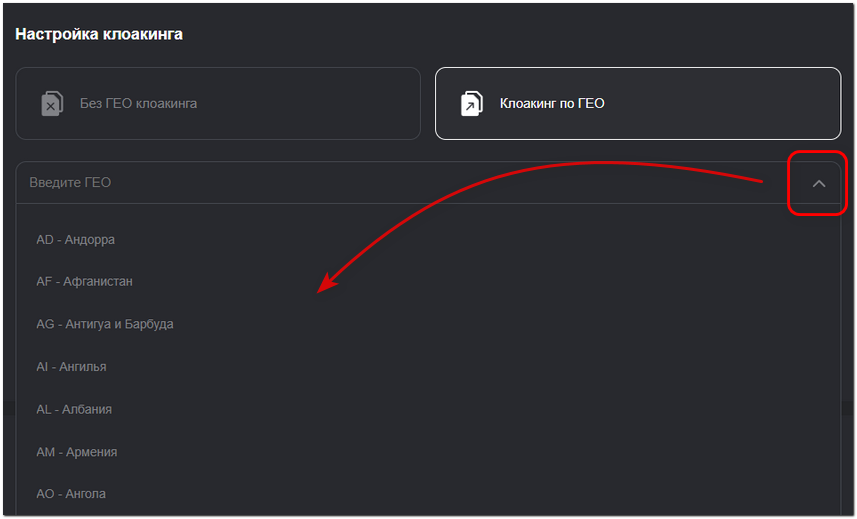
-
В выпадающем списке выберите регионы, где будет доступна ваша реклама. Пользователи из других ГЕО увидят whitepage.
-
Чтобы использовать собственный whitepage вместо стандартного от ZM apps, введите URL-адрес в поле Источник Whitepage.

- При необходимости, добавьте комментарий к потоку.

Шаг 5. Настройка прелендинга
- Если прелендинг не требуется, нажмите Продолжить без прелендинга.
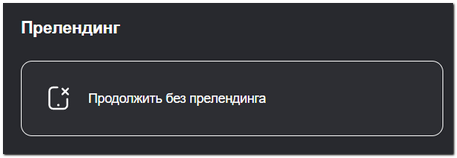
- Нажмите Выбрать прелендинг, чтобы добавить готовый прелендинг.

Шаг 6. Настройка push-уведомлений
На всех приложениях уже подключены push-уведомления по умолчанию.
При необходимости вы можете изменить настройки:
- Оставить дефолтные push-уведомления — стандартные push-уведомления будут использоваться без изменений.
- Выбрать шаблоны push-уведомлений — готовые пресеты с заданными параметрами и автопереводами.
- Скопировать push-уведомления с другого потока — позволяет полностью перенести настройки push с другого вашего потока.

Extendy — это внешний сервис push-уведомлений. При выборе Extendy стандартные push ZM apps для этого потока не отправляются.
Для корректной привязки пушей к вашему трафику передайте exid в параметре sub_id_10.
Если используете трекер, укажите в настройках оффера sub_id_10={макрос_трекера}, где передаётся exid.
Например, для Binom:
sub_id_10={t1}.
Если работаете без трекера, добавьте параметр прямо в ссылку оффера.
Шаг 7. Настройка оффера/трекера
- Вставьте ссылку на оффер или трекер в поле URL.

Убедитесь, что ссылка собрана корректно. Подробнее об этом читайте в Инструкции по интеграции.
Шаг 8. Завершение настройки
- Проверьте данные в разделе Проверка информации и нажмите Завершить.
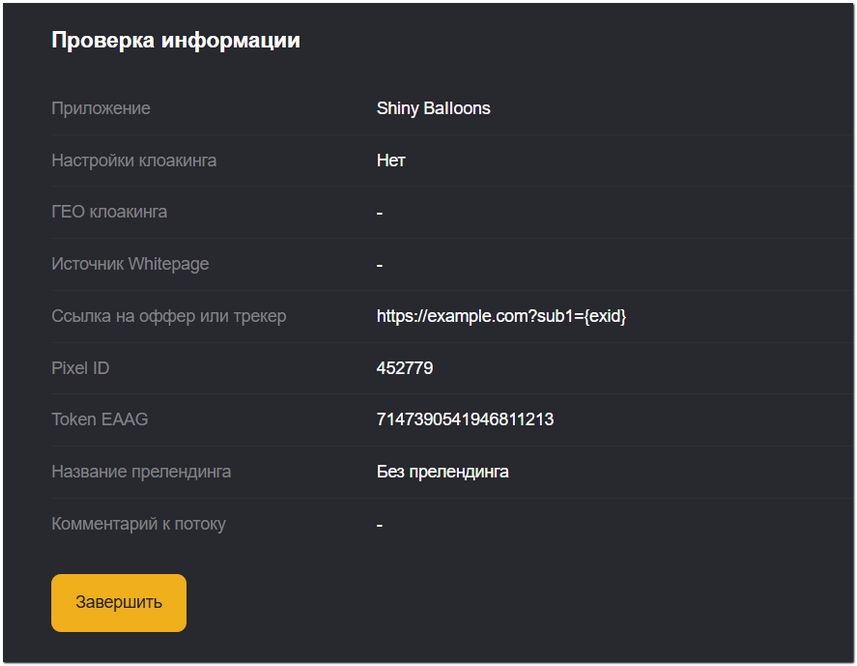
После завершения настройки вы получите итоговую ссылку для залива. Скопируйте ее для дальнейшей работы.
Если вы работаете с трафиком из TikTok и используете TikTok Pixel, добавьте к итоговой ссылке первым параметром ?ttclid=__CLICKID__.
Без него события не будут корректно передаваться в пиксель.
Пример: https://example708.info?ttclid=__CLICKID__
Готово! Вы завершили настройку потока. Теперь он отобразится в разделе Мои потоки.
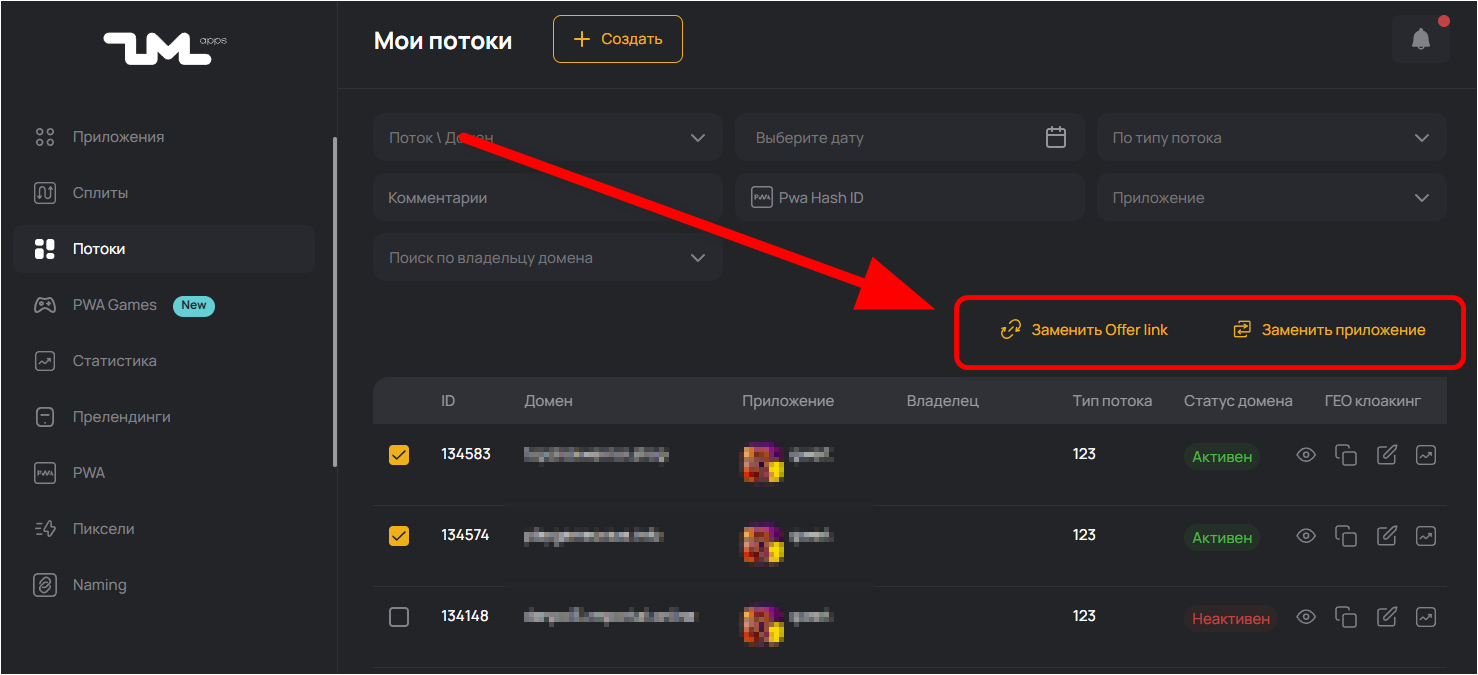
Если необходимо внести изменения сразу в несколько потоков, вы можете выделить их в списке и массово заменить приложение или ссылку на оффер.
- Перейдите в список потоков.
- Выделите нужные потоки.
- Выберите действие Заменить приложение или Заменить Offer link.
- Примените изменения.