Demand Gen кампания
1. Создайте поток в боте или в личном кабинете ZM apps.
Мы подготовили подробное руководство, которое шаг за шагом объяснит, как всё настроить для:
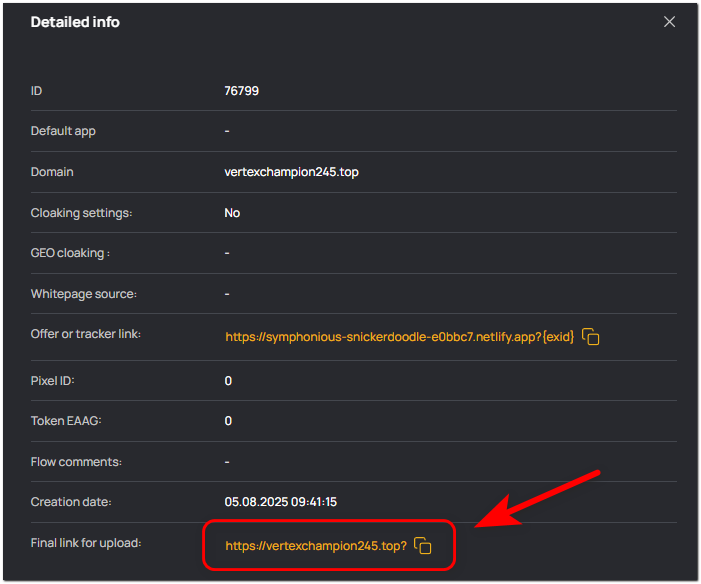
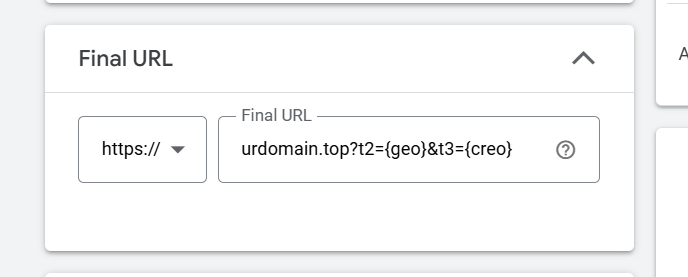
2. Скопируйте финальную ссылку ZM apps для залива — она понадобится для настройки.
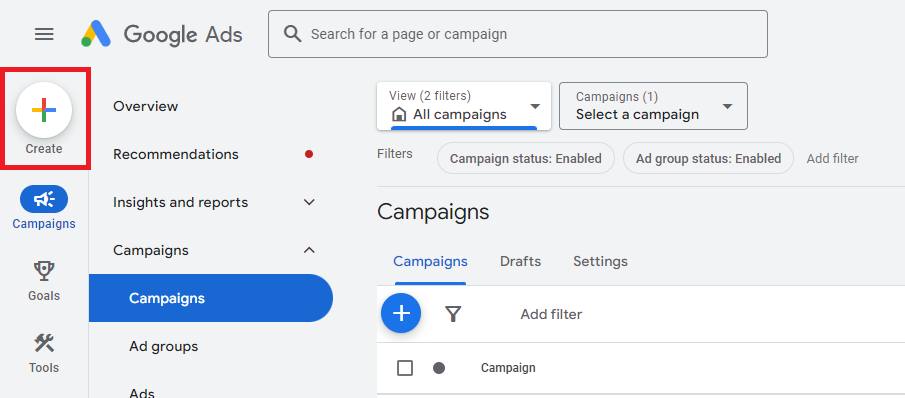
3. Перейдите в меню Google Ads и нажмите Create Campaign.
4. Выберите нужную задачу кампании:
- Sales
- Leads
- Website Traffic
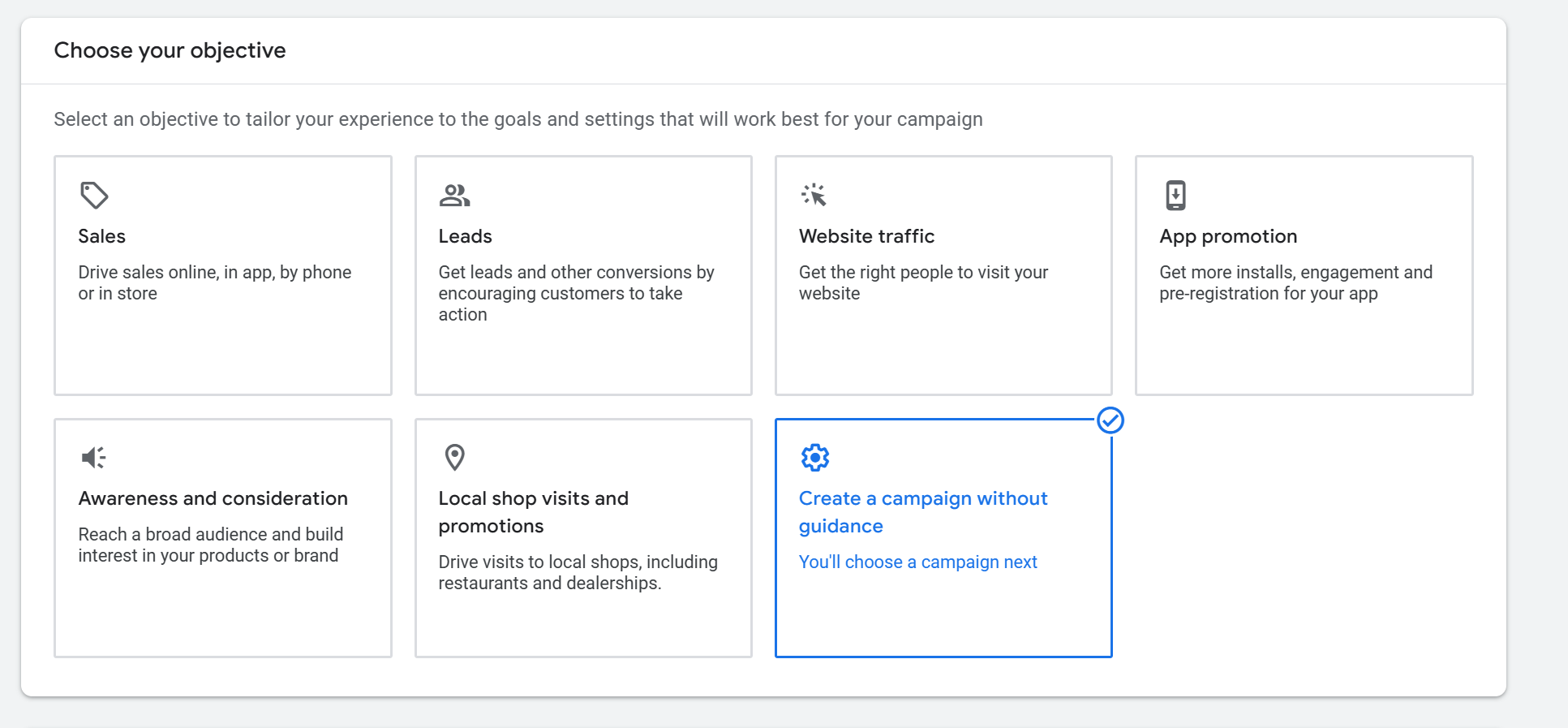
Или создайте кампанию без задачи на данном этапе.
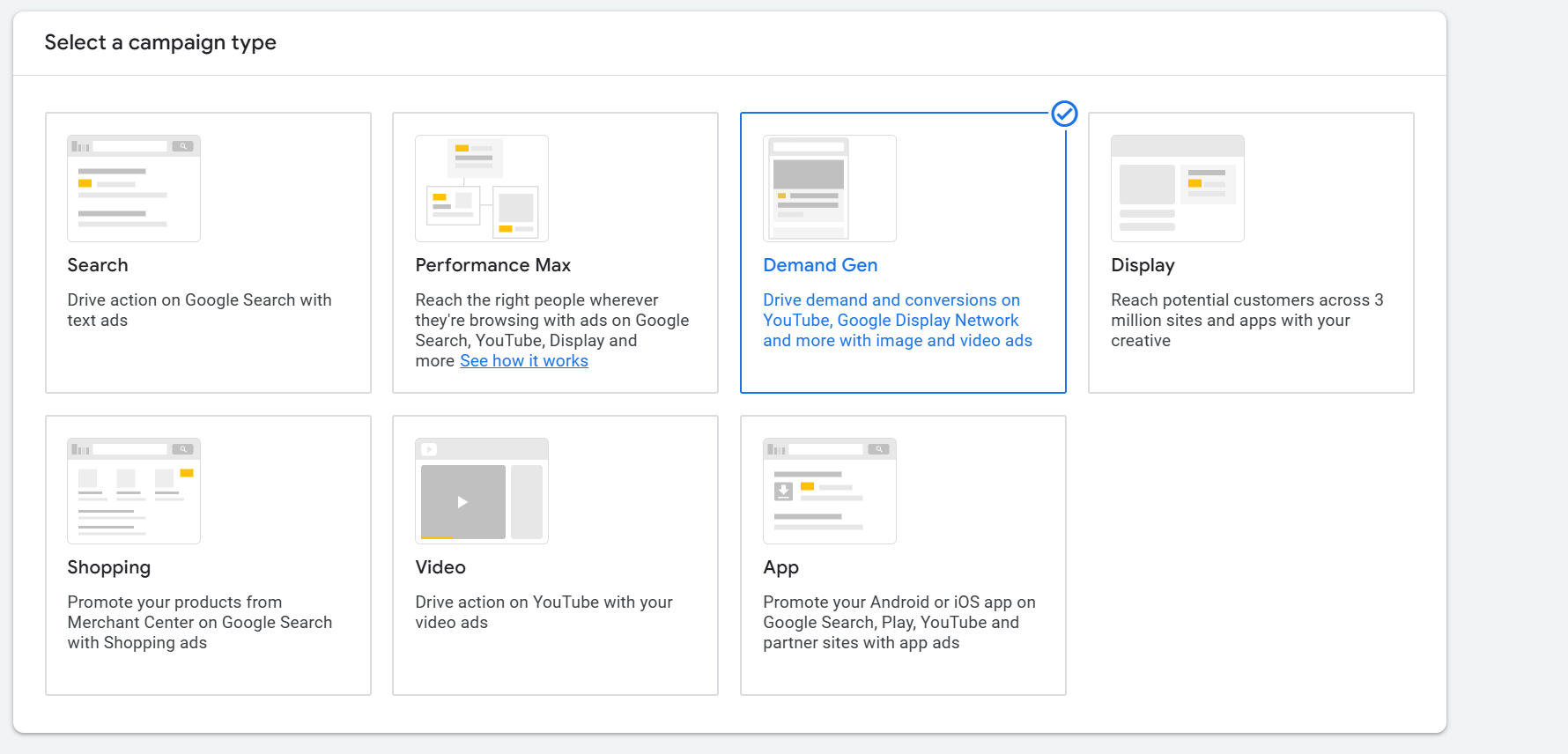
5. Выберите тип кампании Demand Gen (Создание спроса).
6. Укажите цели кампании
Выберите валидную для вас цель и, в зависимости от нее, выберите цель конверсии.
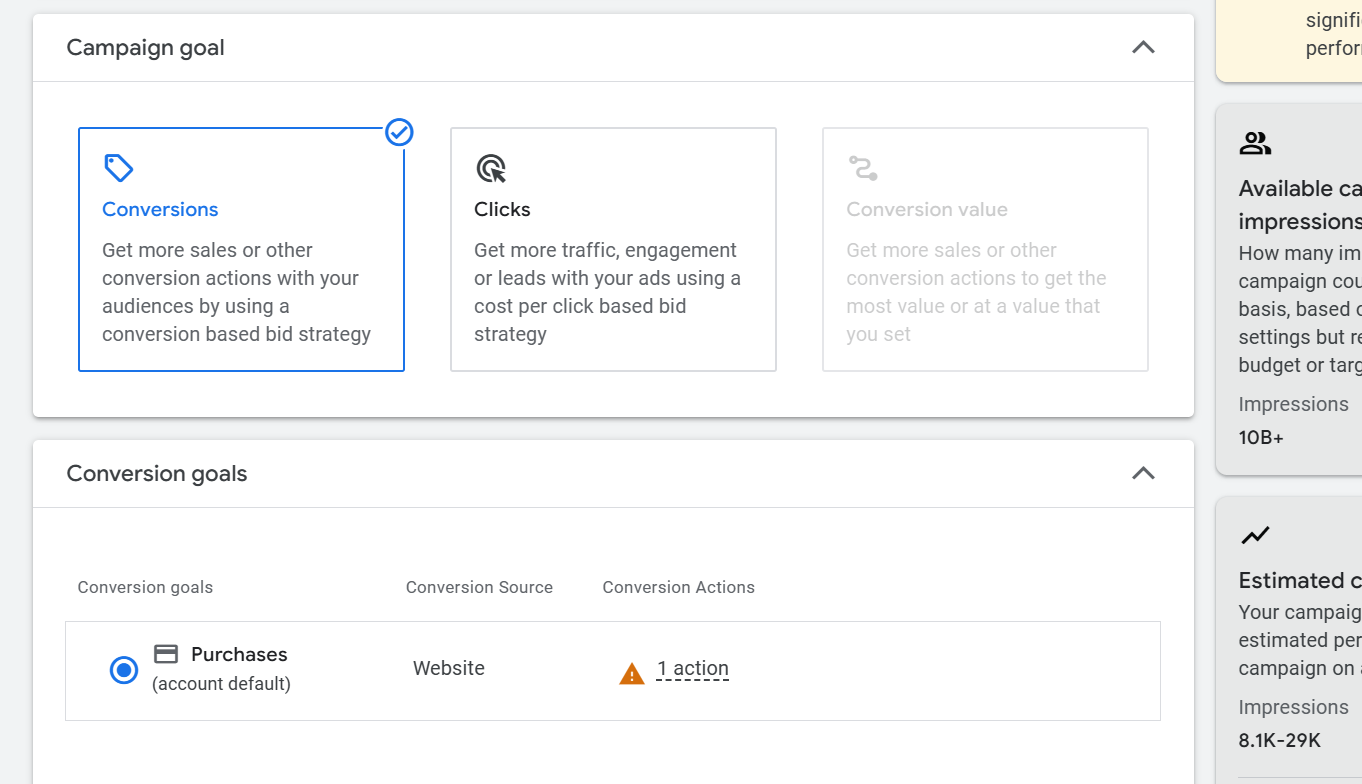
7. Укажите базовые настройки кампании:
- Географию (Geo)
- Бюджет
- Аудиторию и др.
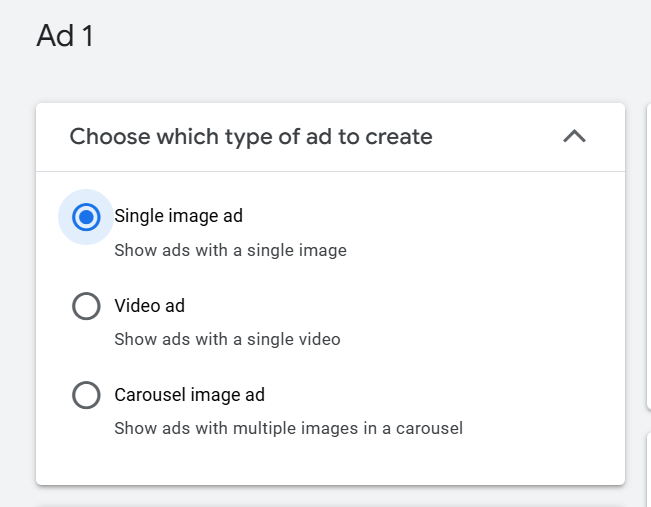
8. Перейдите к разделу Настройки рекламы.

Выберите подходящий формат:
-
Изображения
Загружайте свои креативы (до 20 штук). Допустимые форматы: горизонтальные баннеры, квадратные или баннеры 4:5. -
Карусель
Одно объявление может содержать до 10 карточек одновременно. -
Видеообъявления
Для использования видеокреативов необходима ссылка на YouTube. Загрузите видео на свой канал и вставьте ссылку при создании объявления.
9. Вставьте ссылку, полученную в боте или личном кабинете ZM apps, в поле Final URL.
10. Не используйте Tracking Template.
Google предупреждает о возможных проблемах:
"При параллельном отслеживании использование HTTP в этом поле может нарушить работу ваших систем измерения кликов/перенаправления. Хотя мы не можем контролировать последующие переадресации, Google Ads всегда будет использовать HTTPS для первого вызова отслеживания, если он не указан как таковой. Все последующие URL-адреса для переадресации должны быть HTTPS. Переадресации также должны осуществляться на стороне сервера."

Готово! Кампания Demand Gen настроена. Теперь вы можете запускать рекламу и отслеживать результаты в Google Ads.