Подключение Google Analytics
Для подключения аналитики необходимо передать в поддержку ZM apps следующие данные:
- домен вашего потока,
- Measurement ID потока данных Google Analytics,
- API key (секретный ключ).
Чтобы получить эти данные, выполните следующие шаги:
1. Создайте аккаунт
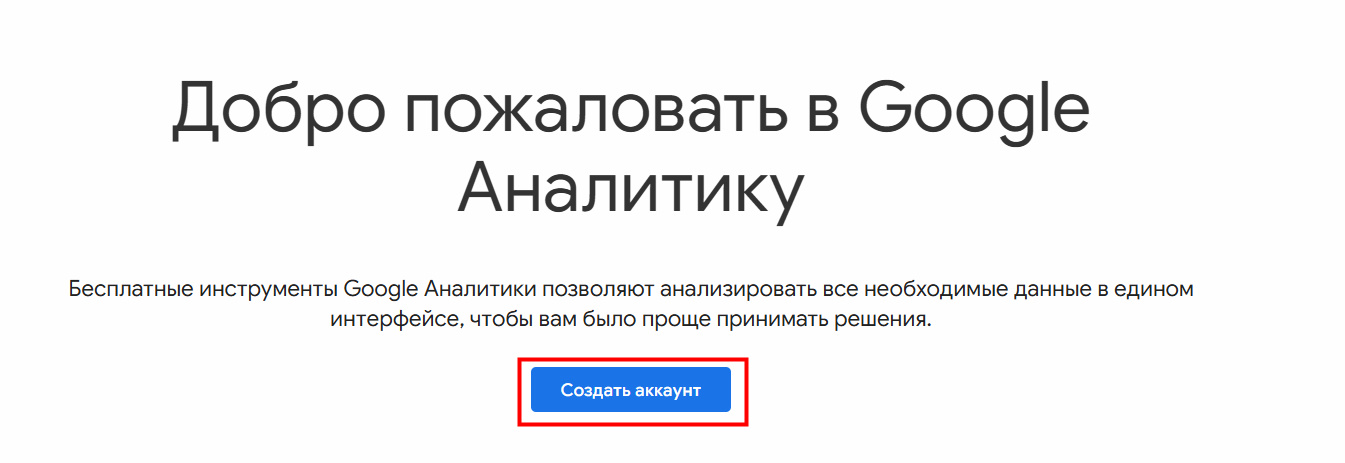
- Перейдите в Google Analytics и нажмите «Создать аккаунт».
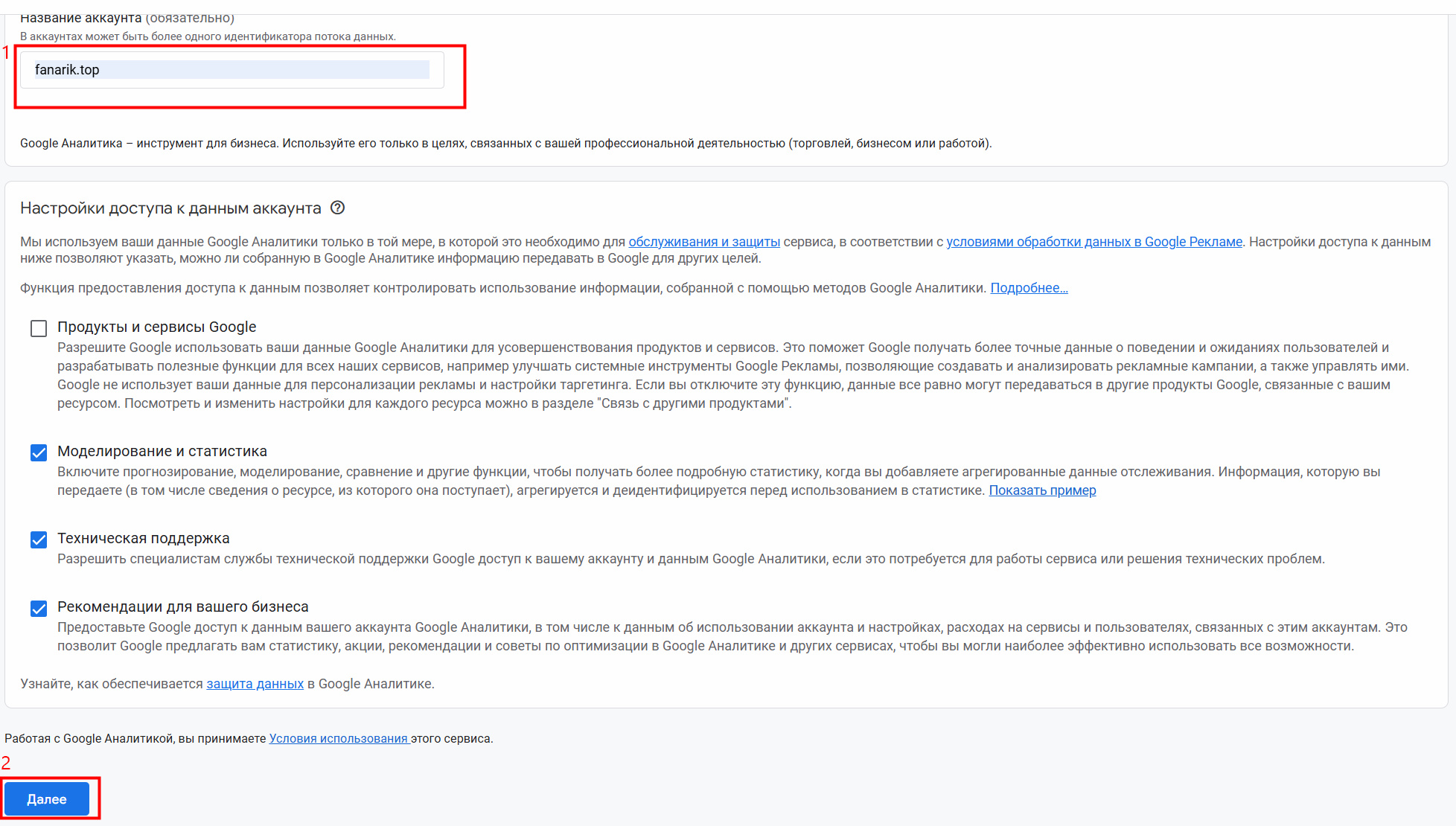
- Введите название аккаунта.
- Нажмите «Далее».
2. Создайте ресурс
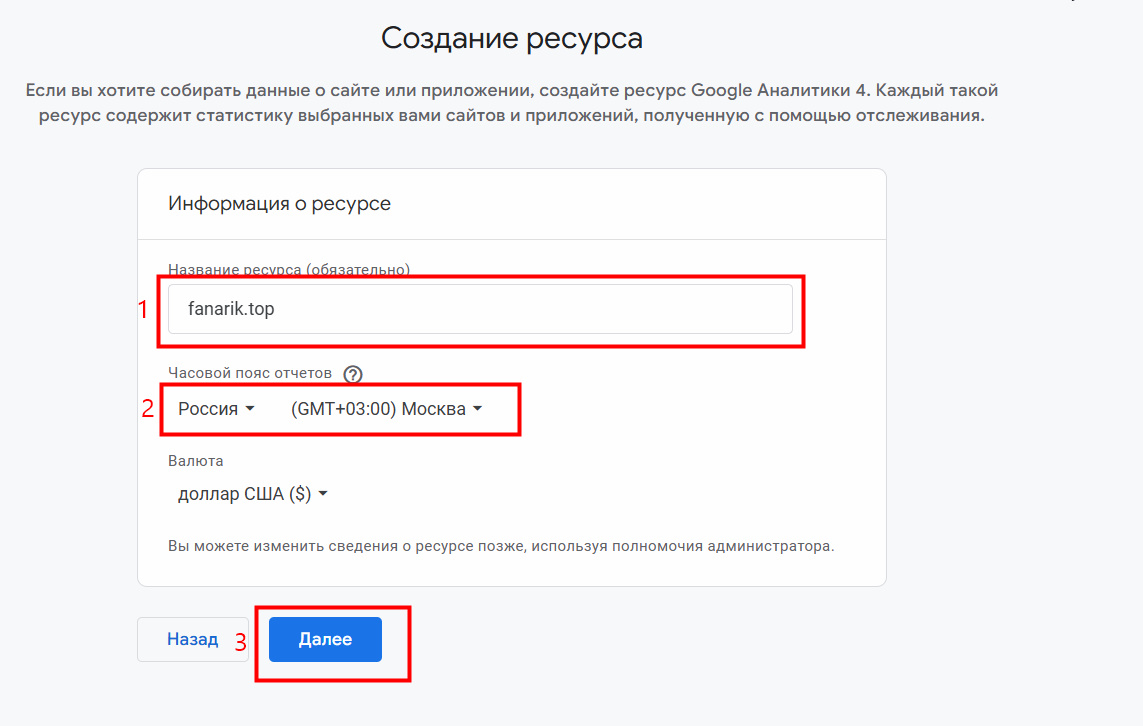
- Укажите название ресурса.
- Выберите часовой пояс.
- Нажмите «Далее».
3. Укажите сведения о компании
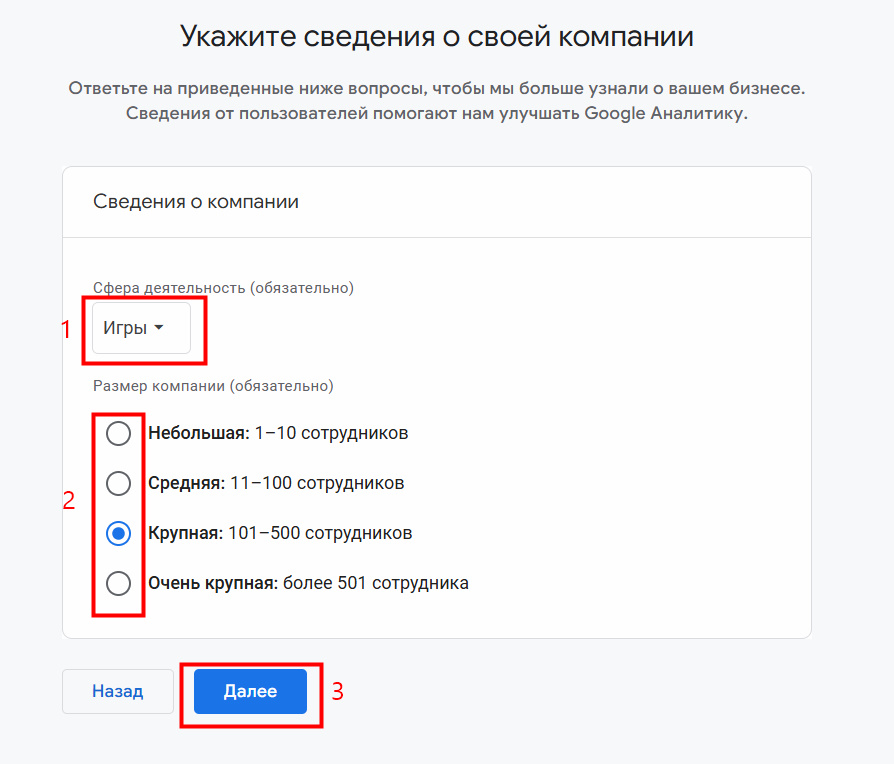
- Выберите сферу деятельности — «Игры».
- Укажите размер компании.
- Нажмите «Далее».
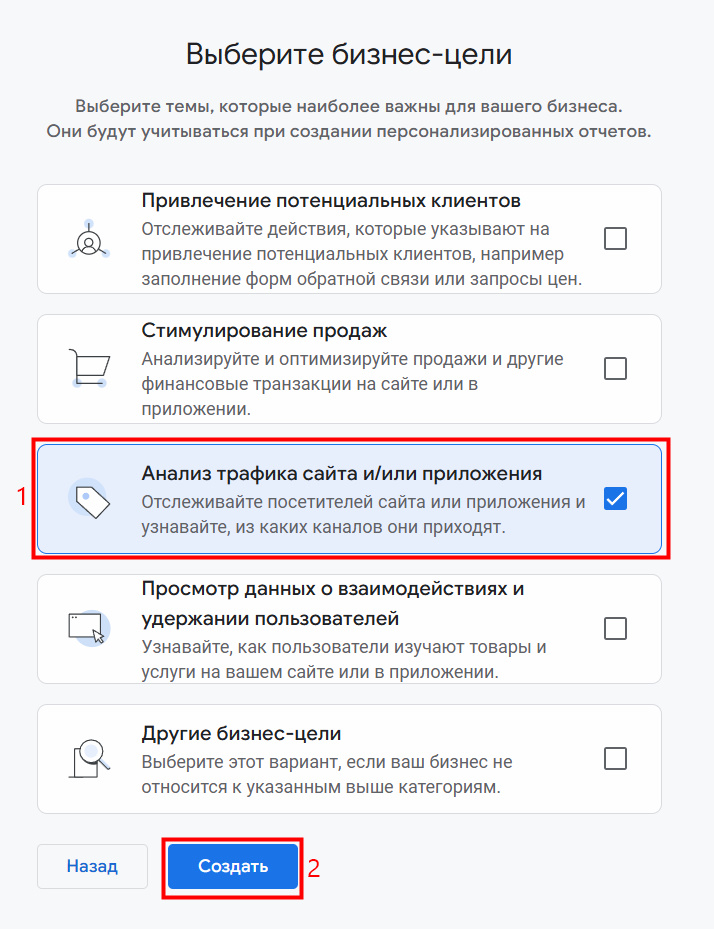
4. Выберите цель использования
- Выберите «Анализ трафика сайта и/или приложения».
- Нажмите «Создать».
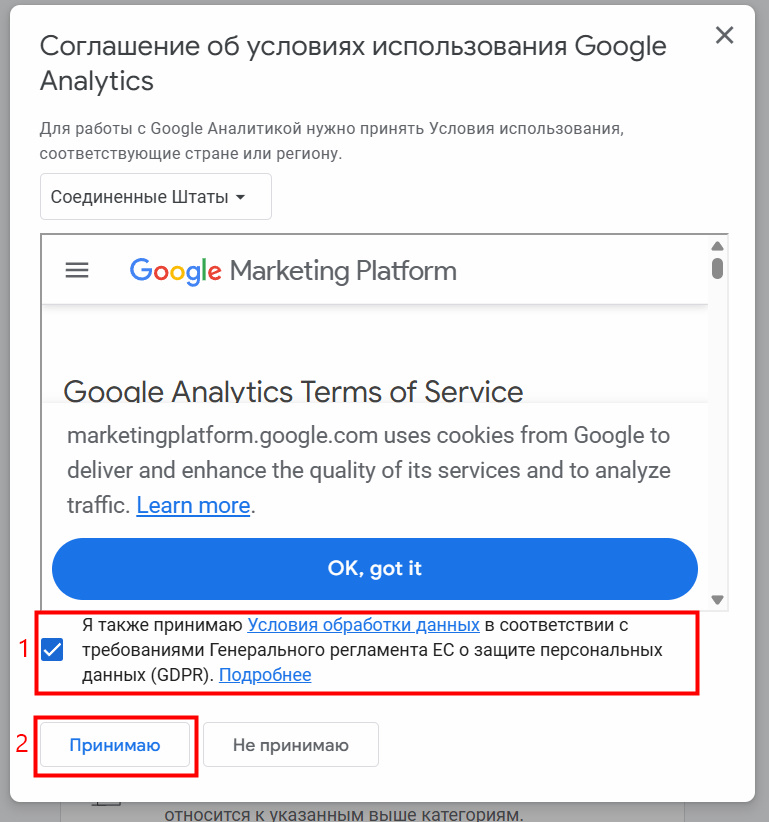
5. Примите соглашение
- Поставьте галочку.
- Нажмите «Принимаю».
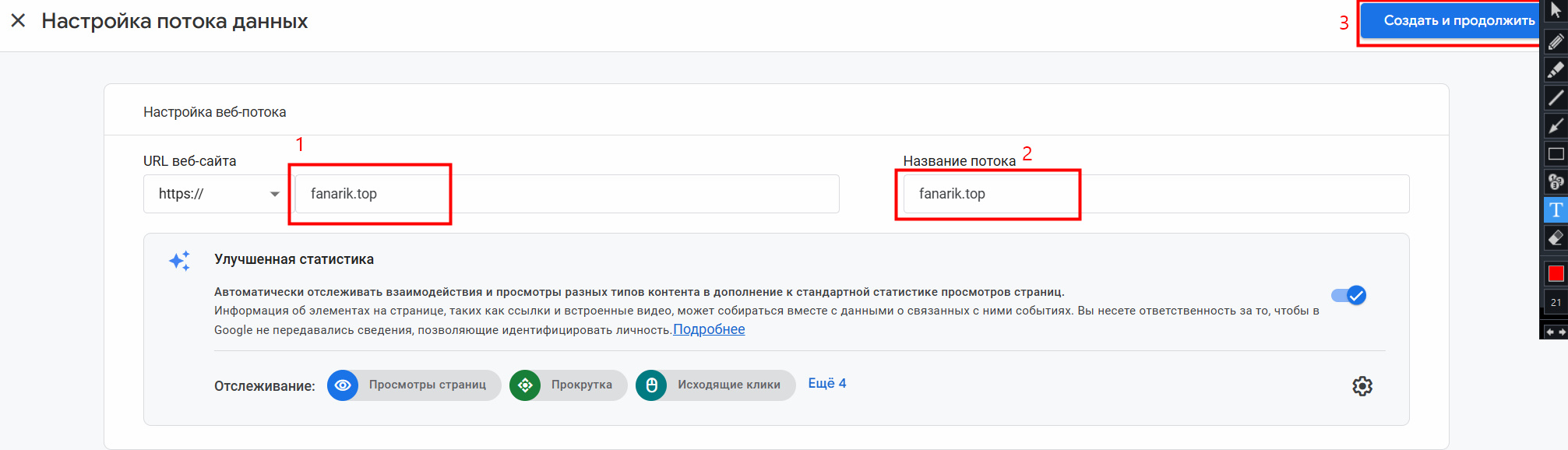
6. Настройте поток данных
- Выберите платформу — «Веб».

- Введите URL домена.
- Укажите название потока.
- Нажмите «Создать и продолжить».
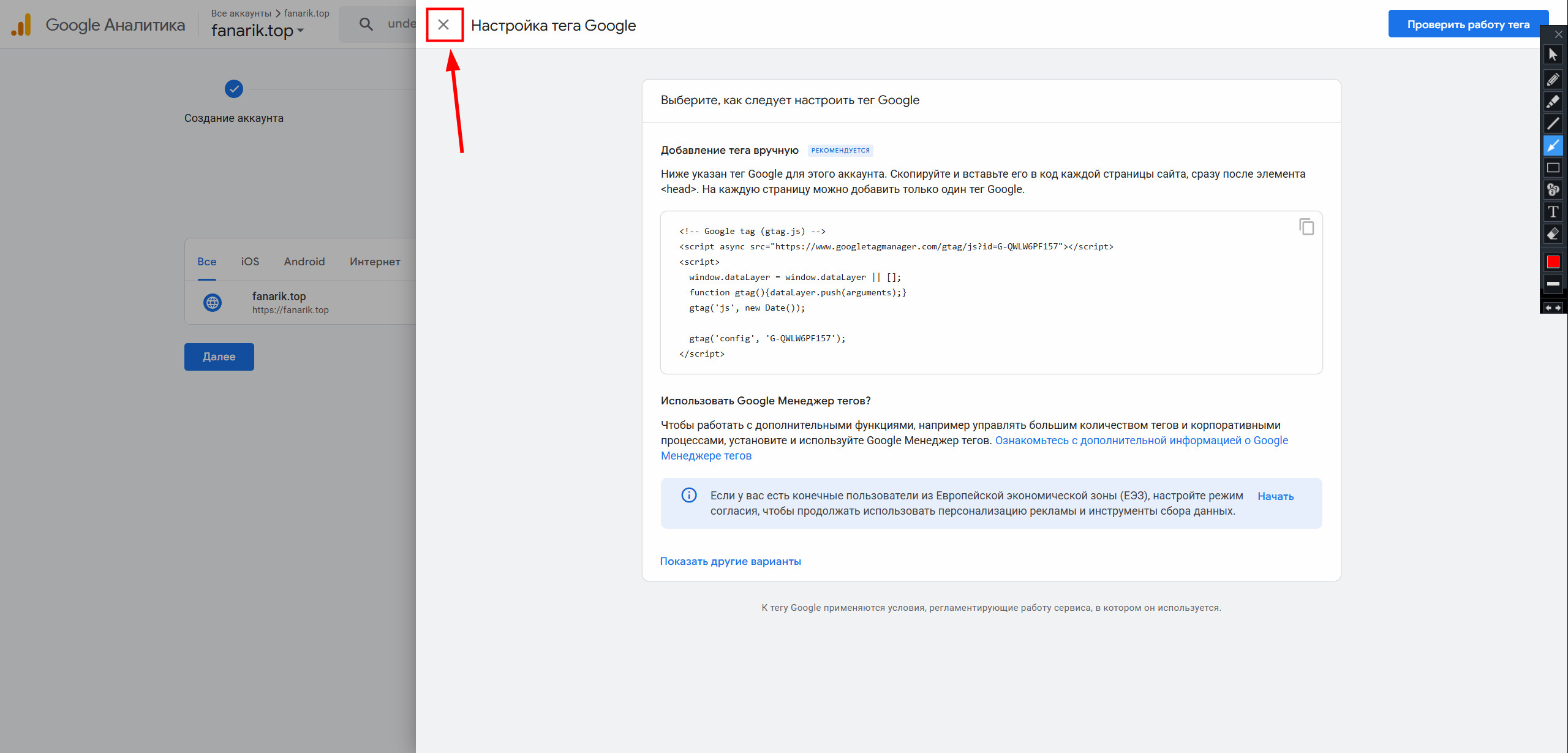
7. Настройте тег
- Закройте всплывающее окно настройки.
-
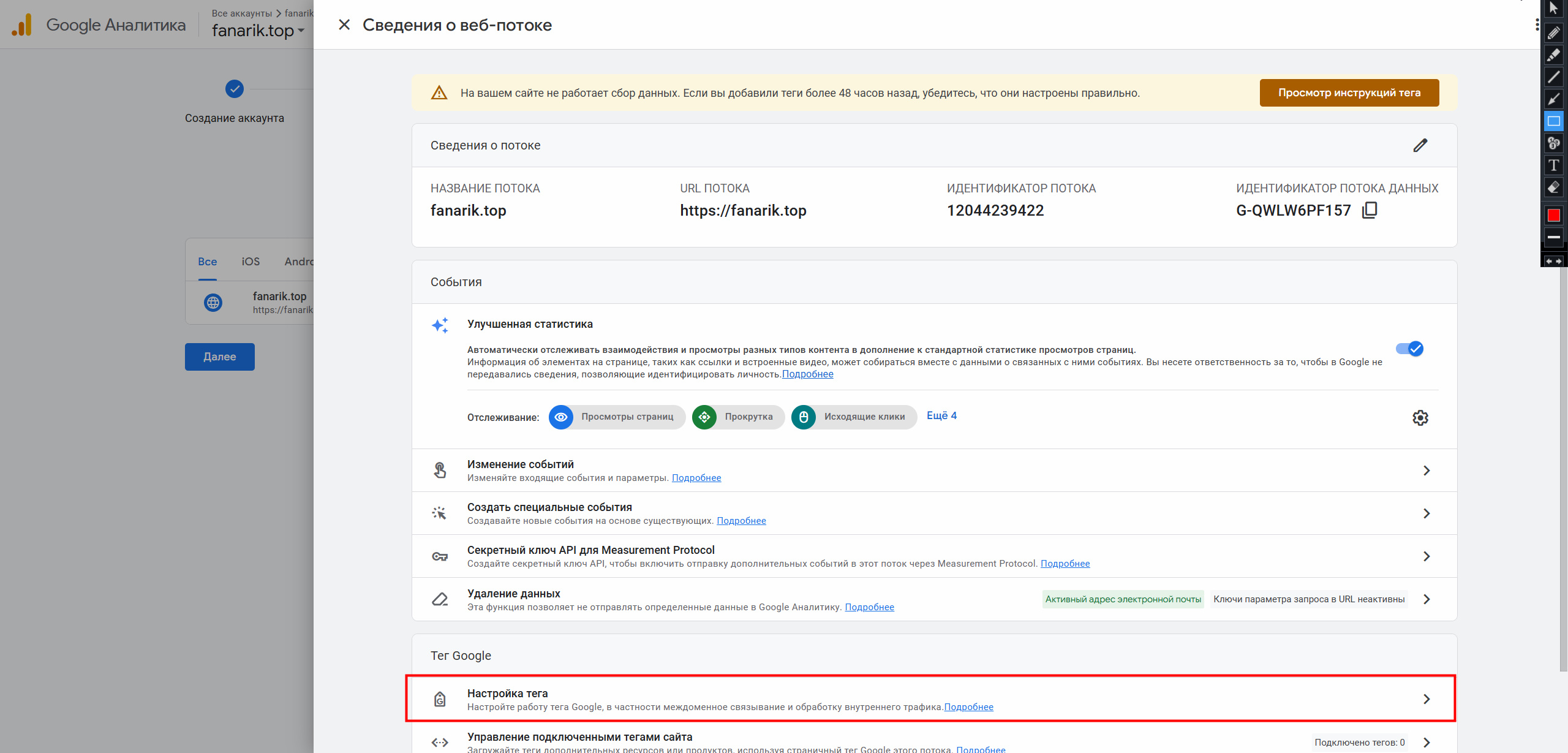
Перейдите в раздел «Настройка тега».
-
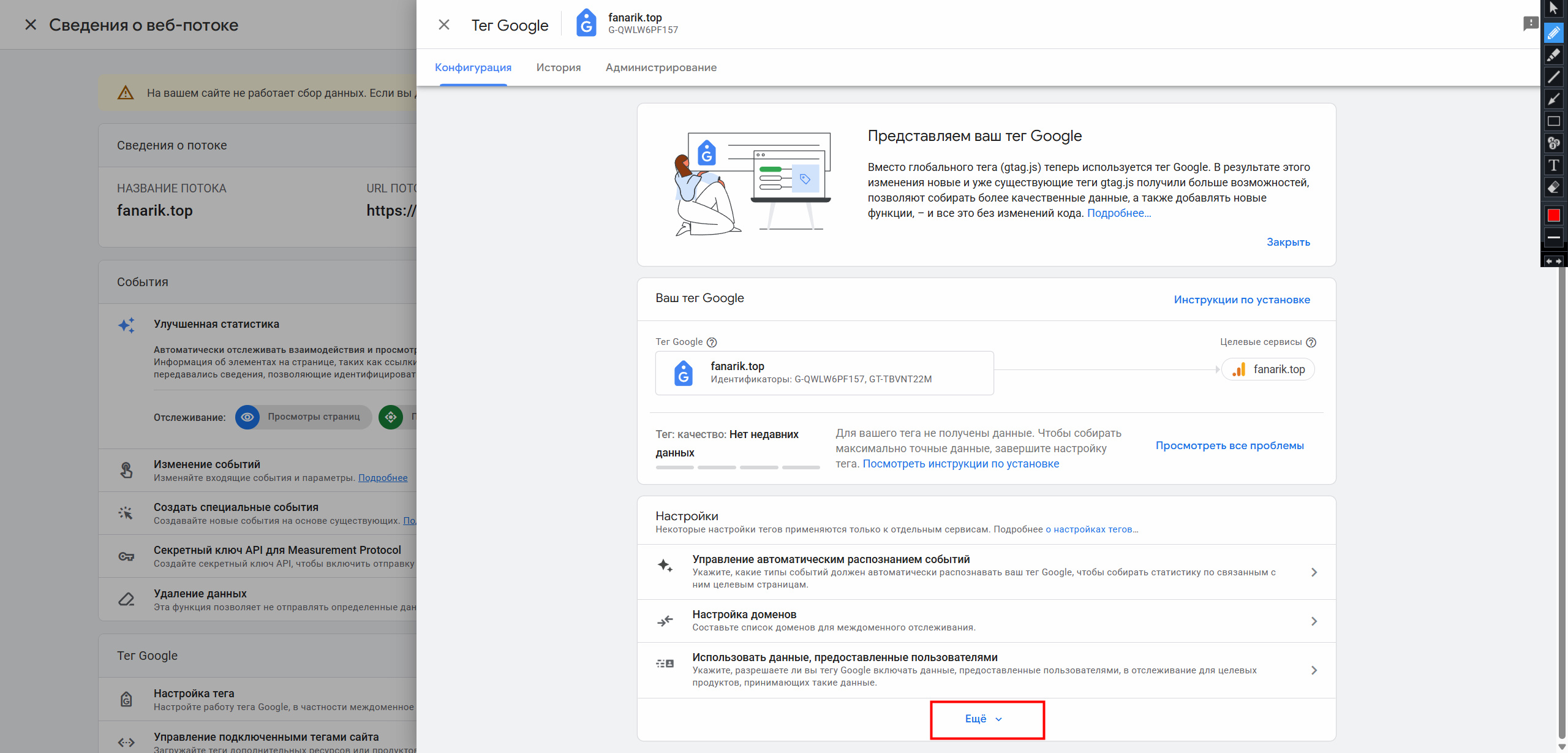
Нажмите «Еще».
-
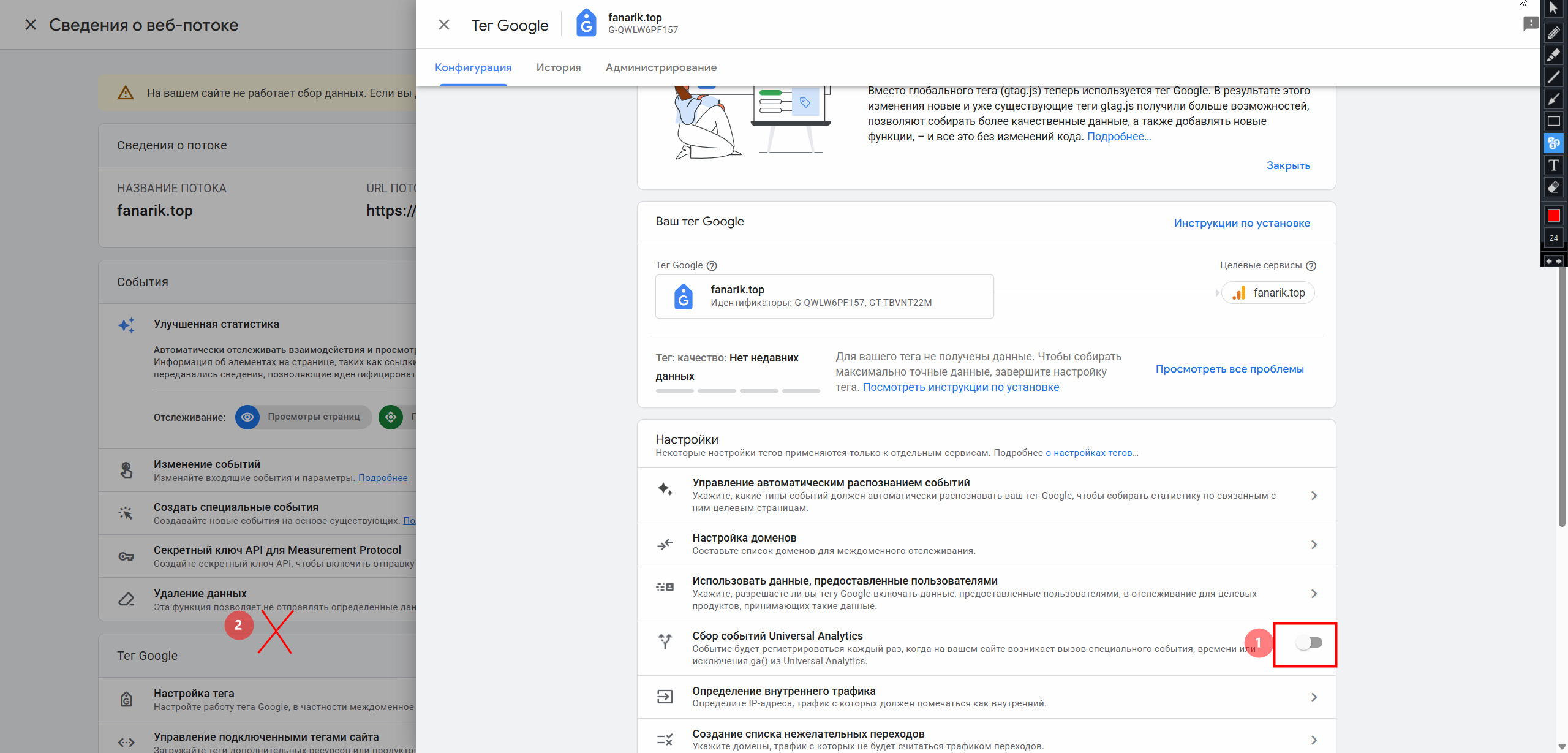
Активируйте переключатель «Сбор событий Universal Analytics».
-
Кликните вне активного окна, чтобы вернуться в настройки аналитики.
8. Создайте API key для Measurement Protocol
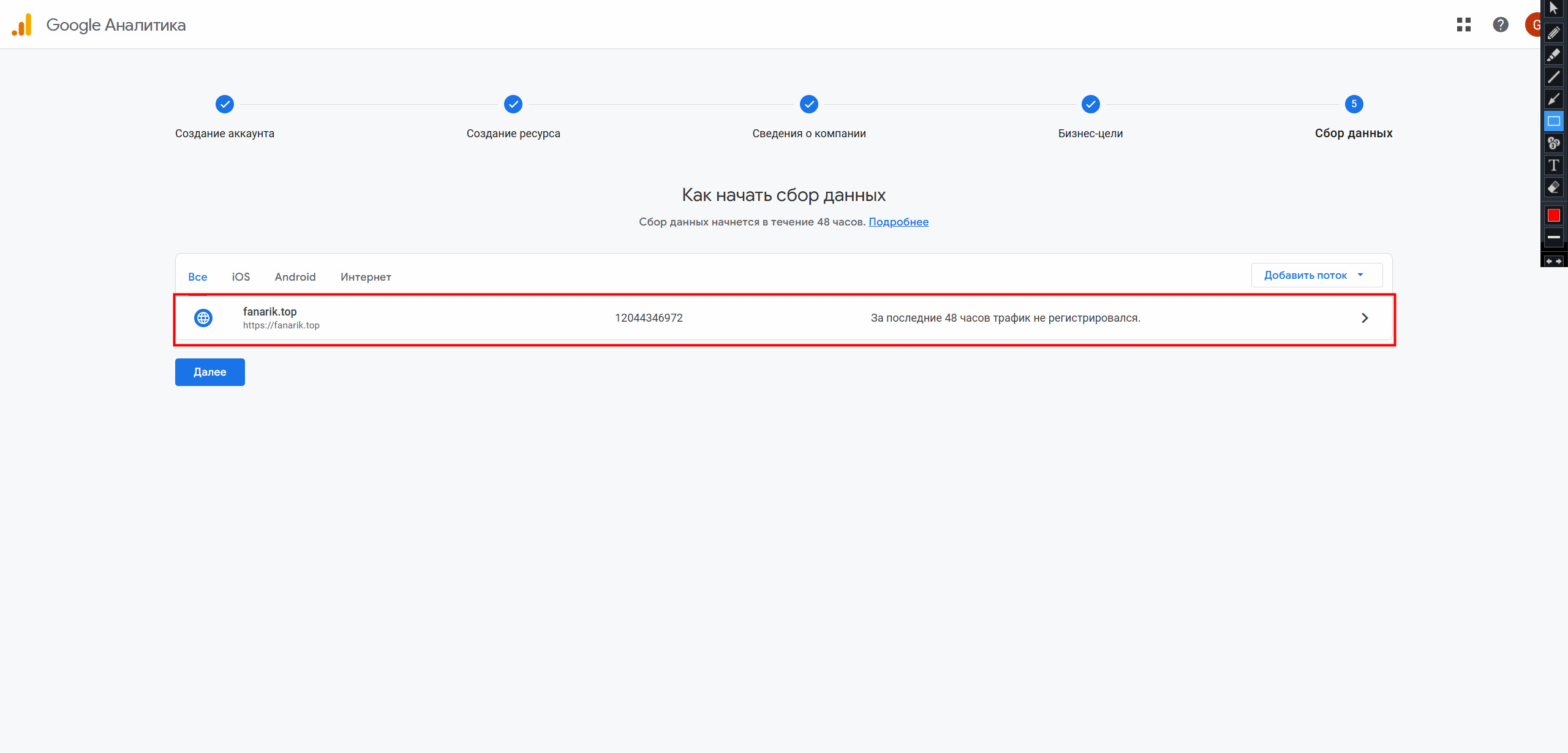
- Откройте поток.
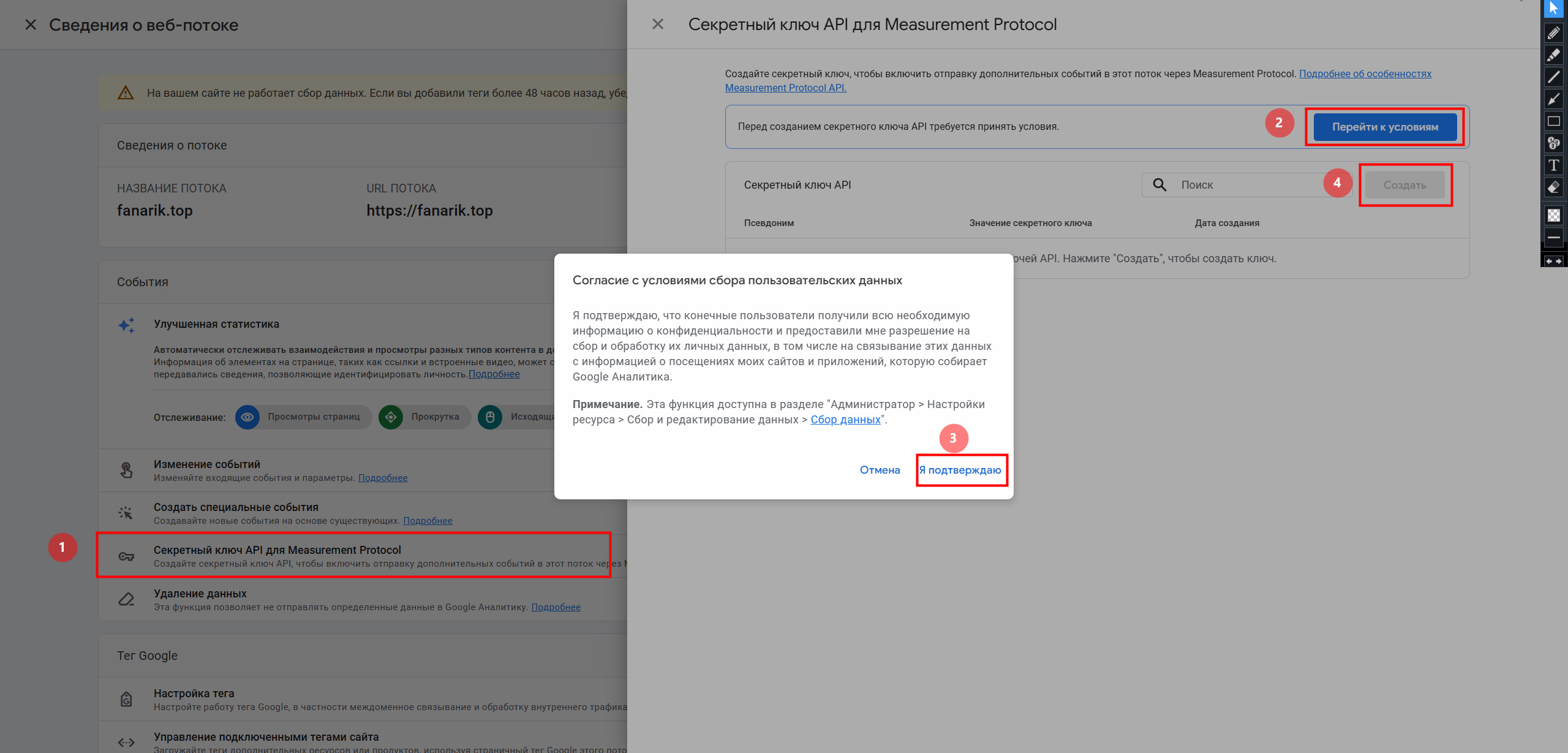
- Нажмите «Секретный ключ API для Measurement Protocol».
- Нажмите «Перейти к условиям» и подтвердите согласие.
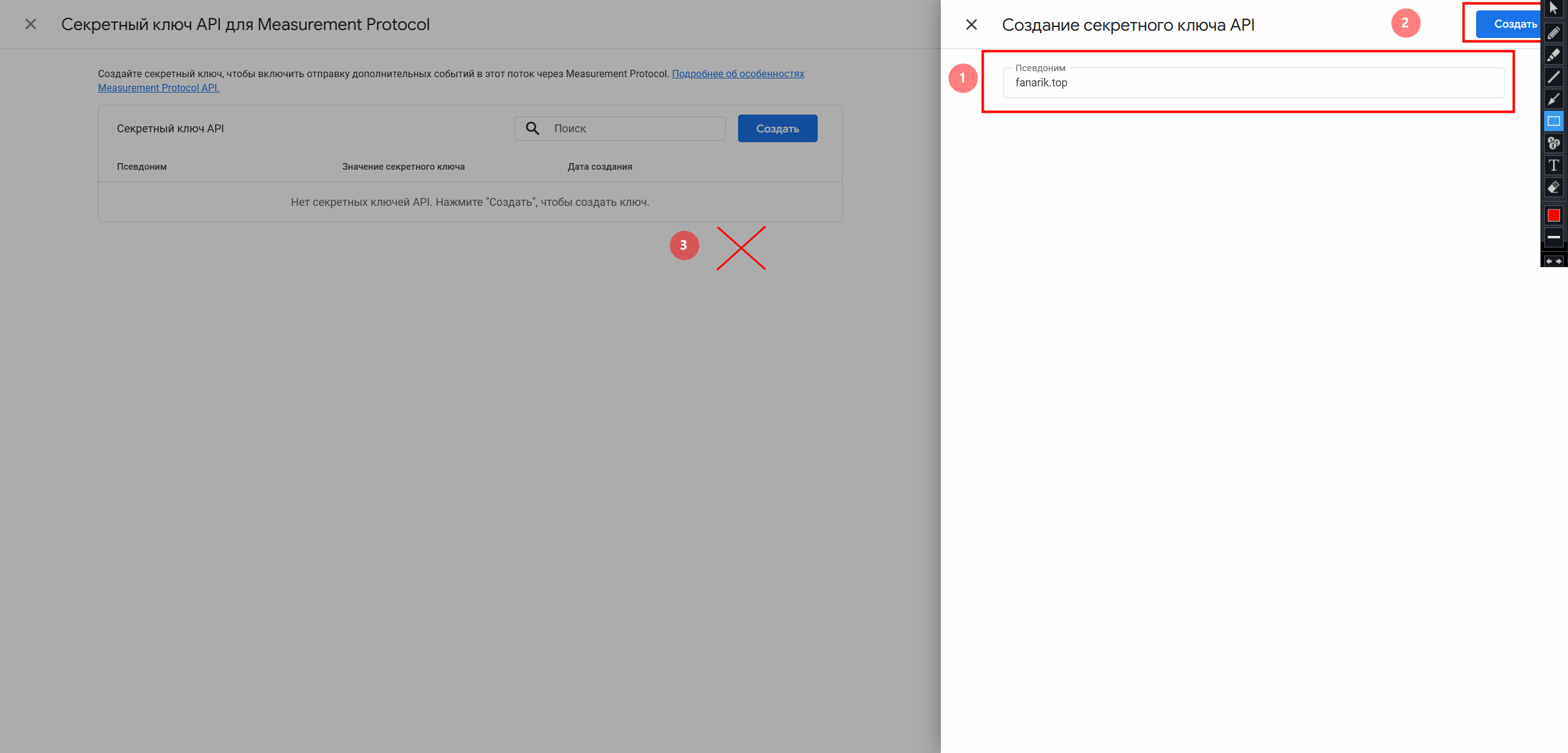
- Нажмите «Создать».
- Введите псевдоним.
- Нажмите «Создать».
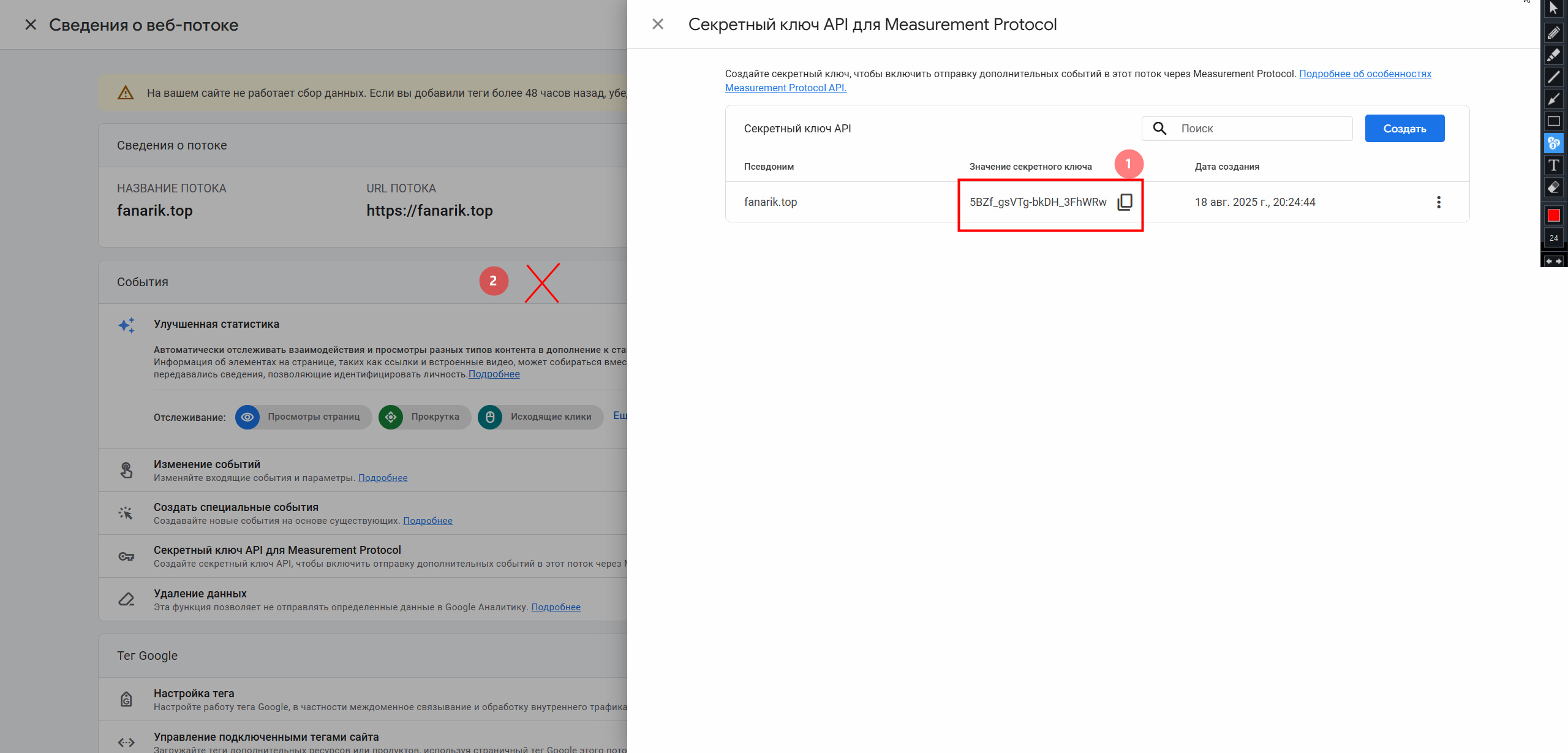
- Закройте модальное окно.
- Скопируйте значение секретного ключа (API key).
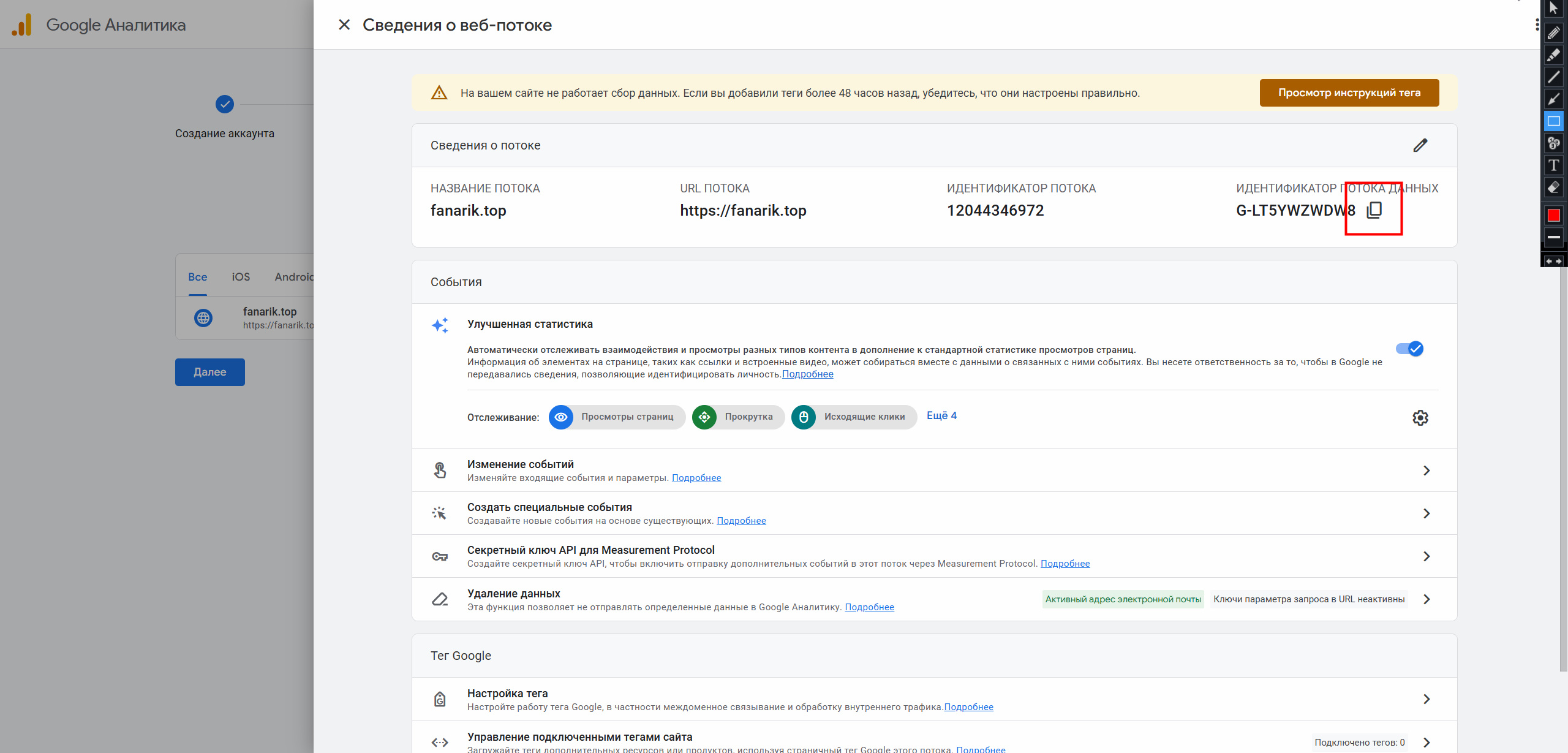
- Скопируйте ID потока данных (Measurement ID).
Отправьте данные в поддержку ZM apps
Отправьте нам:
- домен потока,
- Measurement ID потока данных,
- API key (секретный ключ).
Эти данные будут внесены в базу для корректной работы интеграции.
9. Создайте событие
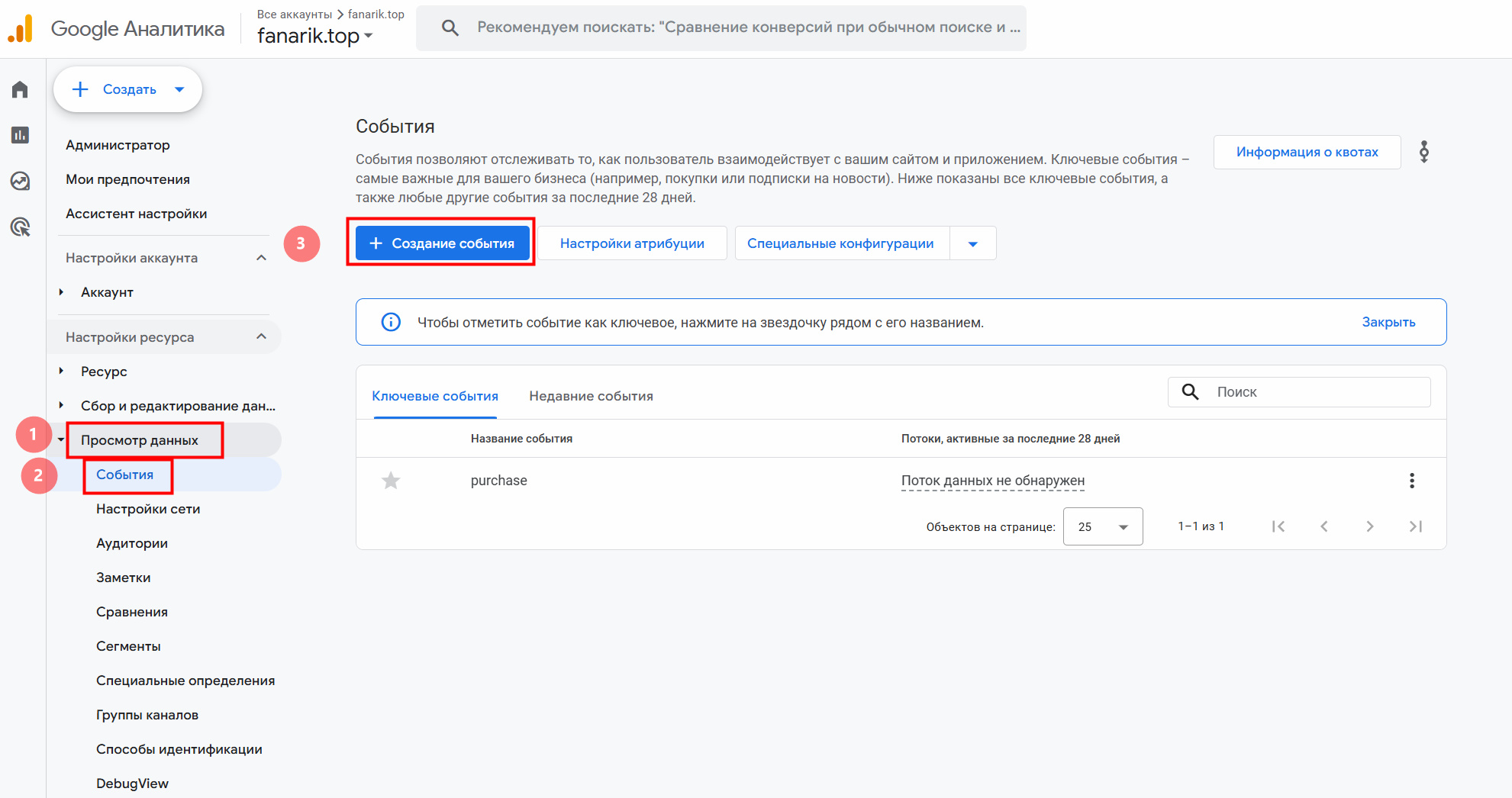
- Откройте раздел «Просмотр данных».
- Перейдите в «События».
- Нажмите «Создать событие».
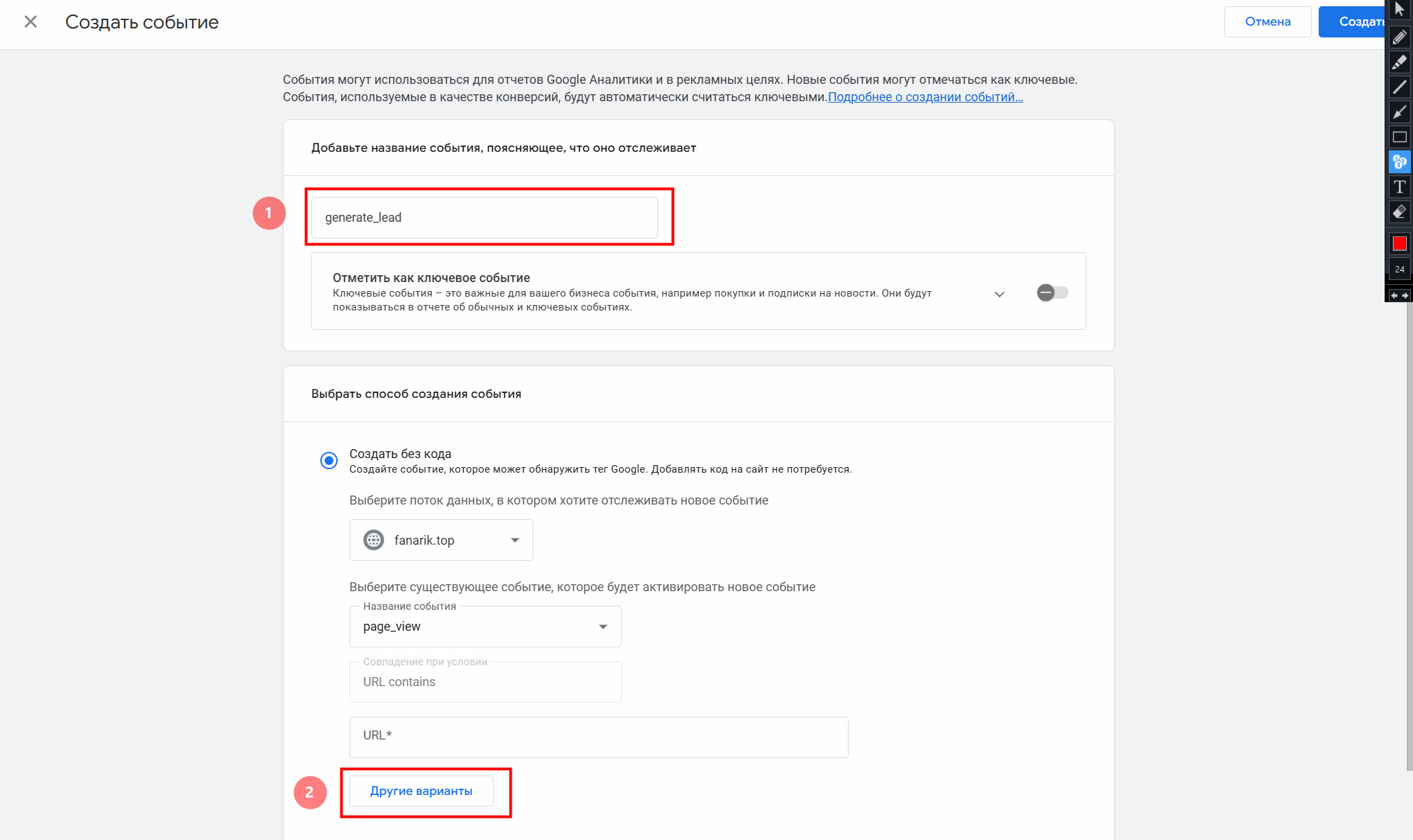
- Введите название события установки.
- Нажмите «Другие варианты».
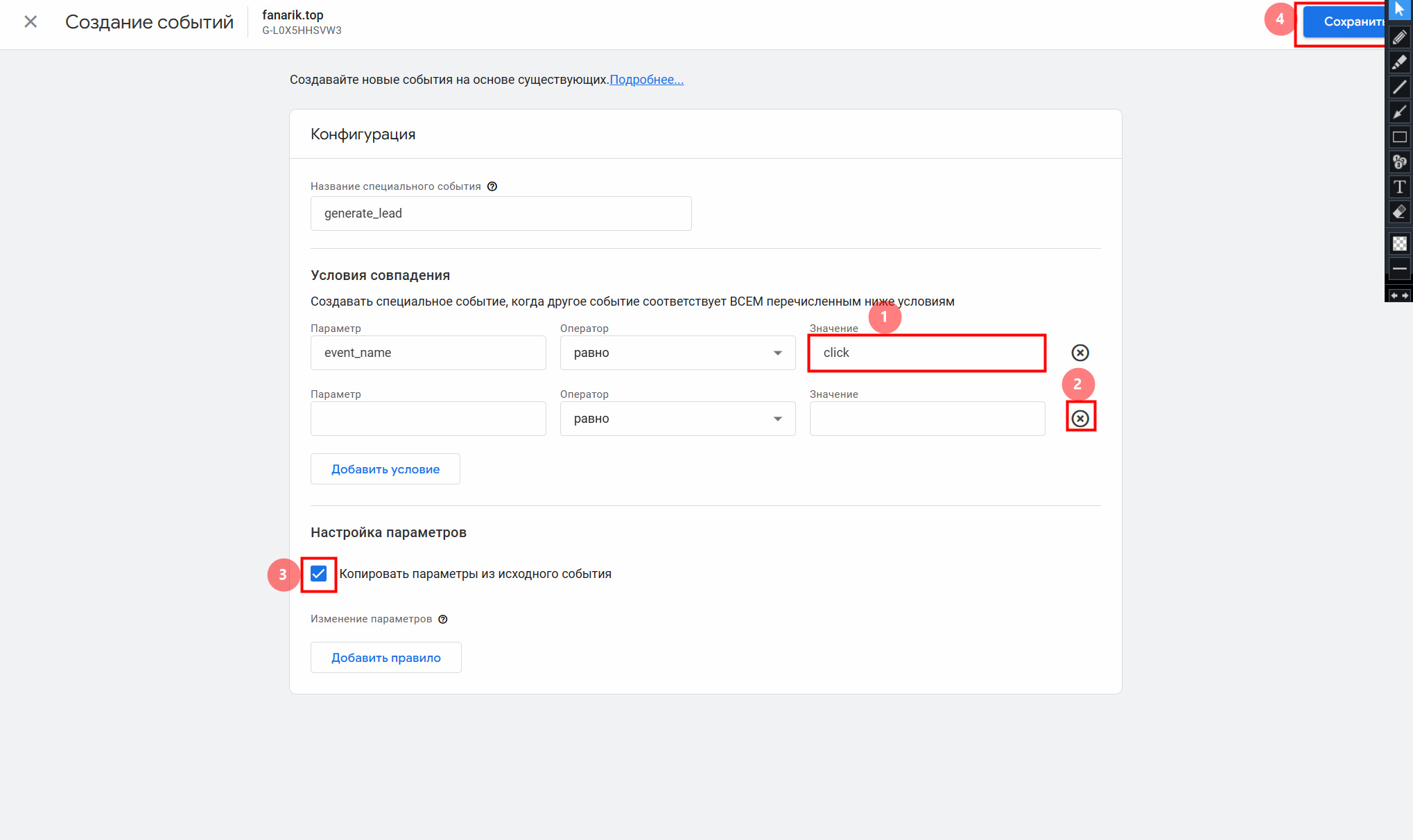
- В поле «Значение» введите
click. - Удалите дополнительное событие.
- Отметьте галочкой «Копировать параметры из исходного события».
- Нажмите «Сохранить».
- Нажмите «Создать».
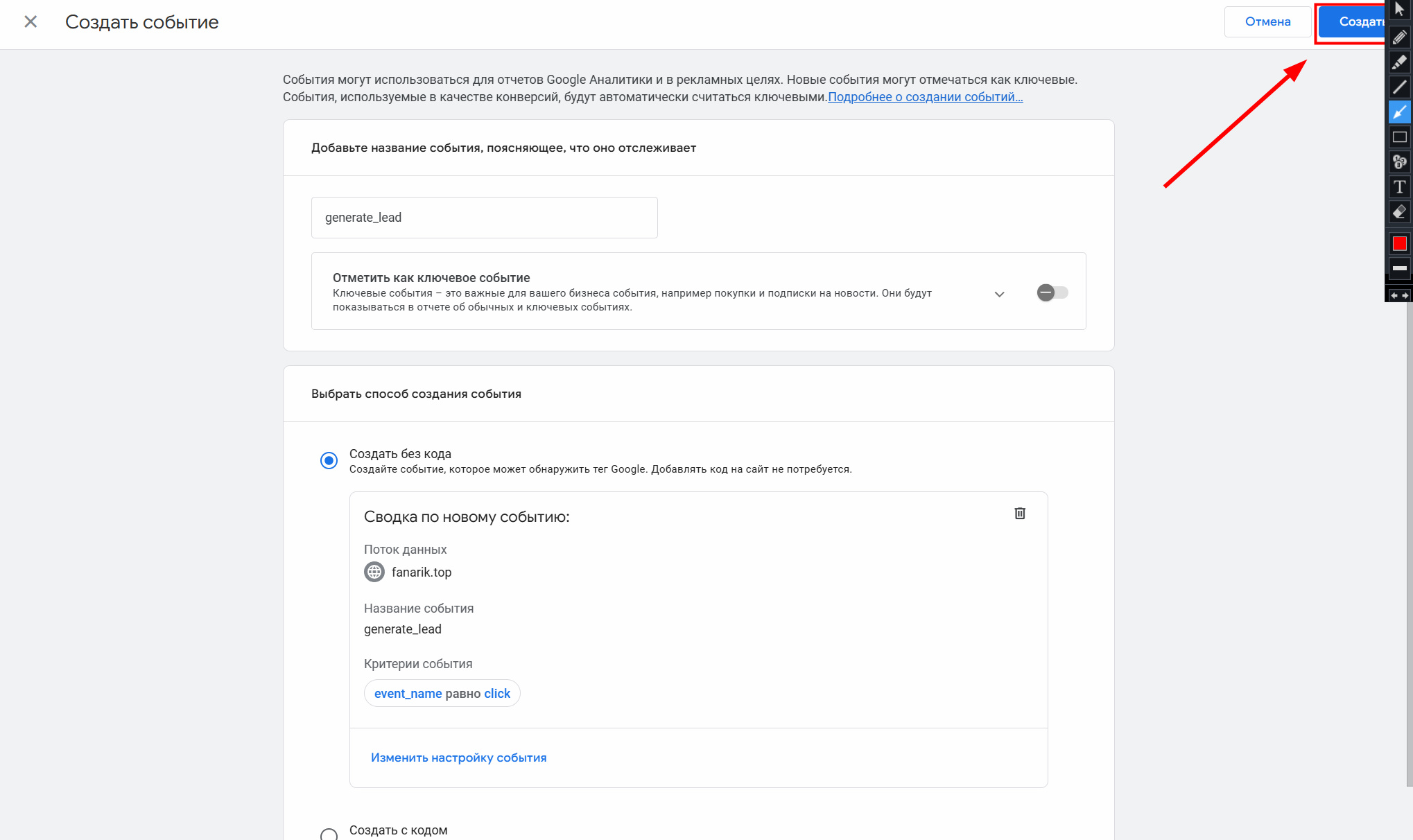
Событие не отобразится в списке сразу.
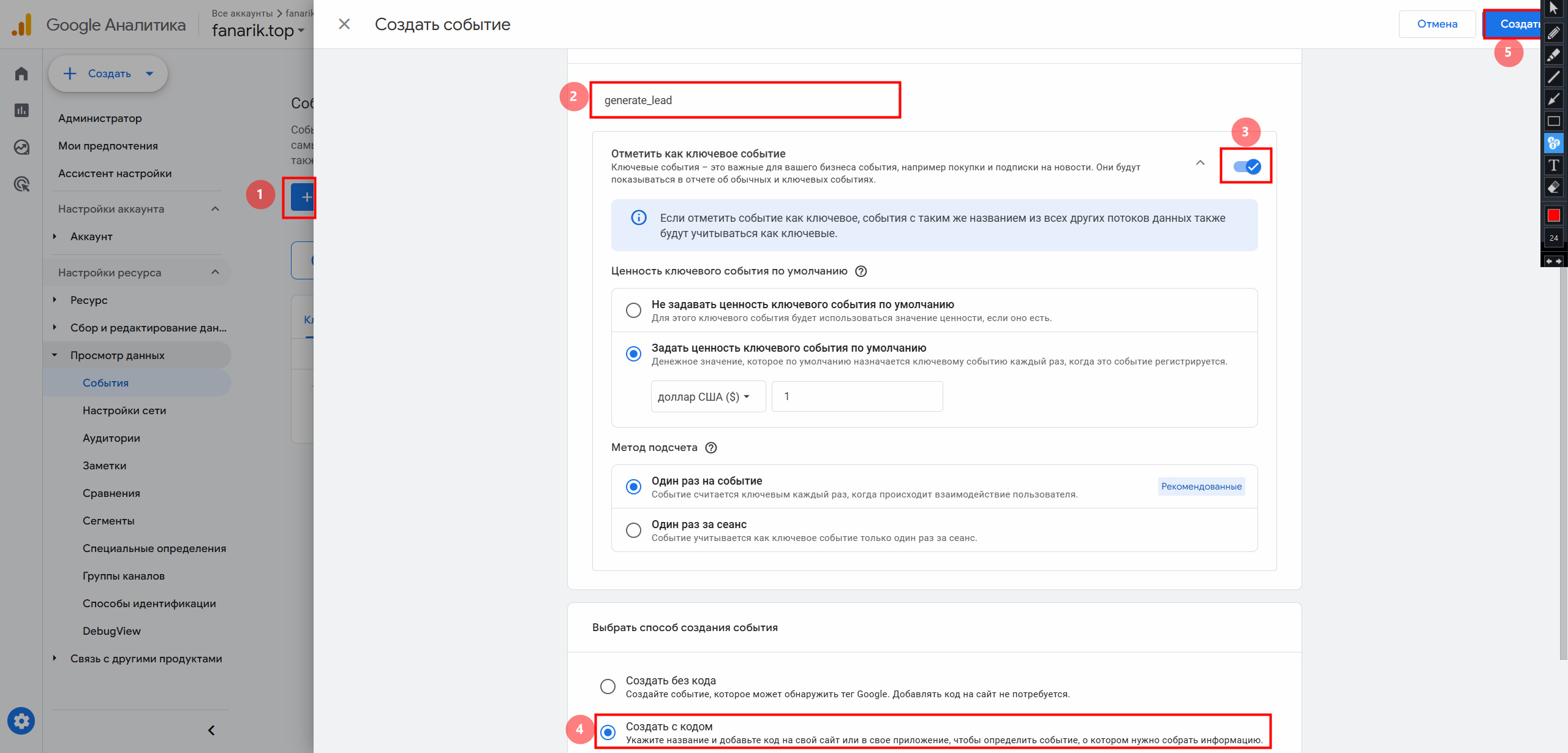
10. Создайте ключевые события
- Нажмите «Создать событие».
- Введите название события:
page_view— просмотр,generate_lead— установка,sign_up— регистрация,purchase— уже создано в аналитике.
- Включите «Отметить как ключевое событие по умолчанию».
- Выберите «Создать с кодом».
11. Проверьте события
- Откройте раздел «Отчеты».
- Перейдите в «Обзор в реальном времени».
- Прокрутите вниз до блока со статистикой по потоку.
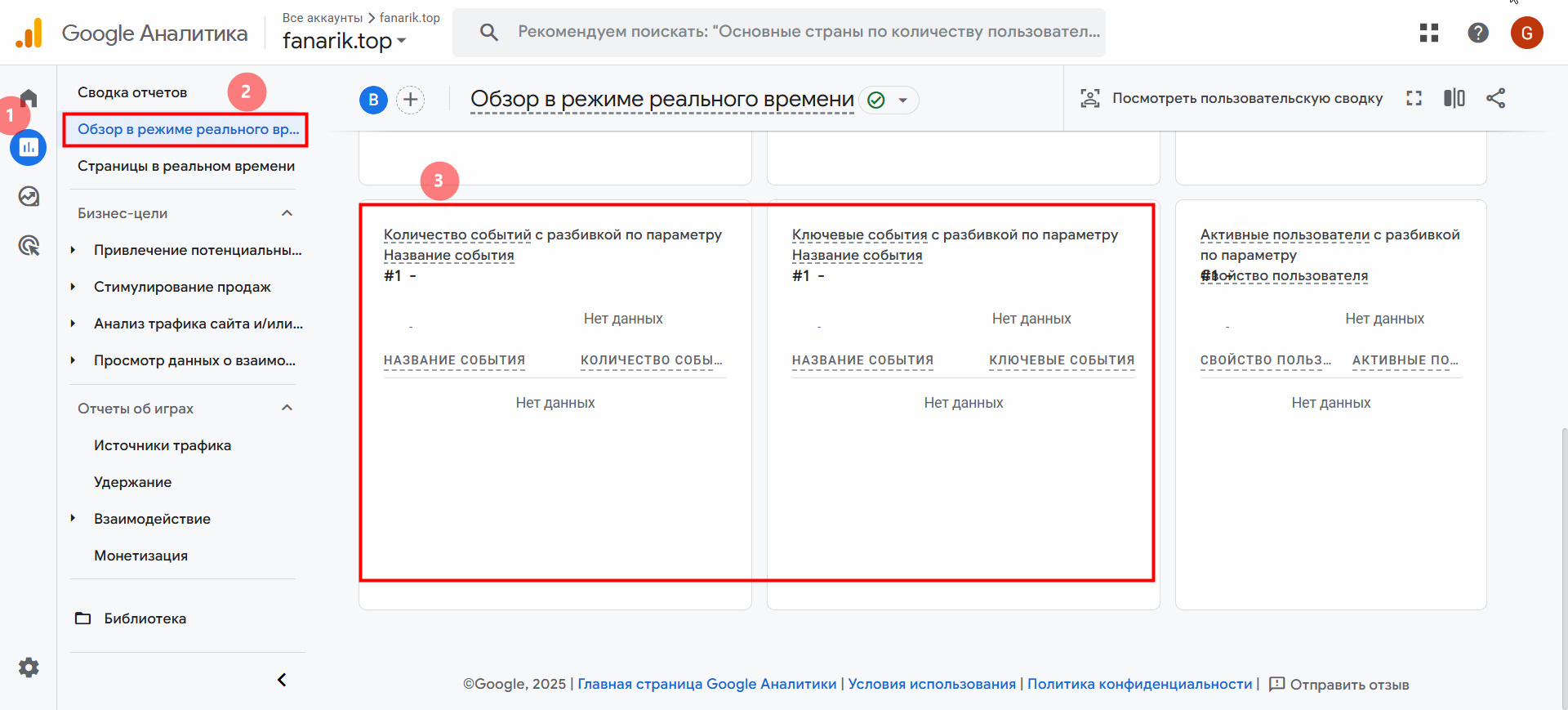
Настройка завершена. Если события отображаются в отчётах в реальном времени, значит интеграция с Google Analytics выполнена корректно.