Підключення Google Analytics
Для підключення аналітики необхідно передати в підтримку ZM apps такі дані:
- домен потоку,
- Measurement ID потоку Google Analytics,
- API key (секретний ключ).
Щоб отримати ці дані, виконайте кроки нижче.
1. Створіть обліковий запис
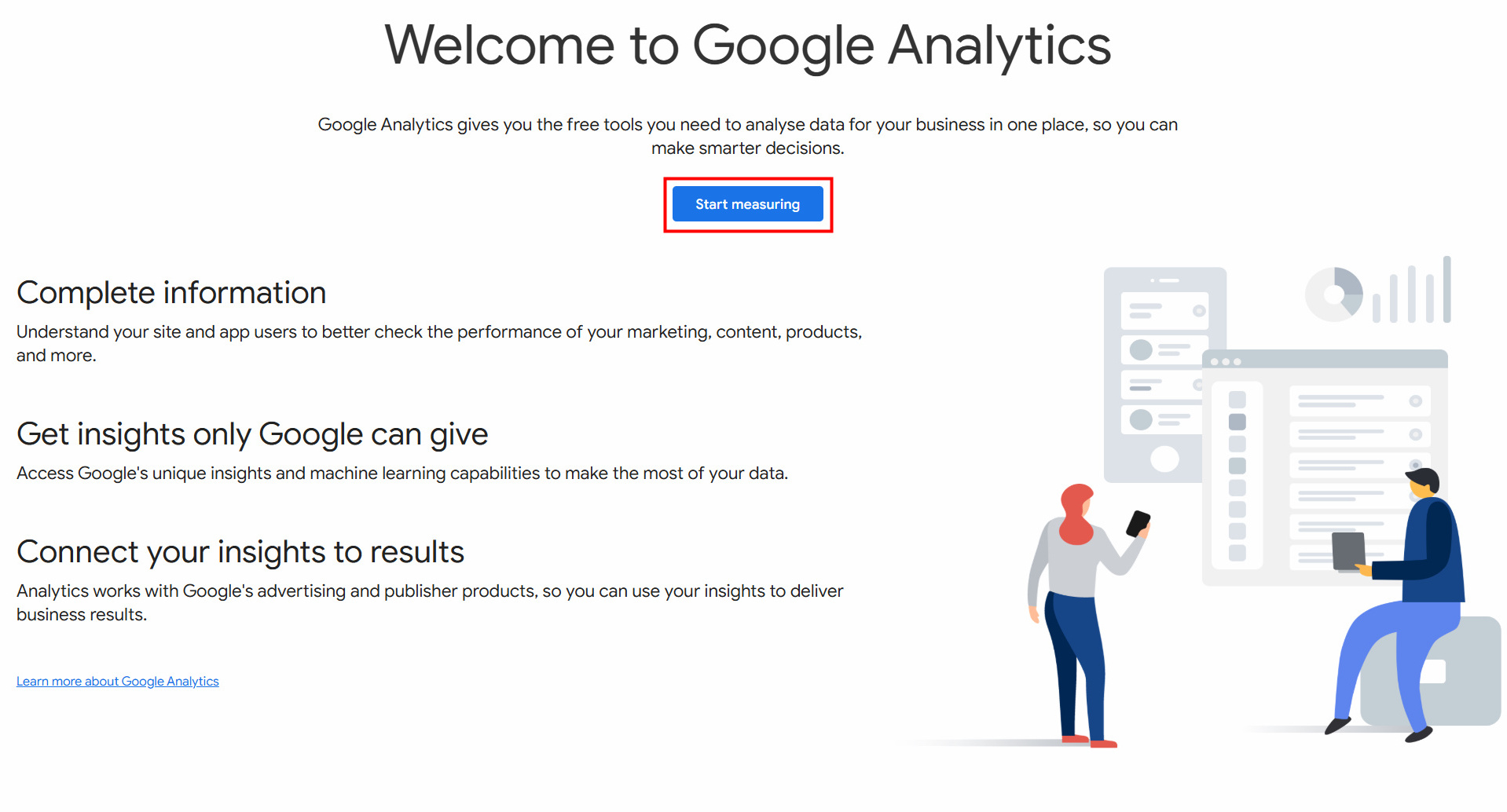
- Перейдіть у Google Analytics та натисніть «Start».
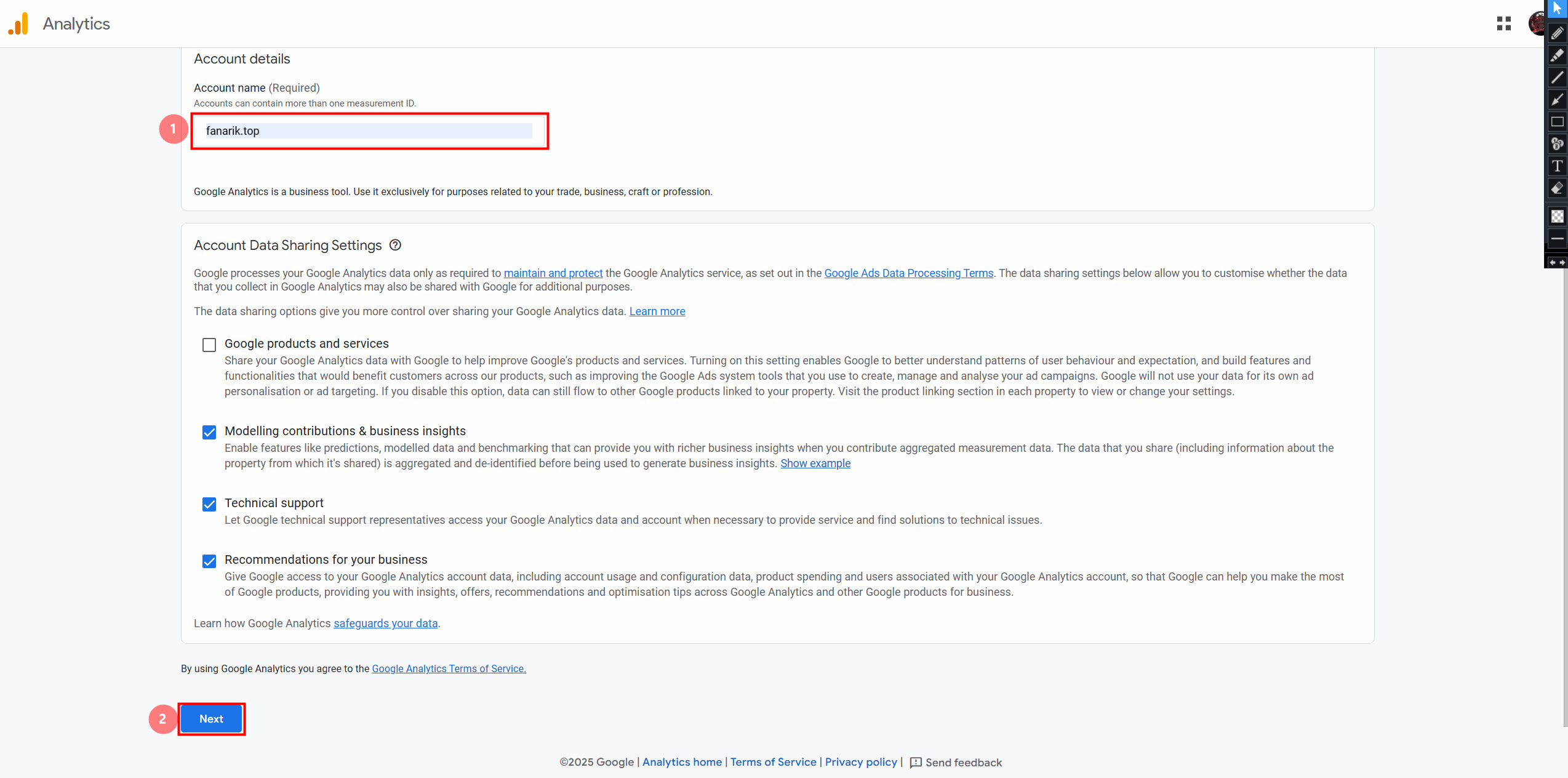
- Введіть назву облікового запису.
- Натисніть «Next».
2. Створіть ресурс
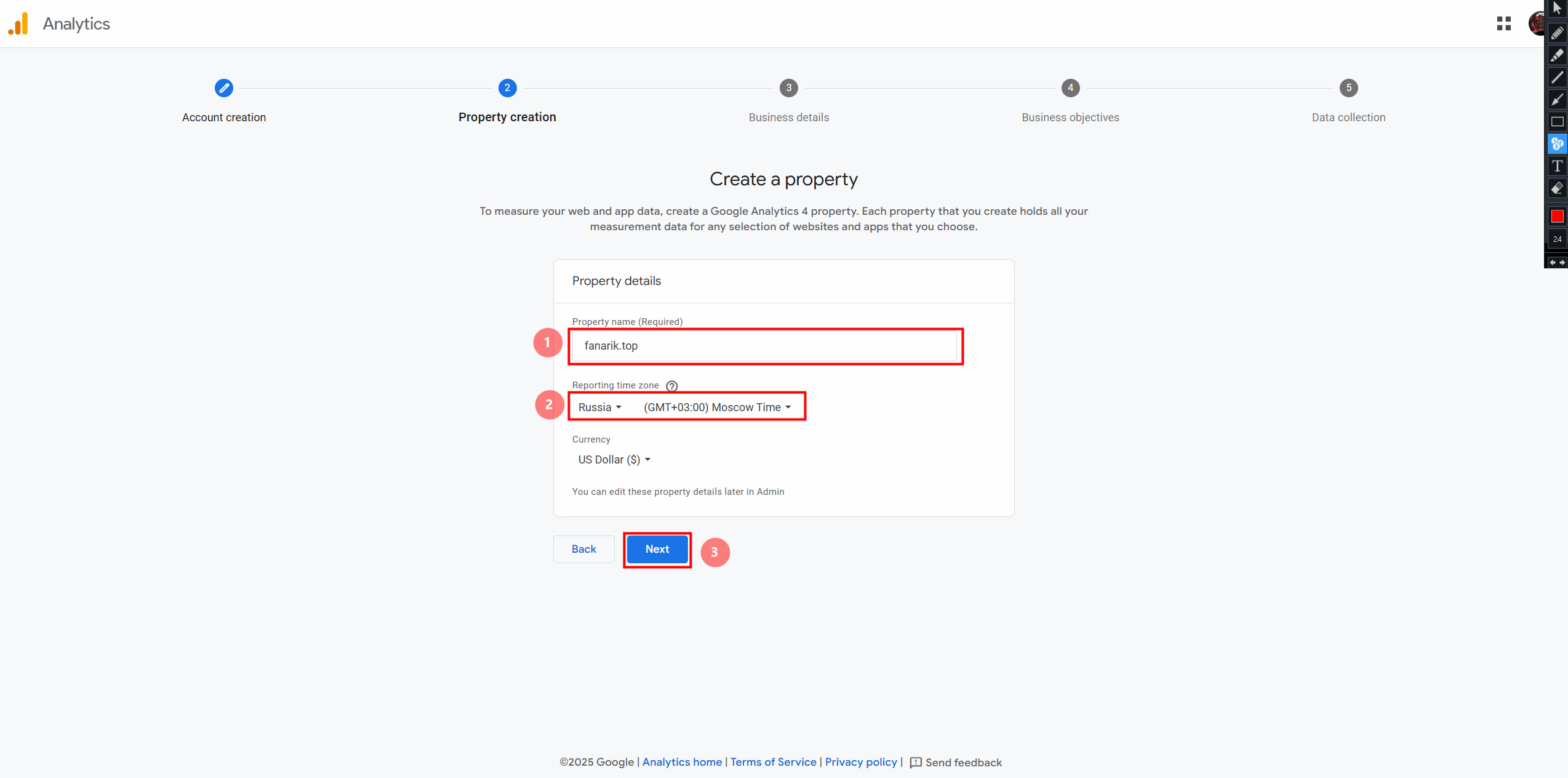
- Вкажіть назву ресурсу.
- Оберіть часовий пояс.
- Натисніть «Next».
3. Вкажіть відомості про компанію
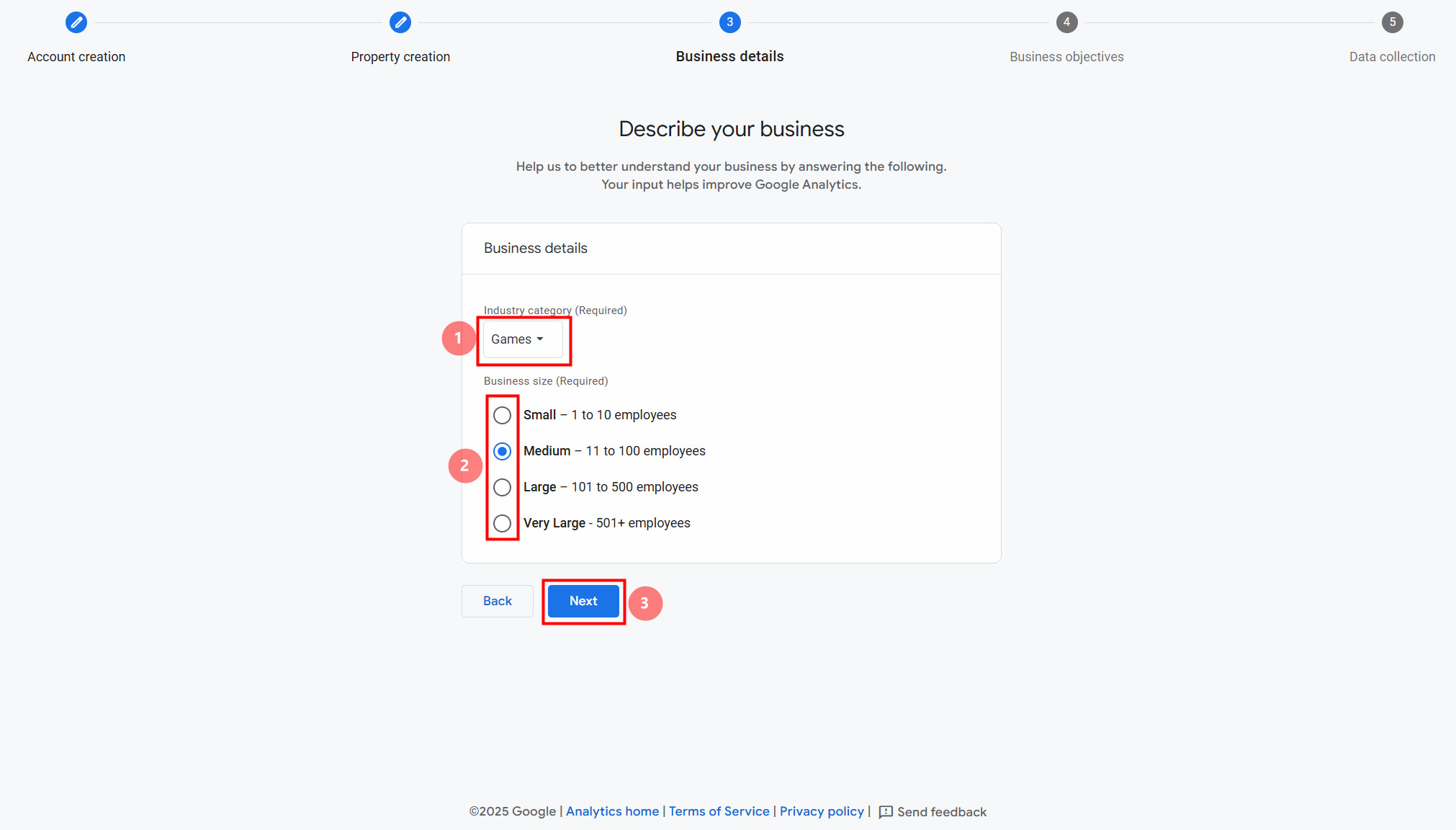
- Оберіть сферу діяльності — «Games».
- Вкажіть розмір компанії.
- Натисніть «Next».
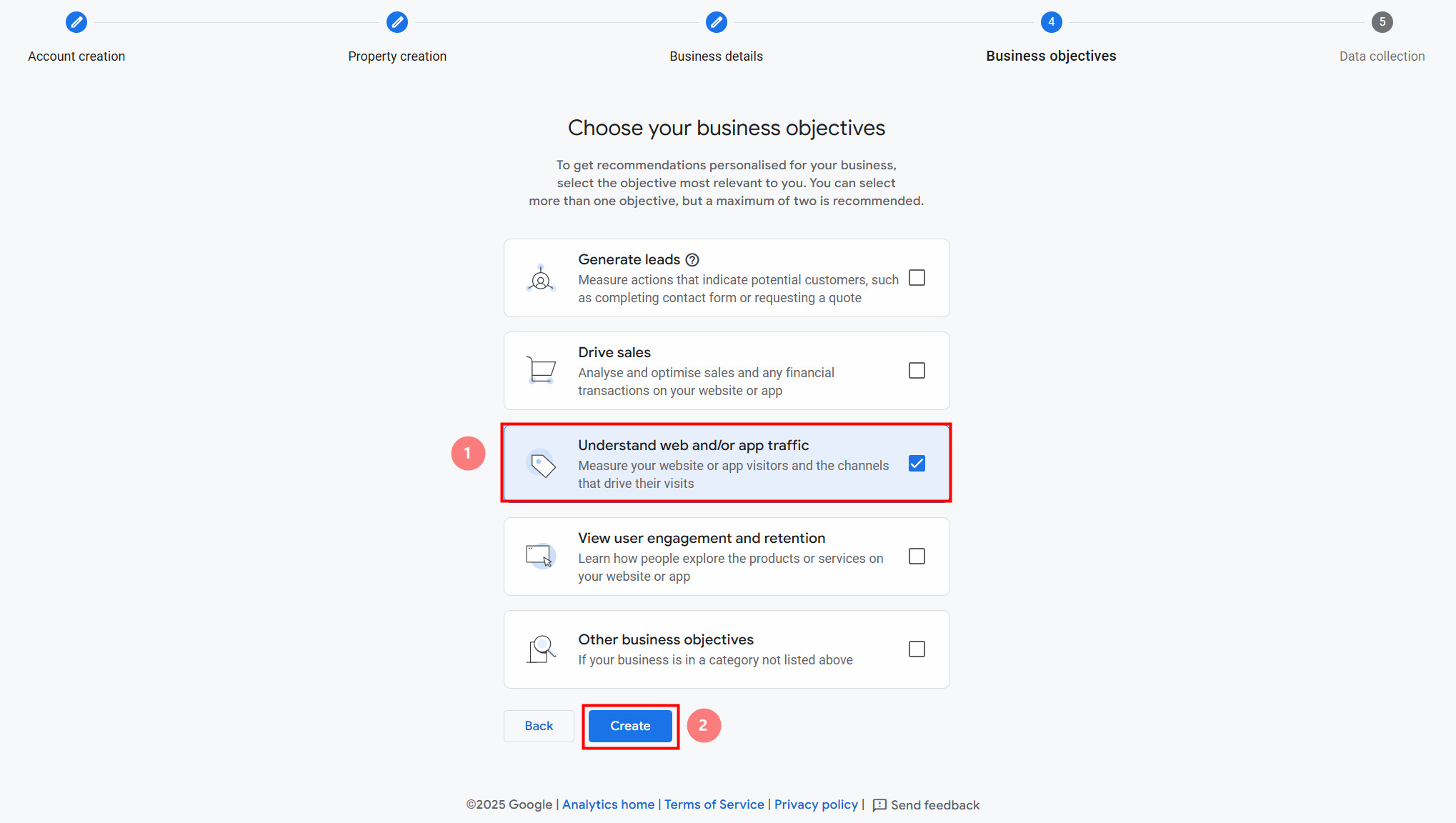
4. Оберіть мету використання
- Оберіть «Measure customer engagement with my site or app».
- Натисніть «Create».
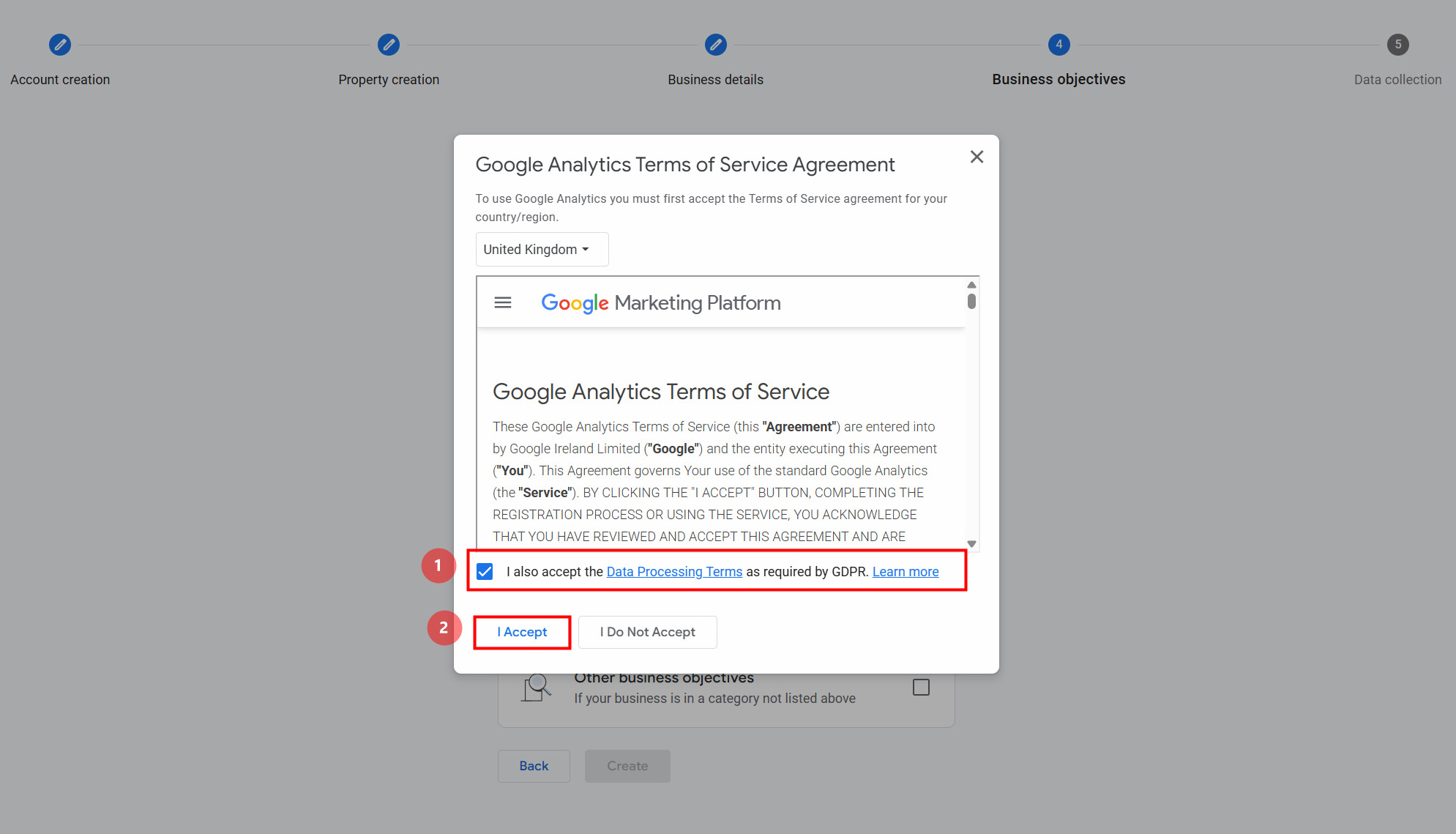
5. Прийміть угоду
- Поставте галочку.
- Натисніть «I accept».
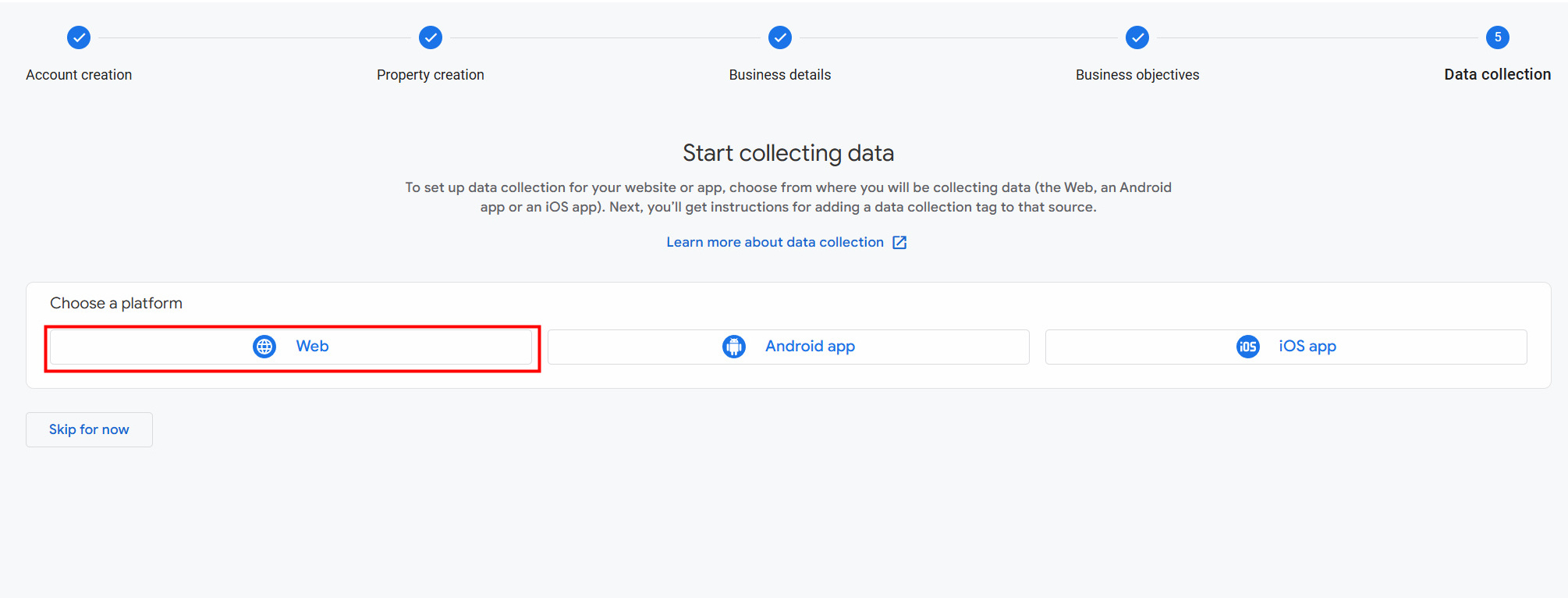
6. Налаштуйте потік даних
- Оберіть платформу — «Web».
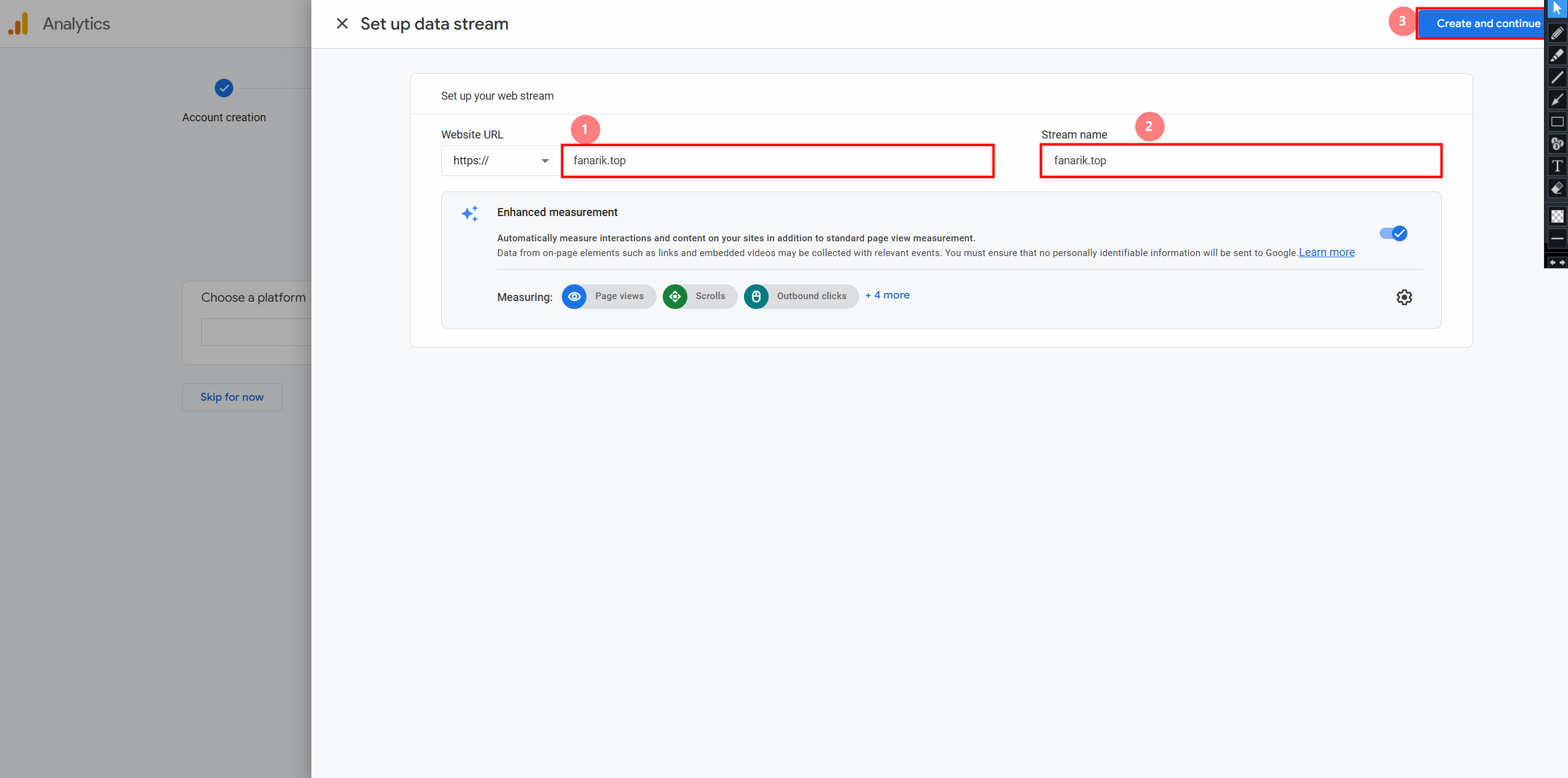
- Введіть URL домену.
- Вкажіть назву потоку.
- Натисніть «Create and continue.
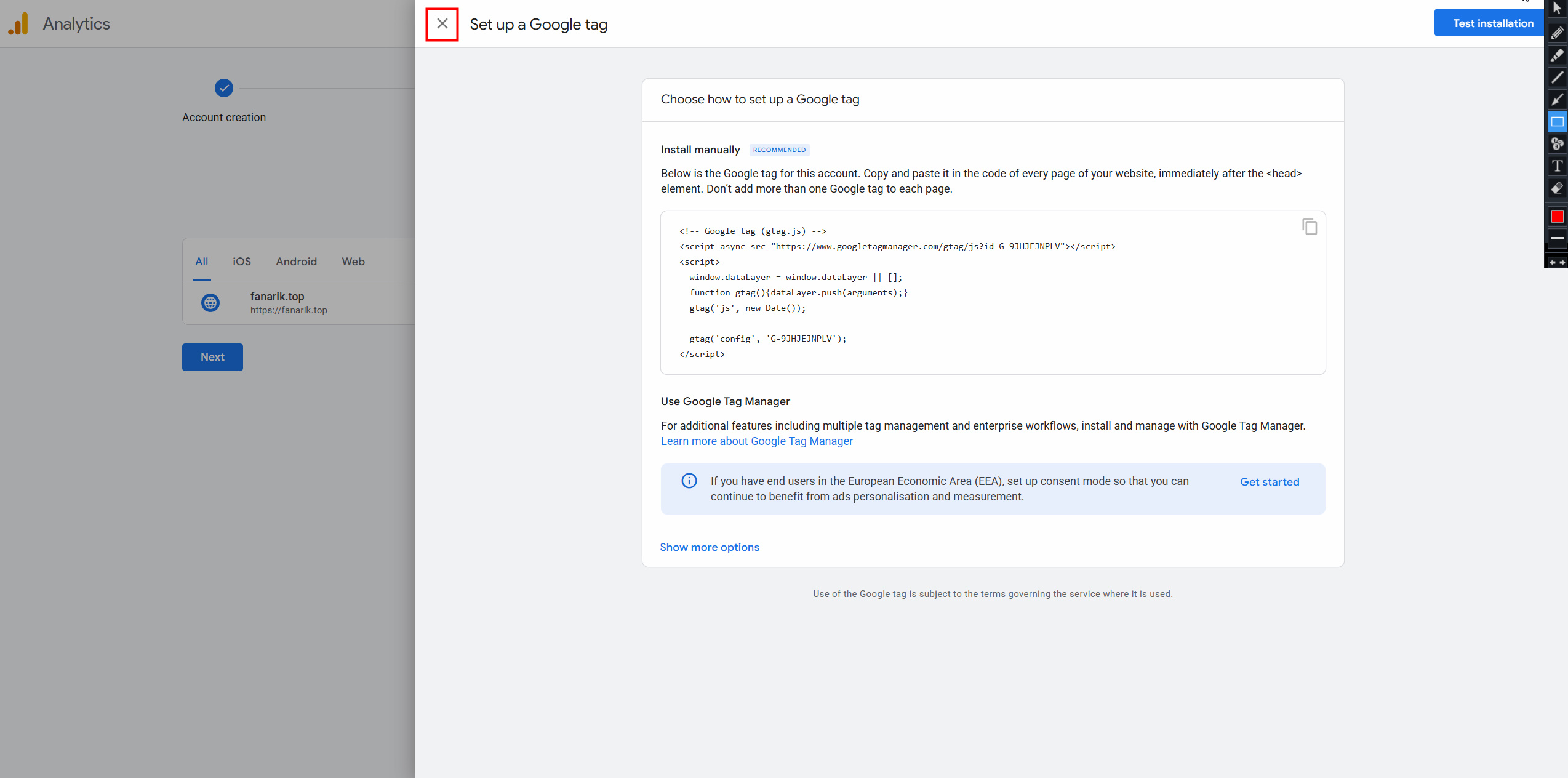
7. Налаштуйте тег
- Закрийте спливаюче вікно налаштування.
-
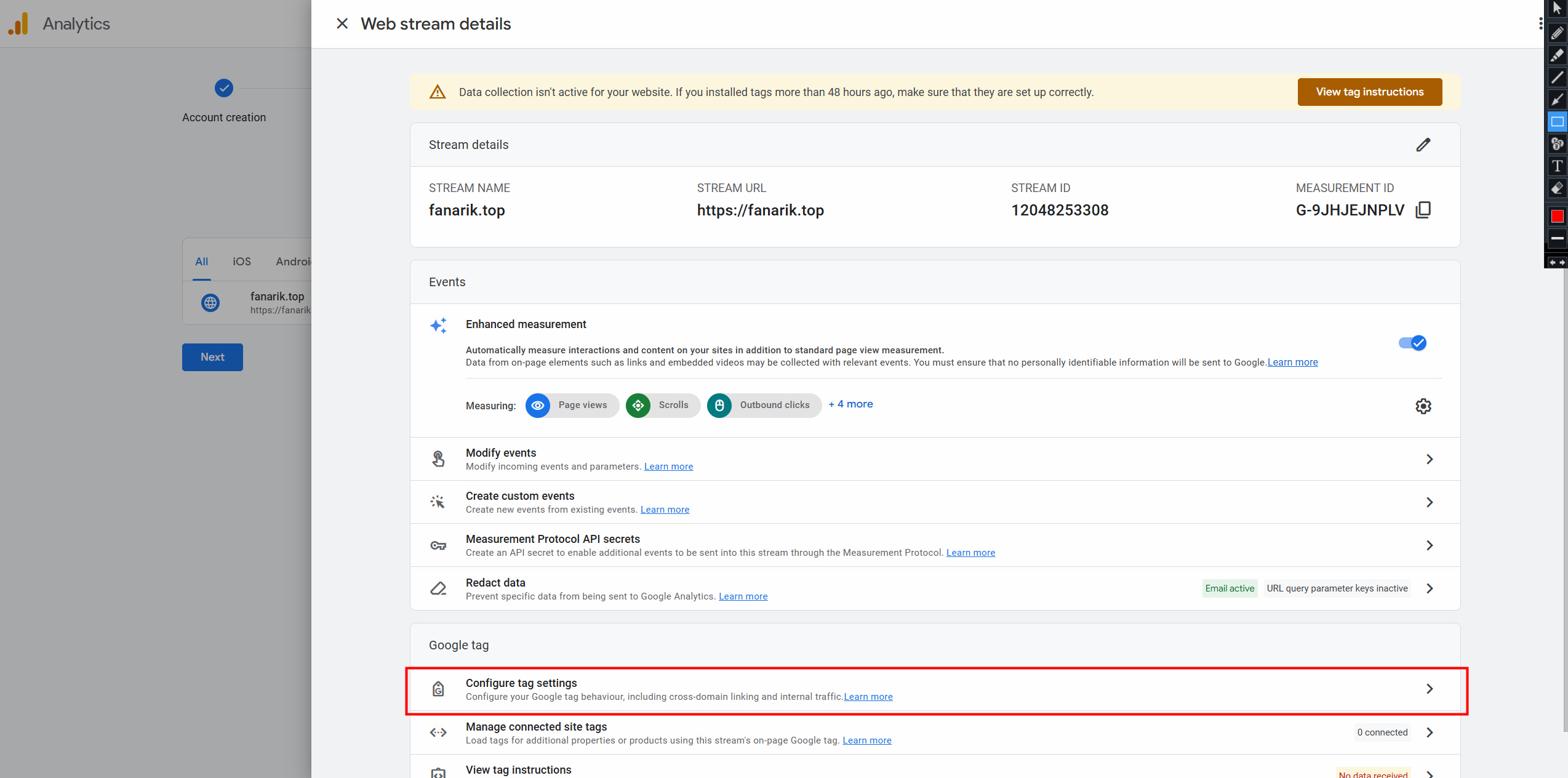
Перейдіть у розділ «Tag settings».
-
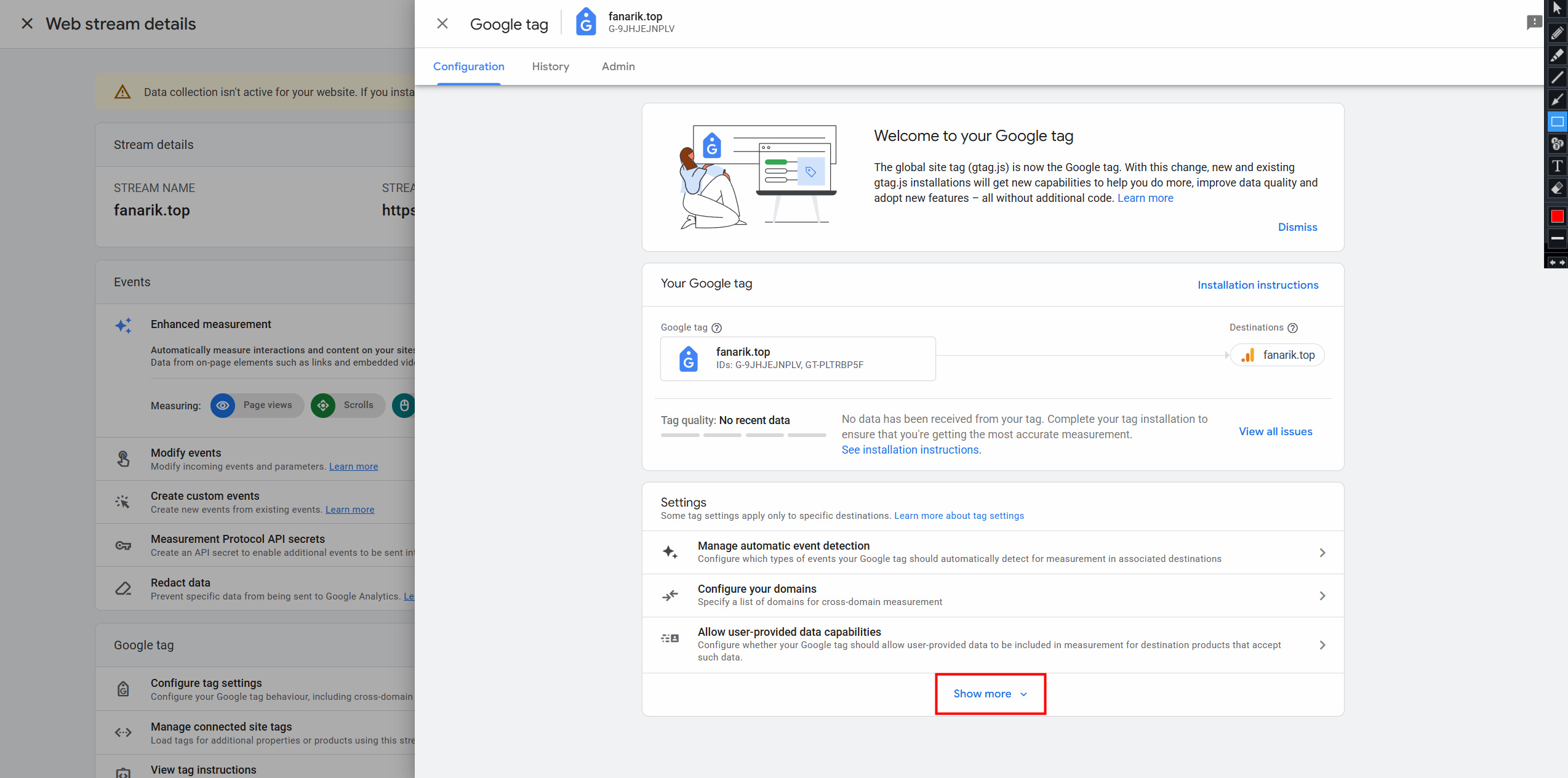
Натисніть «Show more».
-
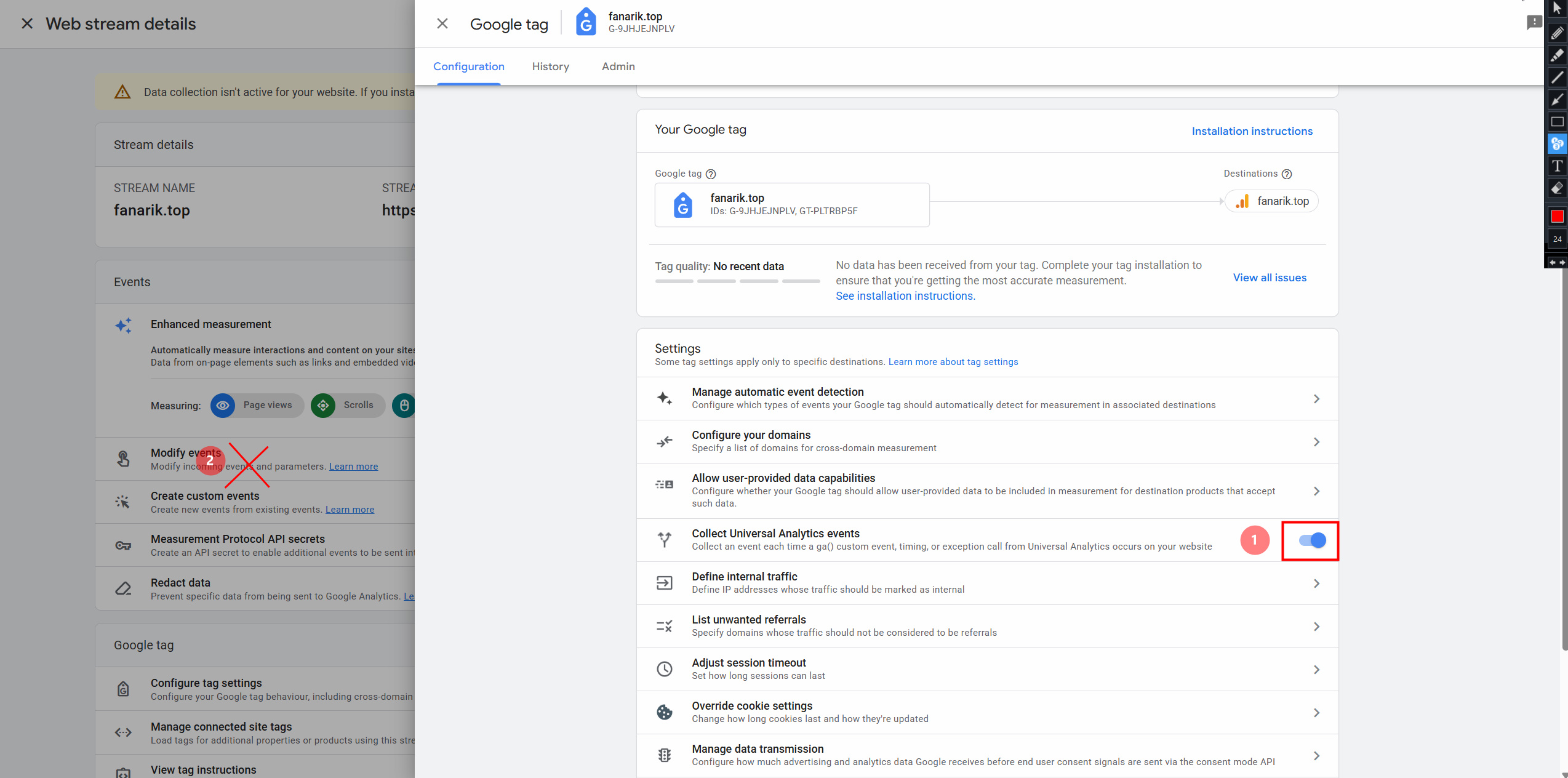
Активуйте перемикач «Collect Universal Analytics events».
-
Клікніть поза активним вікном, щоб повернутися в налаштування аналітики.
8. Створіть API key для Measurement Protocol
- Відкрийте потік.
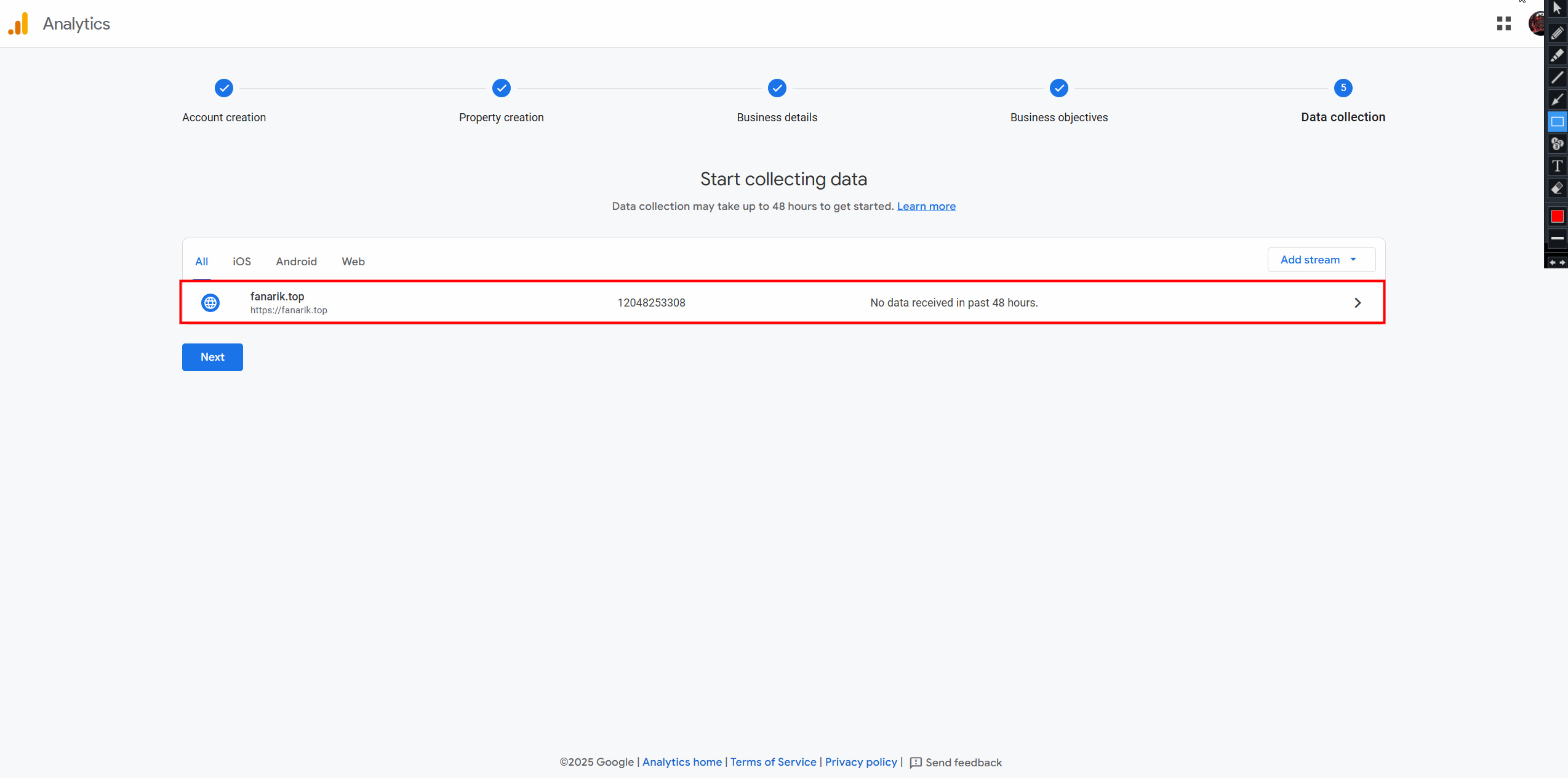
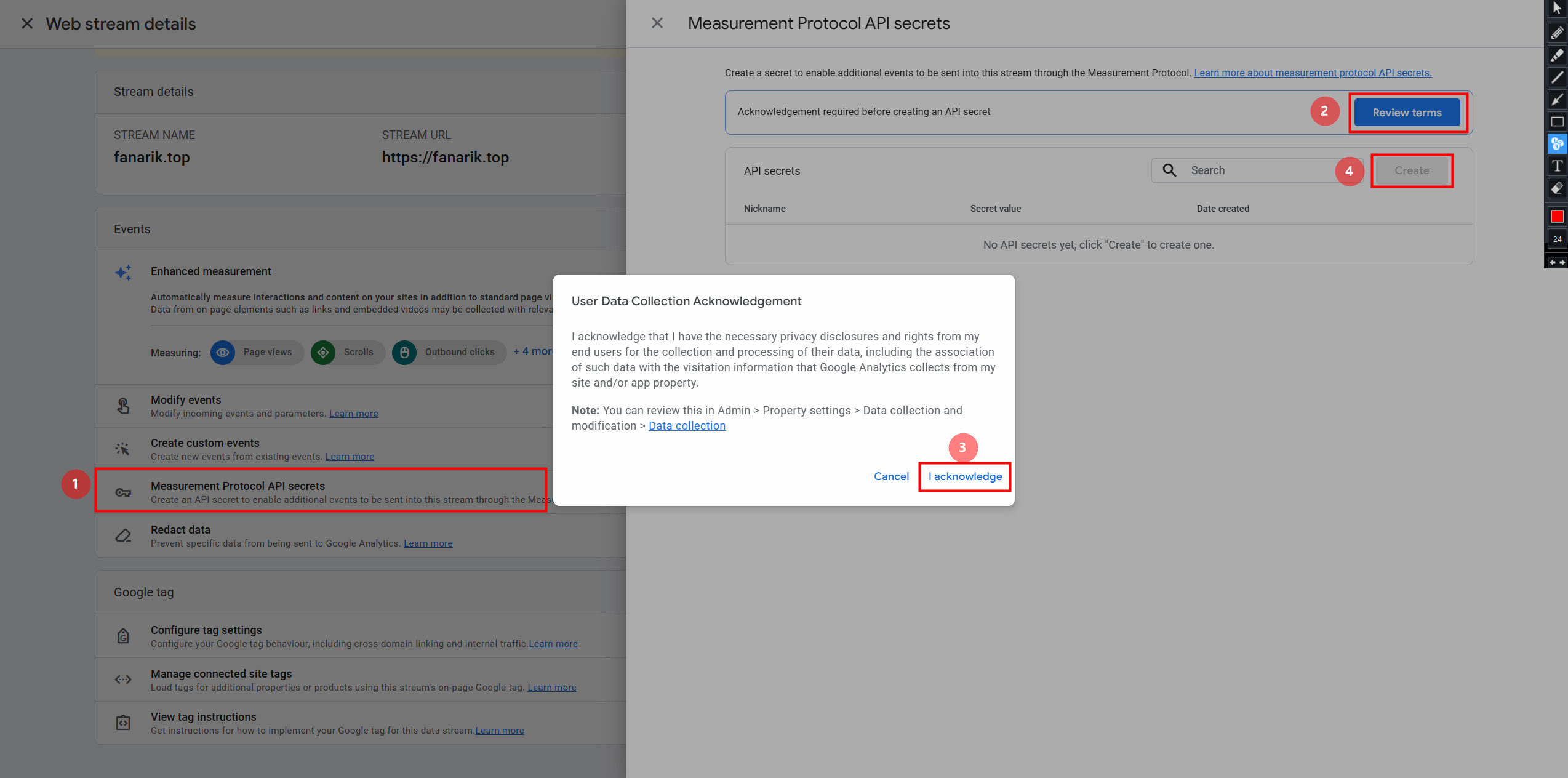
- Натисніть «Measurement Protocol API secrets».
- Натисніть «Review terms» і підтвердіть згоду.
- Натисніть «Create».
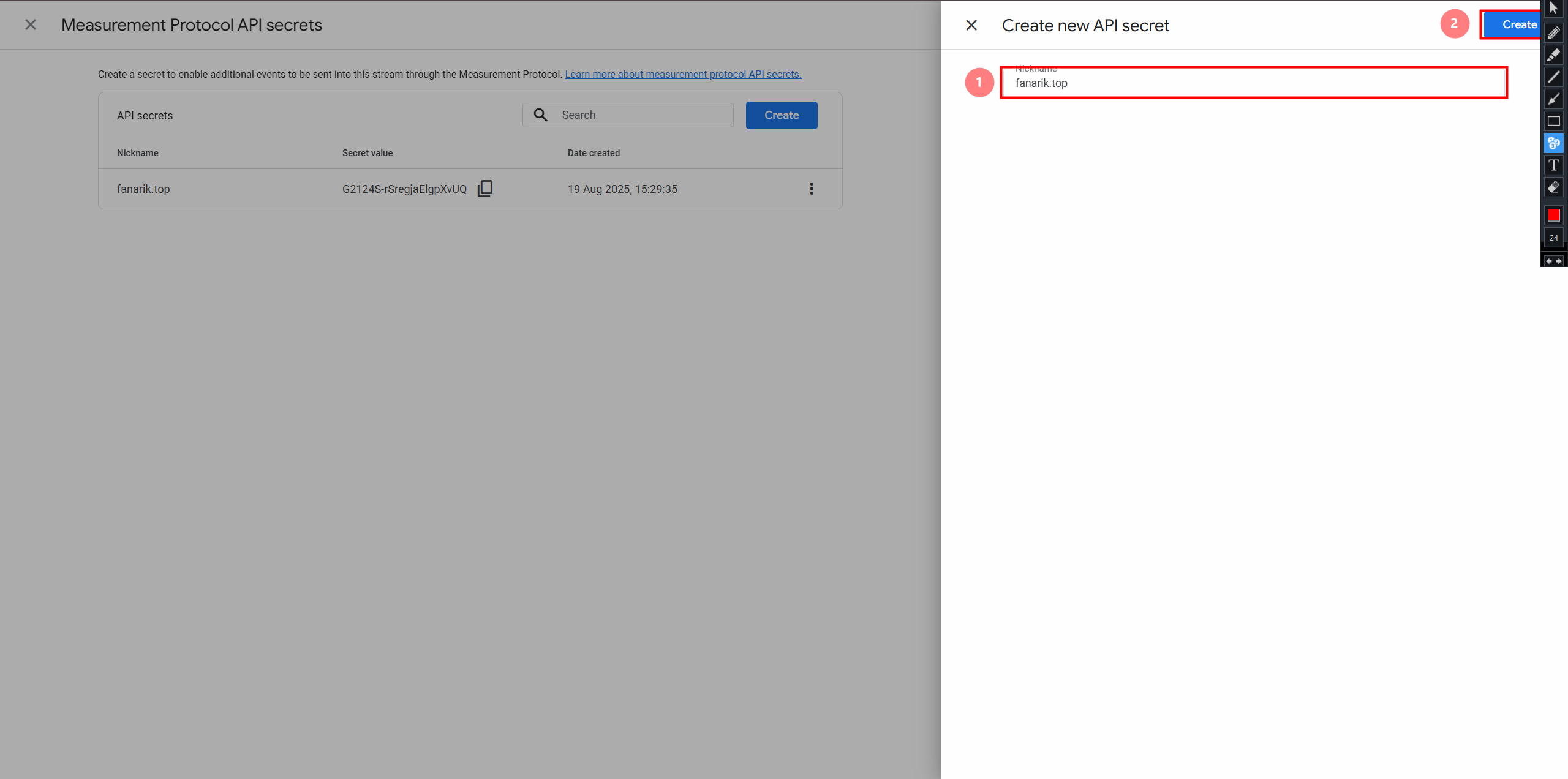
- Введіть псевдонім.
- Натисніть «Create».
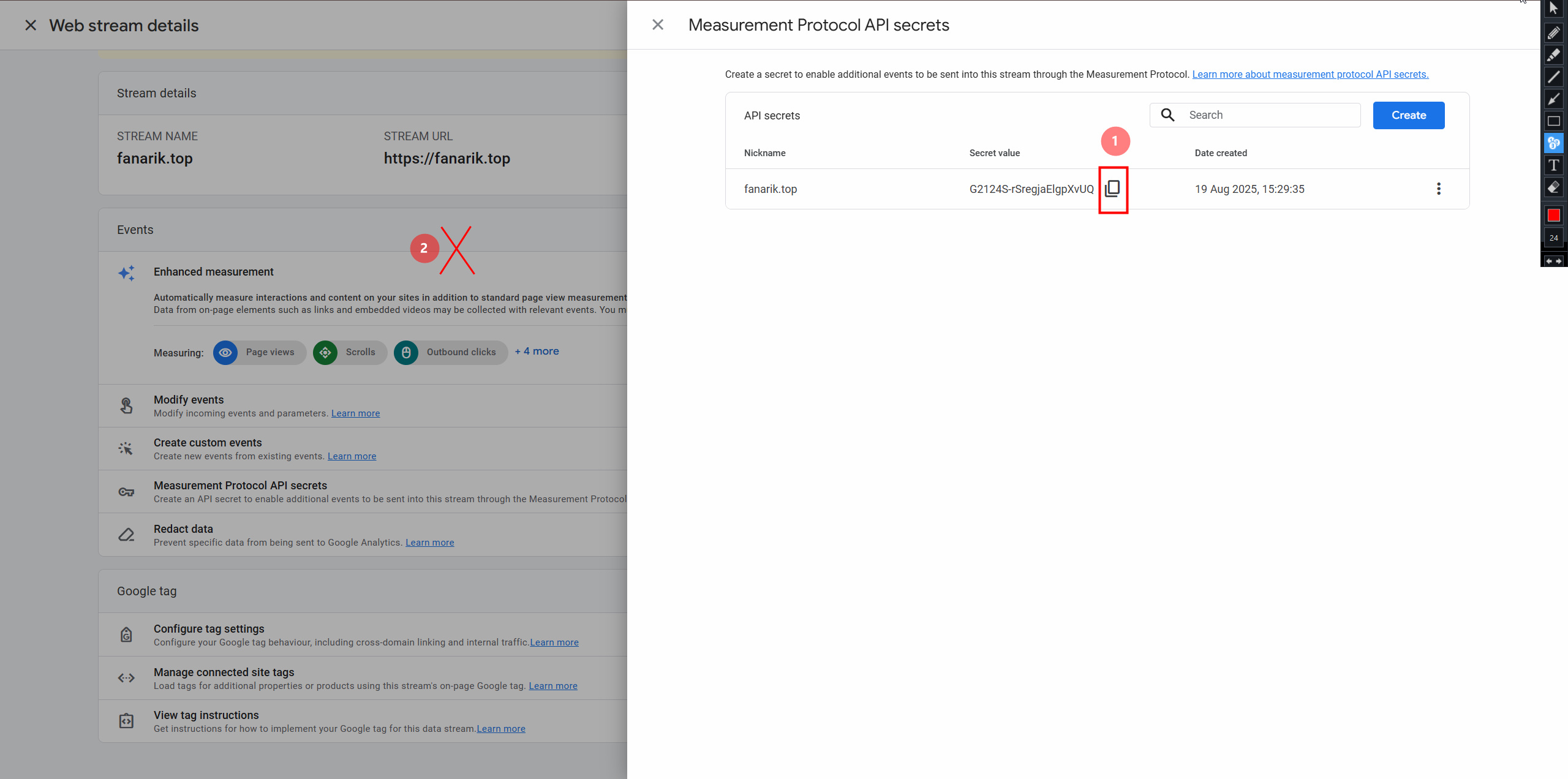
- Закрийте модальне вікно.
- Скопіюйте значення секретного ключа (API key).
- Скопіюйте Measurement ID потоку.
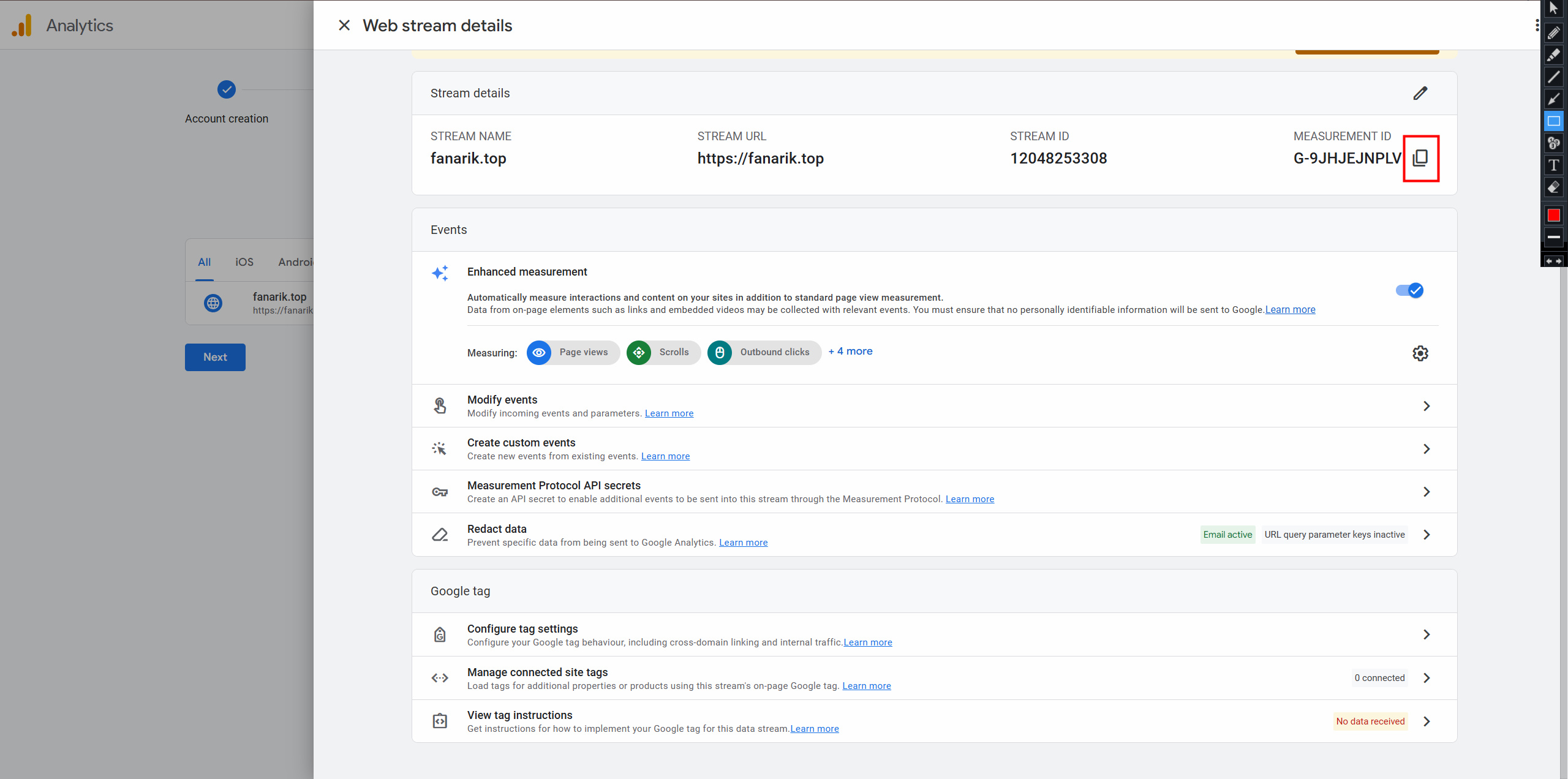
Надішліть дані в підтримку ZM apps
Надішліть нам:
- домен потоку,
- Measurement ID потоку,
- API key (секретний ключ).
Ці дані буде внесено в базу для коректної роботи інтеграції.
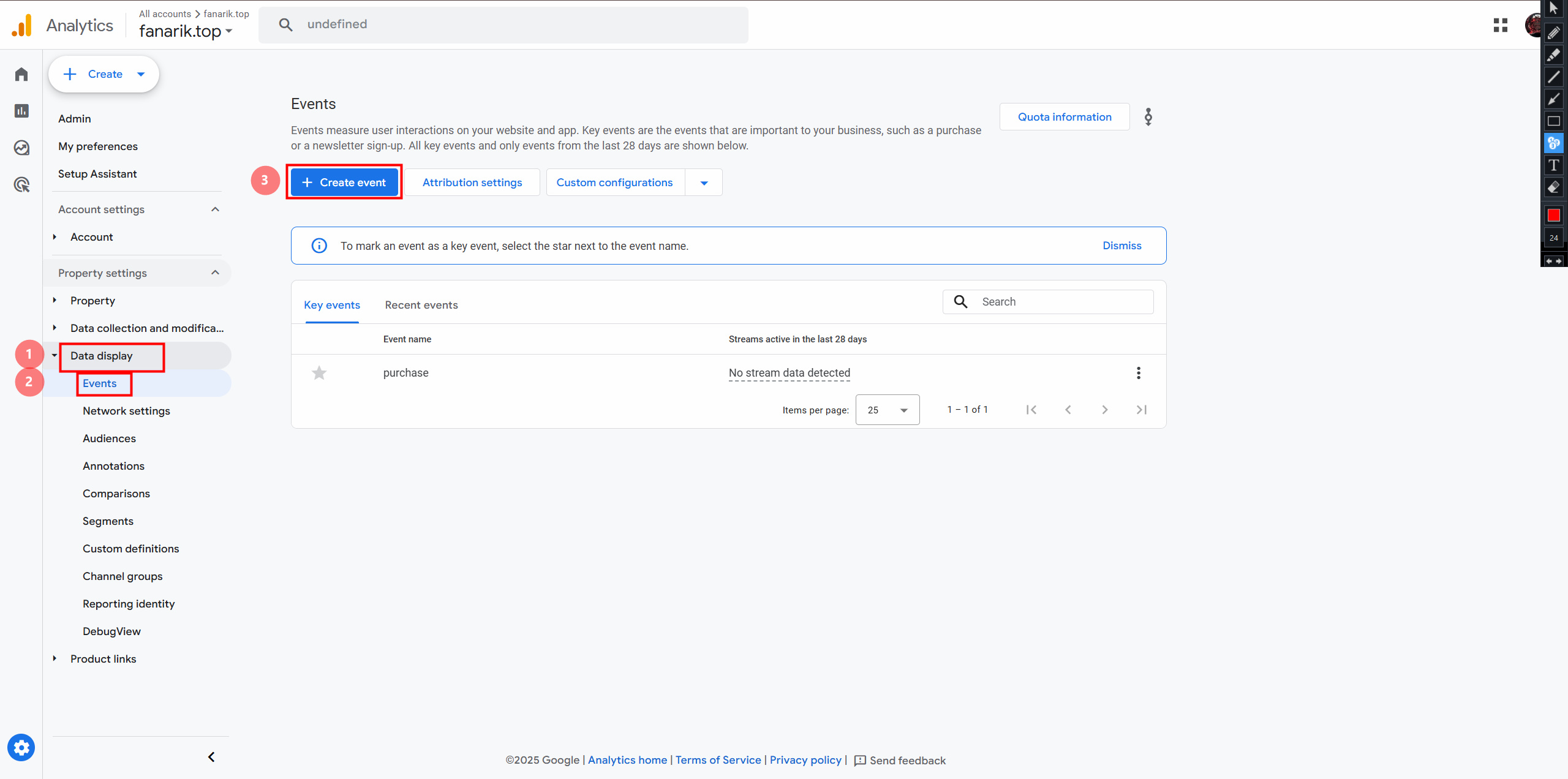
9. Створіть подію
- Відкрийте розділ «Data Display».
- Перейдіть у «Events».
- Натисніть «Create event».
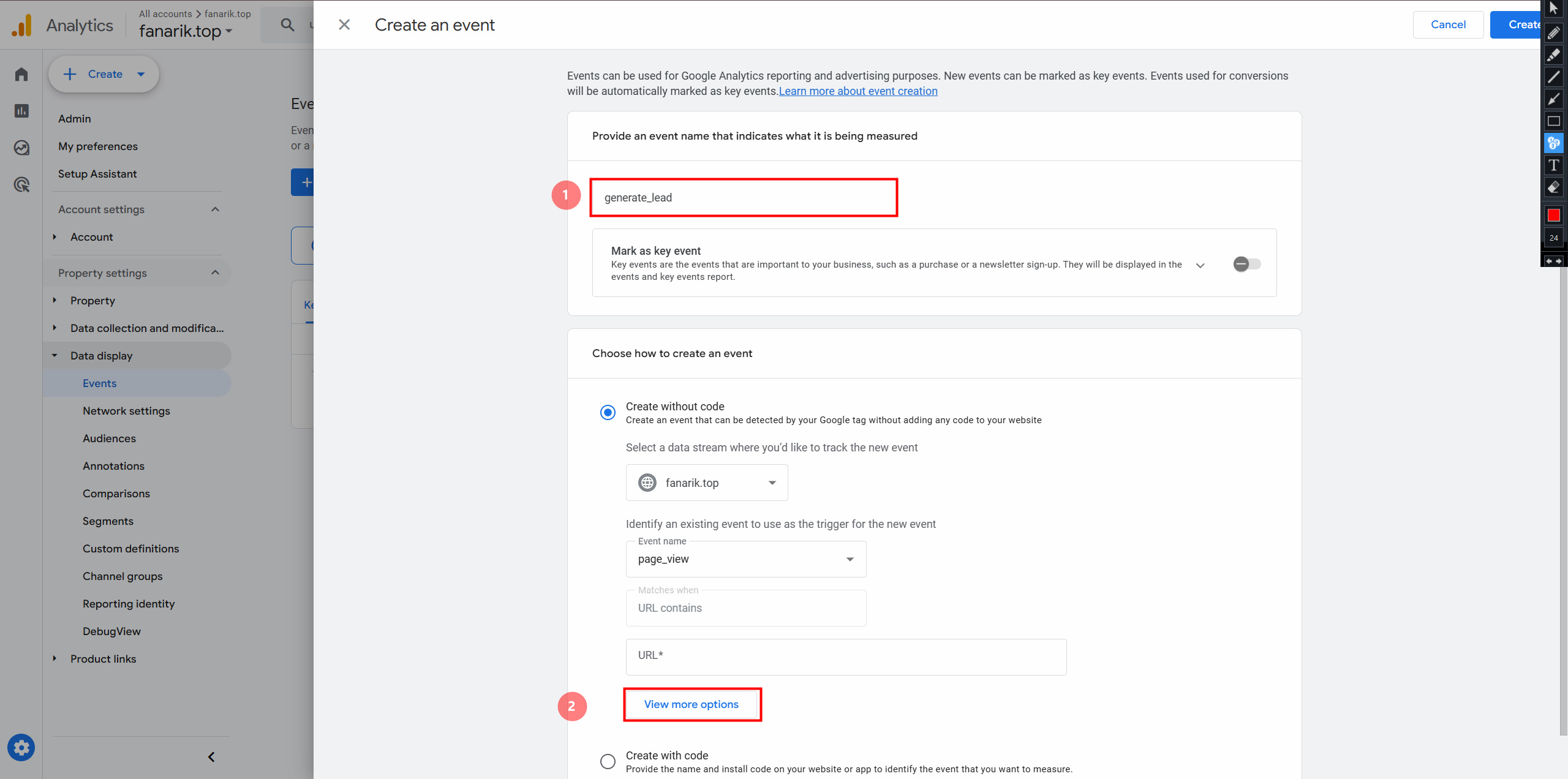
- Введіть назву події встановлення.
- Натисніть «View more options».
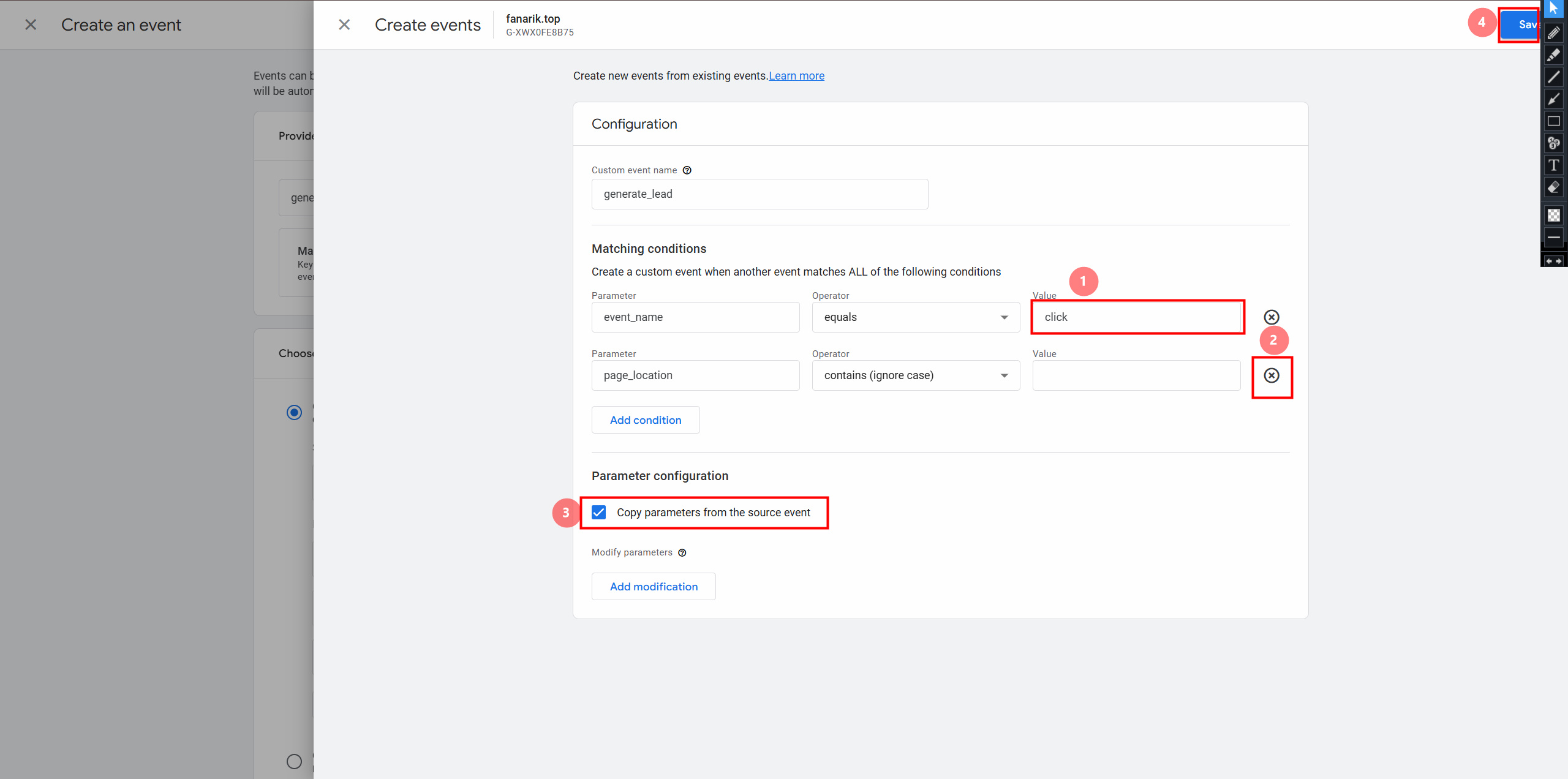
- У полі «Value» введіть
click. - Видаліть додаткову подію.
- Позначте галочкою «Copy parameters from the source event».
- Натисніть «Save».
- Натисніть «Create».
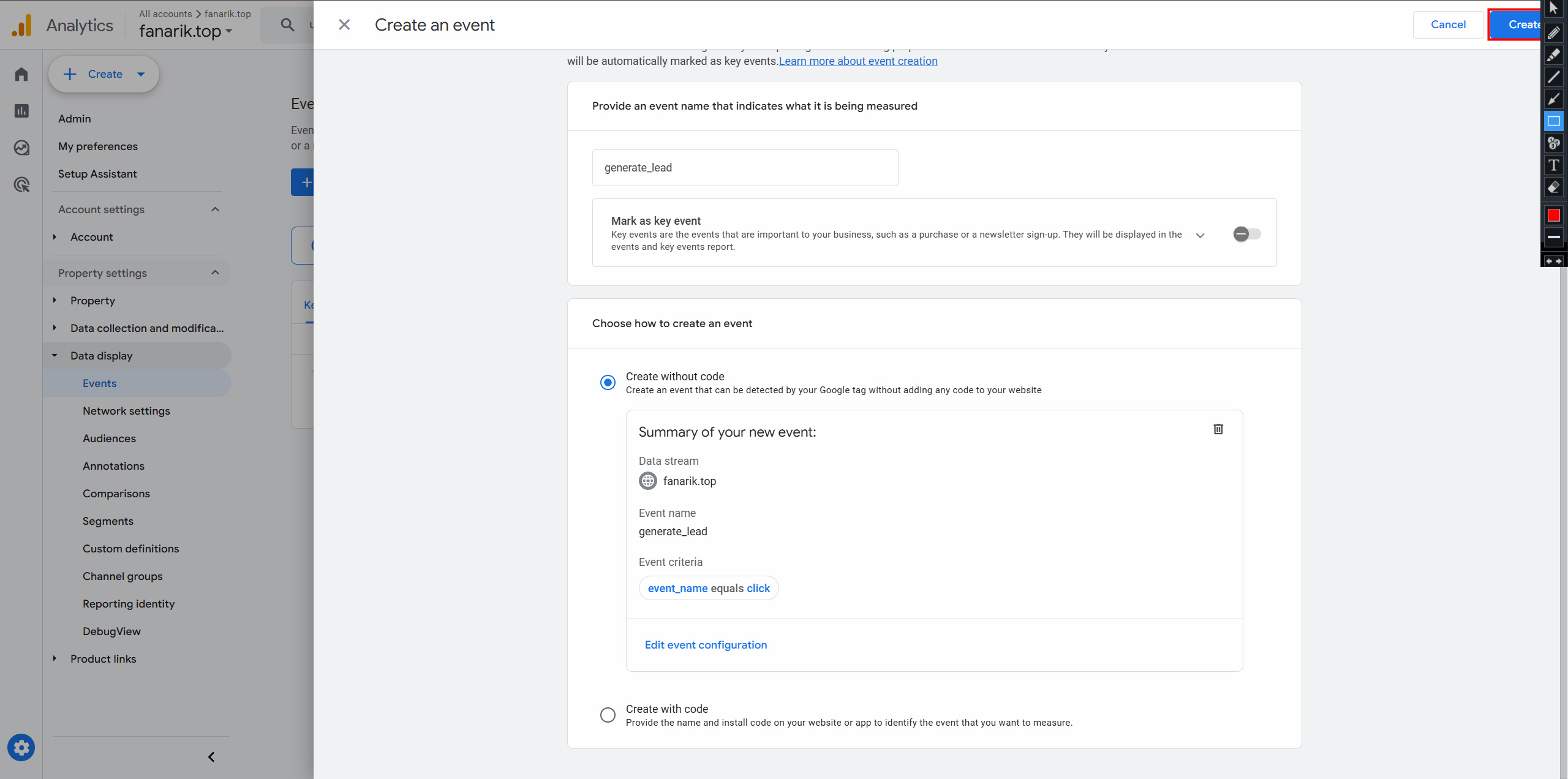
Подія не відобразиться у списку відразу.
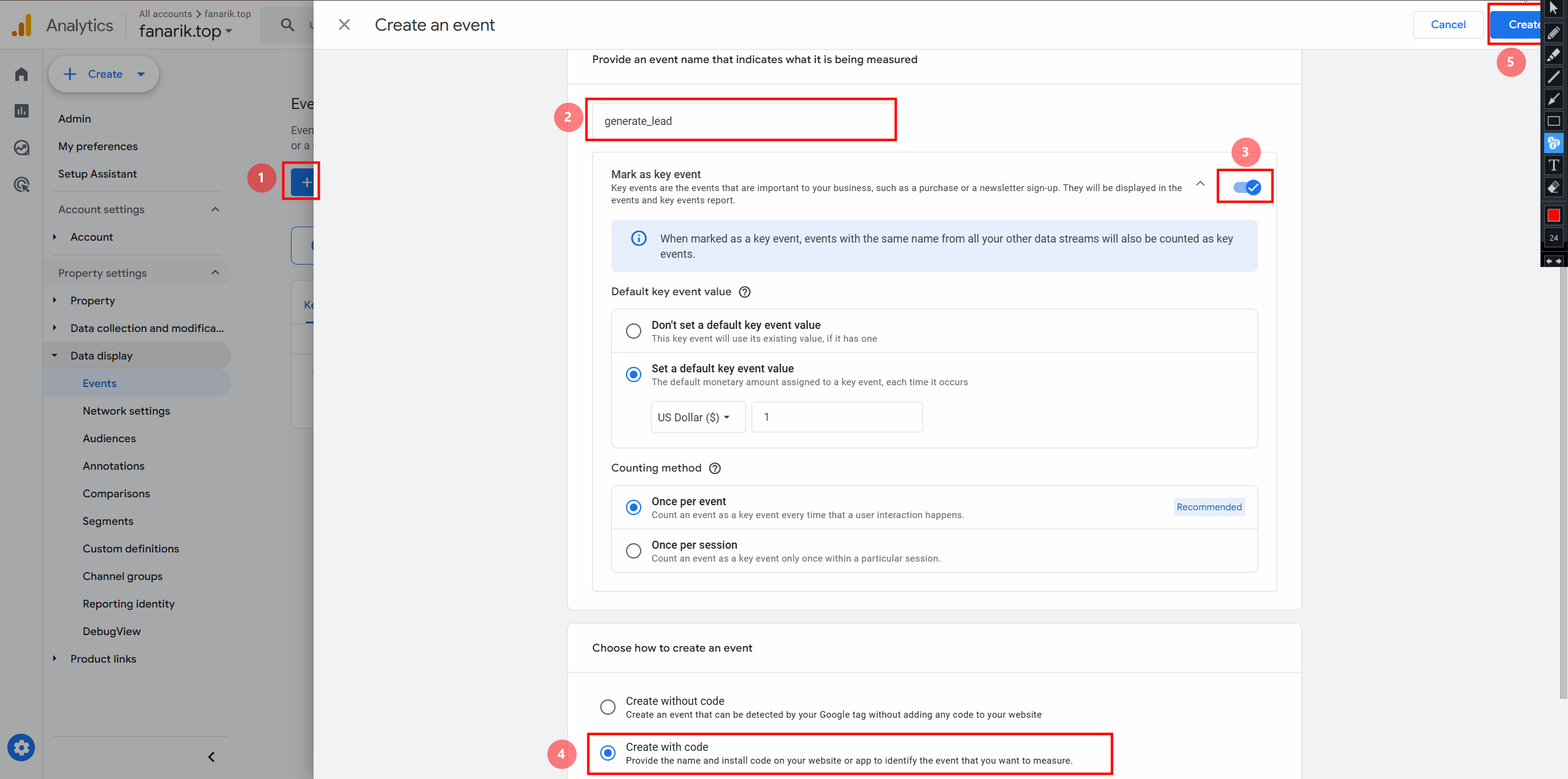
10. Створіть ключові події
- Натисніть «Create event».
- Введіть назву події:
page_view— перегляд,generate_lead— встановлення,sign_up— реєстрація,purchase— вже створено в аналітиці.
- Увімкніть «Mark as key event».
- Оберіть «Create with code».
11. Перевірте події
- Відкрийте розділ «Reports».
- Перейдіть у «Realtime».
- Прокрутіть униз до блоку зі статистикою по потоку.
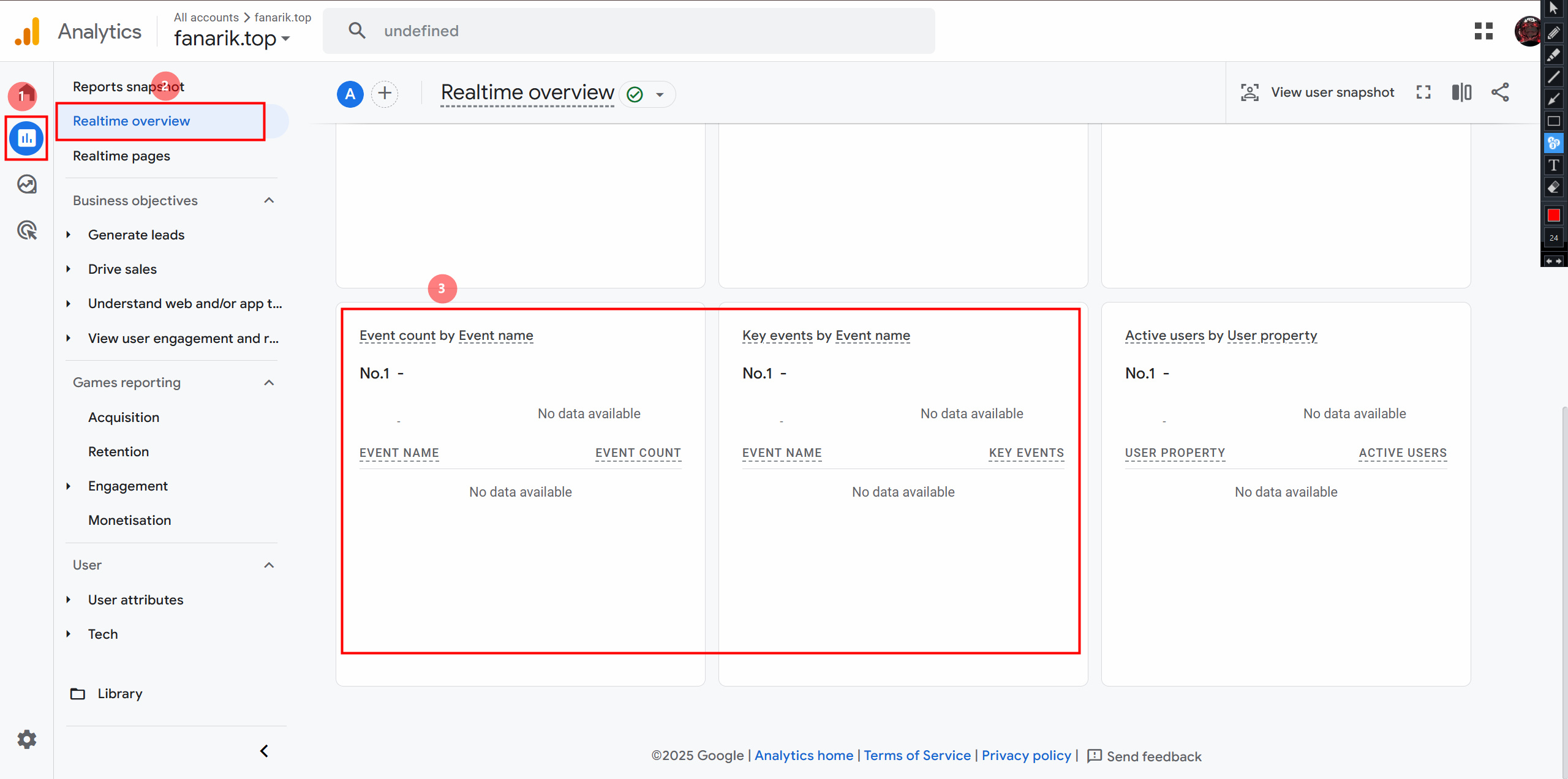
Налаштування завершене. Якщо події відображаються у звітах у реальному часі, інтеграція з Google Analytics виконана коректно.