Demand Gen кампанія
1. Створіть потік у боті або в особистому кабінеті ZM apps.
Ми підготували детальну інструкцію, яка крок за кроком пояснить, як усе налаштувати для:
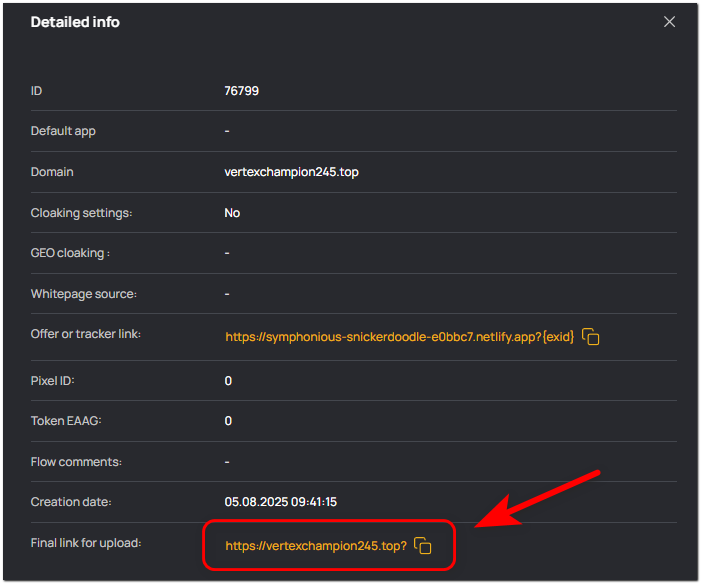
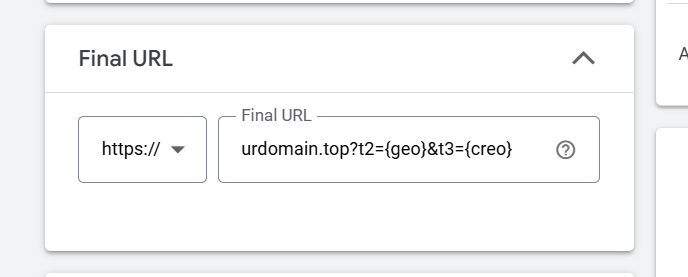
2. Скопіюйте фінальне посилання ZM apps для заливу — воно знадобиться для налаштування.
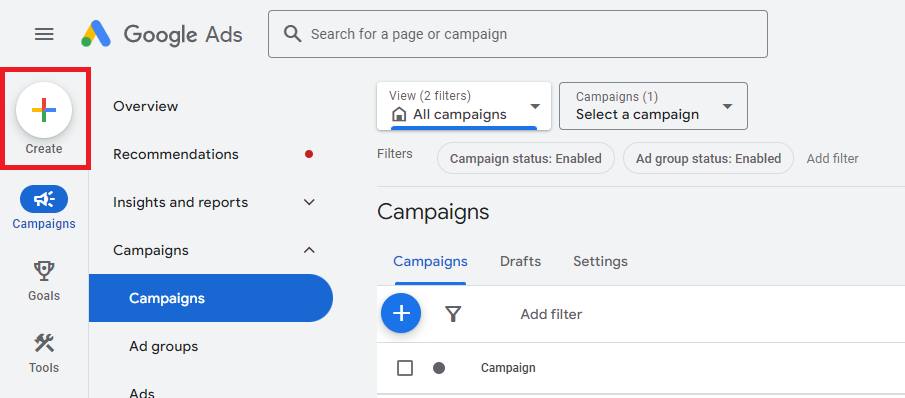
3. Перейдіть у меню Google Ads і натисніть Create Campaign.
4. Оберіть потрібну ціль кампанії:
- Sales
- Leads
- Website Traffic
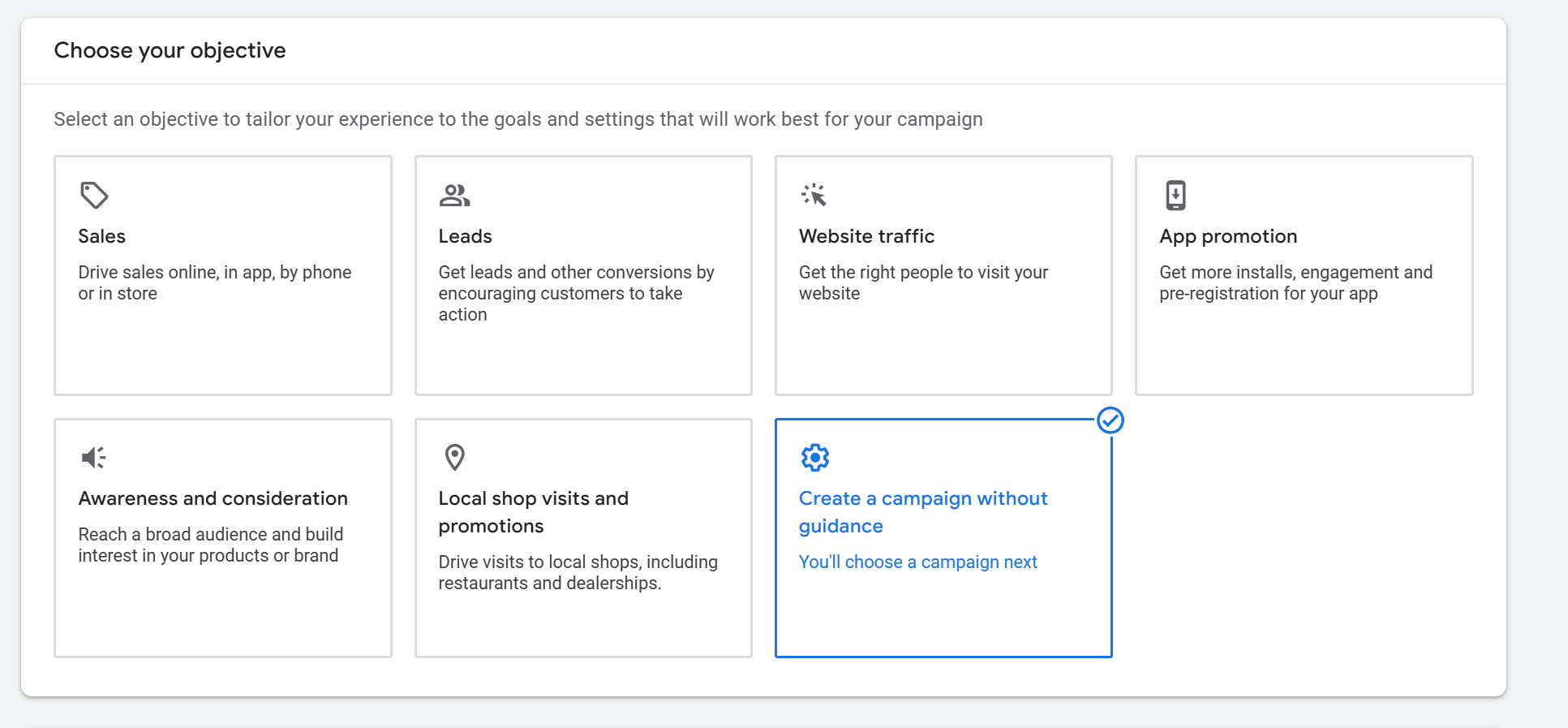
Або створіть кампанію без цілі на цьому етапі.
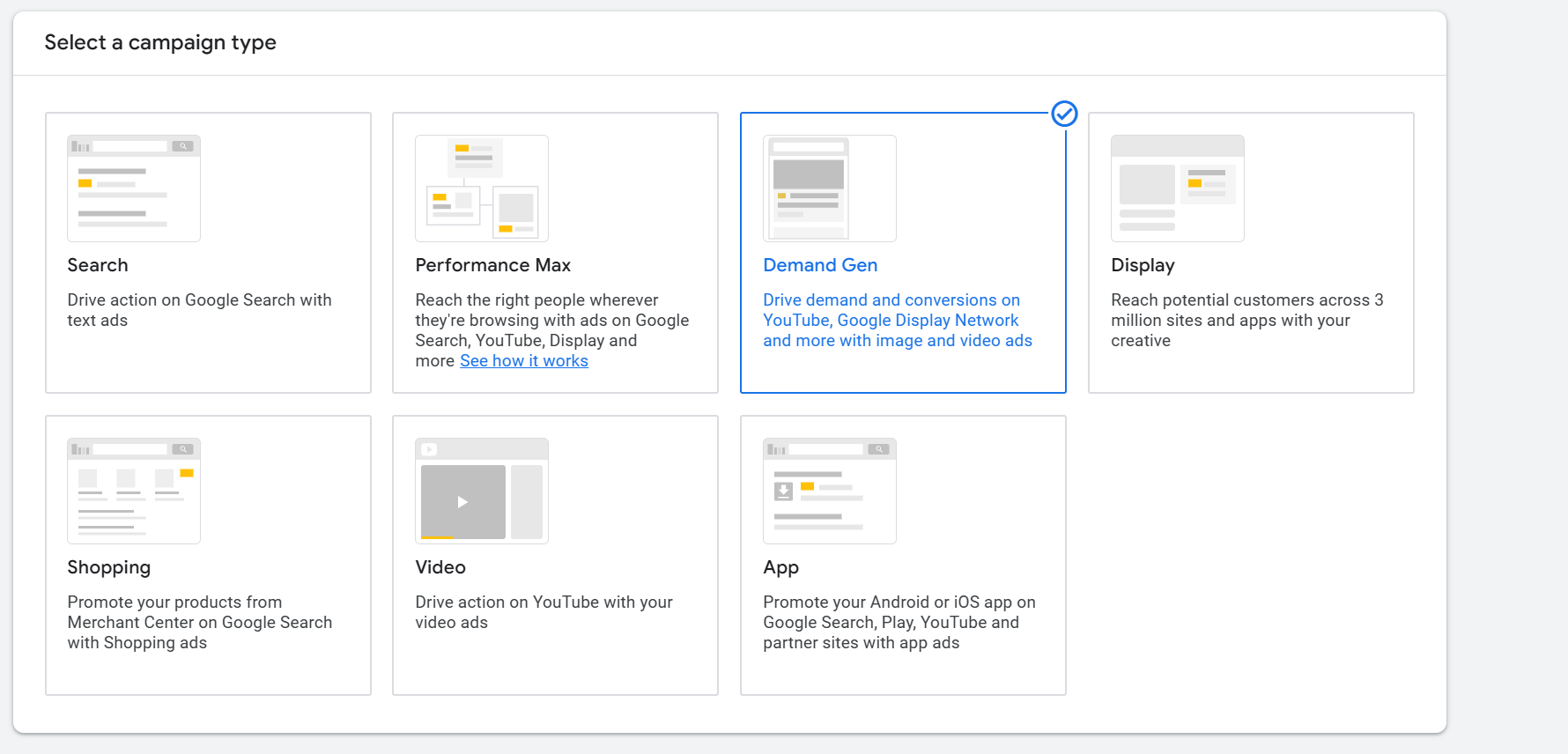
5. Оберіть тип кампанії Demand Gen (Створення попиту).
6. Вкажіть цілі кампанії
Оберіть релевантну для вас ціль і, залежно від неї, виберіть ціль конверсії.
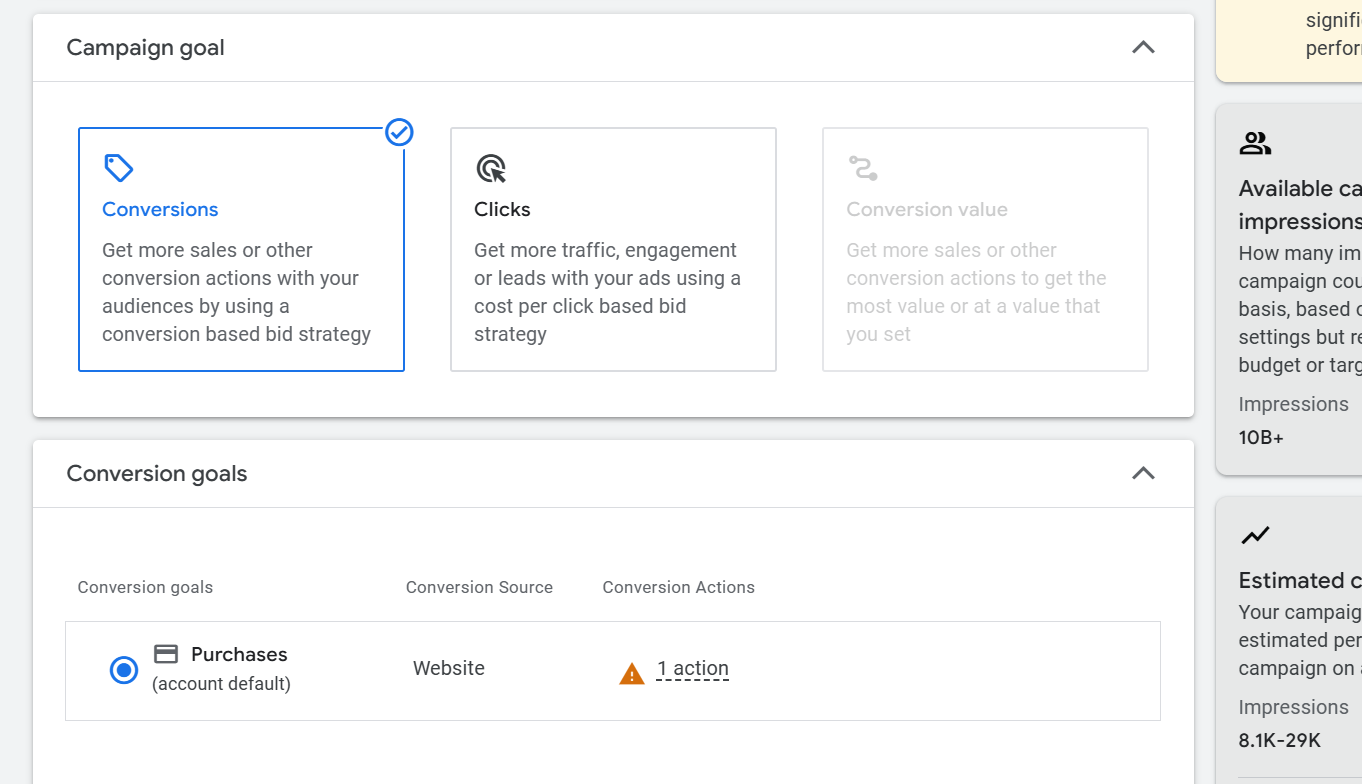
7. Вкажіть базові налаштування кампанії:
- Географію (Geo)
- Бюджет
- Аудиторію та ін.
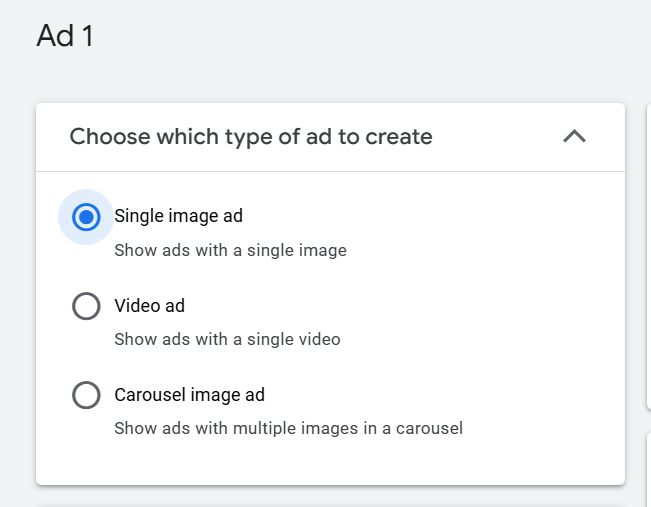
8. Перейдіть до розділу Налаштування реклами.

Оберіть відповідний формат:
-
Зображення
Завантажуйте свої креативи (до 20 штук). Допустимі формати: горизонтальні банери, квадратні або банери 4:5. -
Карусель
Одне оголошення може містити до 10 карток одночасно. -
Відеооголошення
Для використання відеокреативів потрібне посилання на YouTube. Завантажте відео на свій канал і вставте посилання під час створення оголошення.
9. Вставте посилання, отримане в боті або особистому кабінеті ZM apps, у поле Final URL.
10. Не використовуйте Tracking Template.
Google попереджає про можливі проблеми:
"Під час паралельного відстеження використання HTTP у цьому полі може порушити роботу ваших систем вимірювання кліків/перенаправлення. Хоча ми не можемо контролювати подальші переадресації, Google Ads завжди використовуватиме HTTPS для першого виклику відстеження, якщо він не вказаний як такий. Усі наступні URL-адреси для переадресації повинні бути HTTPS. Переадресації також мають здійснюватися на стороні сервера."

Готово! Кампанія Demand Gen налаштована. Тепер ви можете запускати рекламу та відстежувати результати в Google Ads.