Тестовая установка PWA
Прежде чем запускать трафик, важно протестировать работу собранного PWA-приложения. Это поможет убедиться, что все отображается корректно и установка проходит без ошибок. Процесс займет всего пару минут.
На всём протяжении установки:
- Не меняйте IP-адрес или VPN.
- Не переключайтесь между мобильной сетью и Wi-Fi.
При смене сети будет нарушена атрибуция установки.
1. Cкопируйте ссылку на ваш поток.
Найти ее можно в личном кабинете или Telegram-боте.
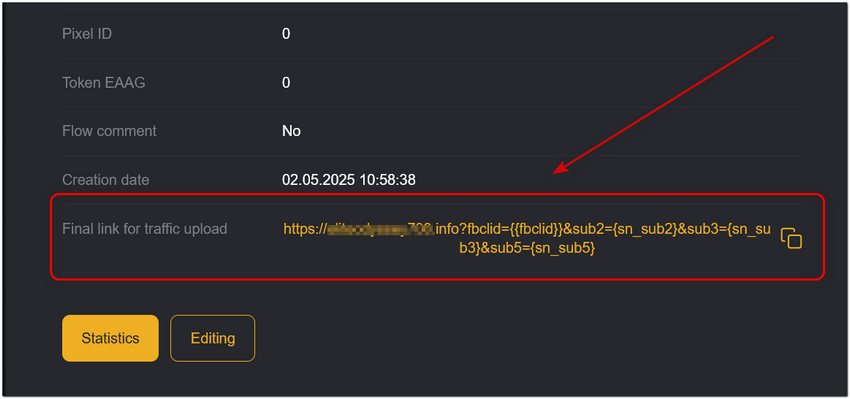
рассказываем в нашей инструкции
2. Откройте эту ссылку на Android-устройстве с помощью браузера Google Chrome.
На странице появится предложение установить приложение.
В этом режиме установка PWA технически невозможна, при нажатии на кнопку установка не произойдет.
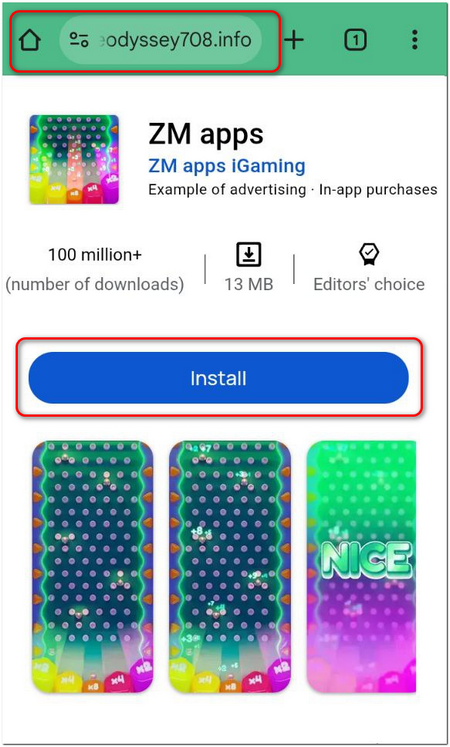
3. Нажмите Install.
После установки на рабочем столе устройства появится иконка вашего PWA.
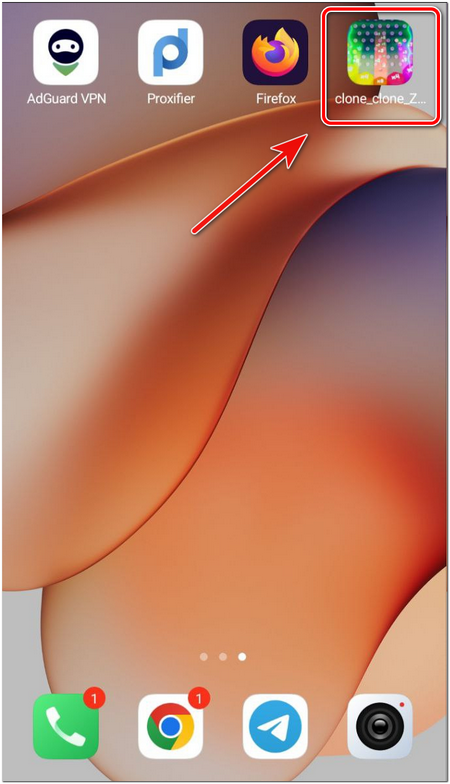
4. Откройте PWA приложение.
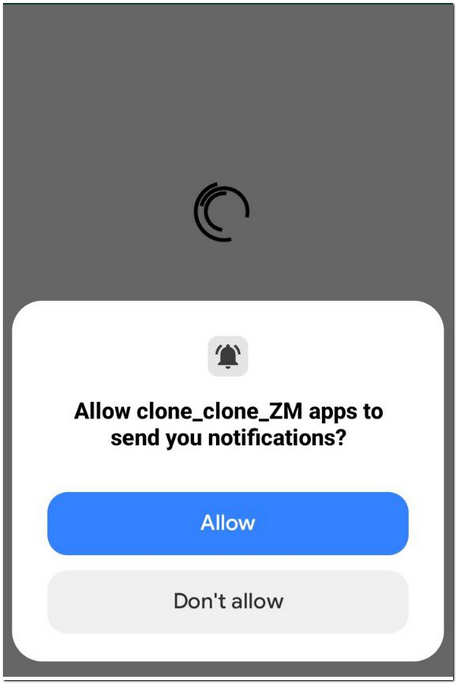
При первом запуске появится запрос на разрешение отправки push-уведомлений. Нажмите Allow. В браузере откроется ваш оффер.
5. Убедитесь, что все отображается корректно и вы получаете вью вашей кампании и оффера после установки.
Готово! Теперь PWA-поток готов к запуску.
PWA-приложения лучше всего работают в браузере Google Chrome.
Если пользователь переходит по ссылке из сторонних приложений (например, Telegram, Facebook и др.), она может открыться во встроенном браузере, где установка PWA может работать некорректно или быть недоступной.
При необходимости можно настроить редирект на открытие ссылки в браузере по умолчанию — для этого обратитесь в нашу техподдержку.