Конструктор PWA
Введение
Конструктор PWA – это инструмент для создания прогрессивных веб-приложений. Перед созданием нового PWA приложения, ознакомьтесь с несколькими важными функциями.
Что важно знать перед началом работы:
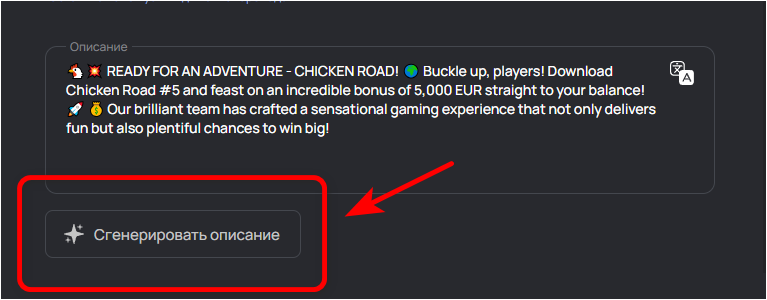
- AI Генерация – функция для автоматического создания текста или аватарок. Поля с этой функцией имеют кнопку для активации.
- Автопереводы – функция, которая автоматически переводит текст приложения на язык браузера пользователя. Все поля, которые поддерживают автоперевод, помечены специальной иконкой и примечанием под полем.
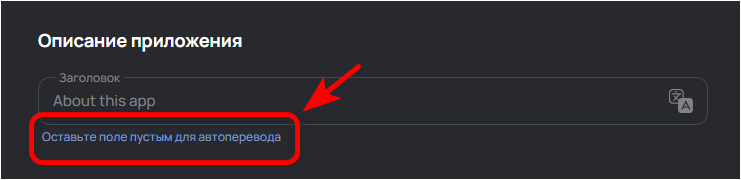
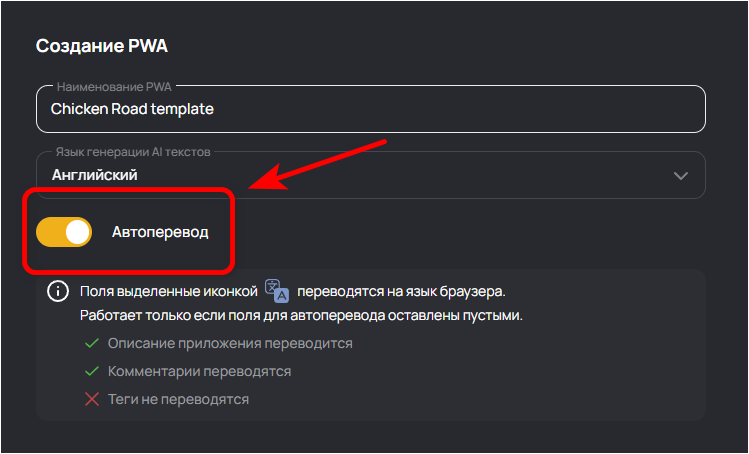
Автоперевод работает, только если оставить поле пустым. Чтобы отключить функцию, переключите ползунок Автоперевод.
Создание PWA
-
Нажмите кнопку Создать, чтобы начать работу над новым PWA-приложением. Появится окно с вариантами создания:
-
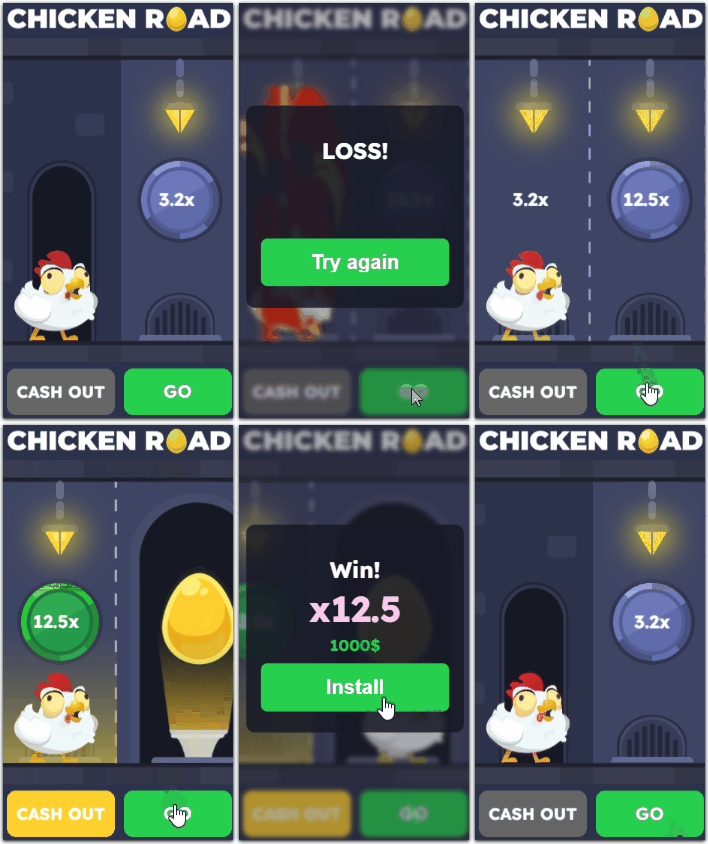
PWA games – это шаблоны с игровым интерактивом.
-
Шаблоны PWA – готовые варианты оформления стора под PWA.
-
Создать вручную – пустой шаблон с дефолтными значения.
-
Скопировать по Hash ID / по домену – приложение на основе уже существующего в нашем сервисе.
-

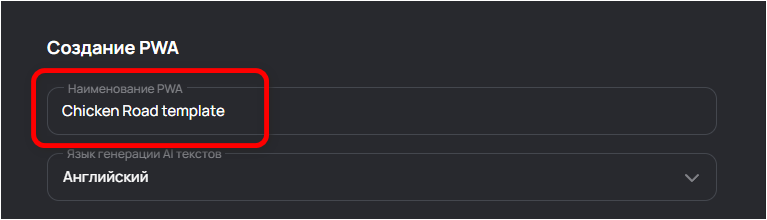
- Укажите наименование PWA. Это системное название – оно не отобразится в приложении, но будет видно в списке ваших проектов в ZM apps.
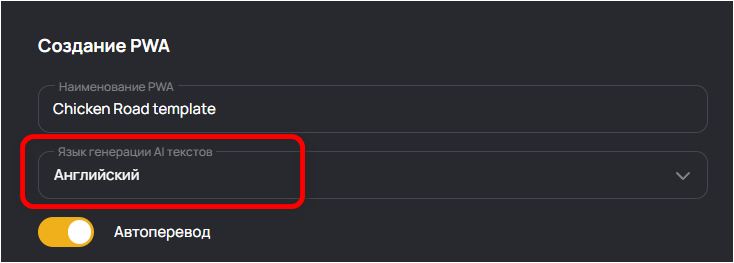
- Выберите язык, на котором будут генерироваться AI описания, комментарии и теги.
Оформление приложения
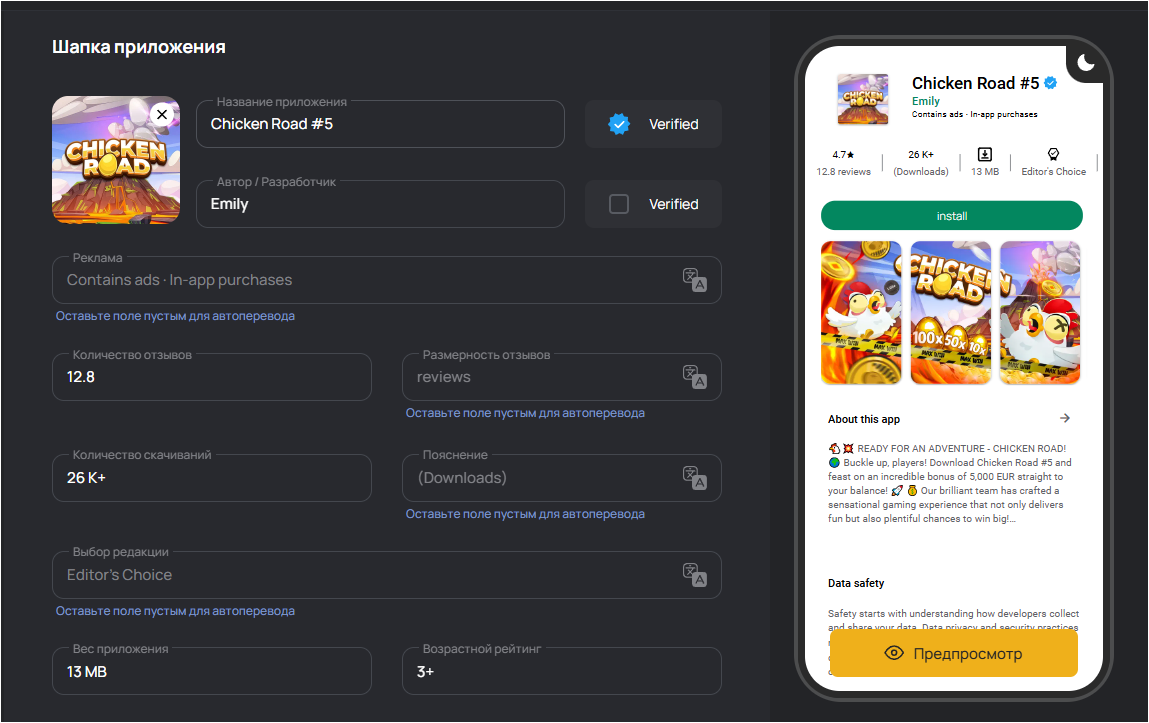
В конструкторе рядом с полями отображается макет приложения, где все изменения можно увидеть в реальном времени.
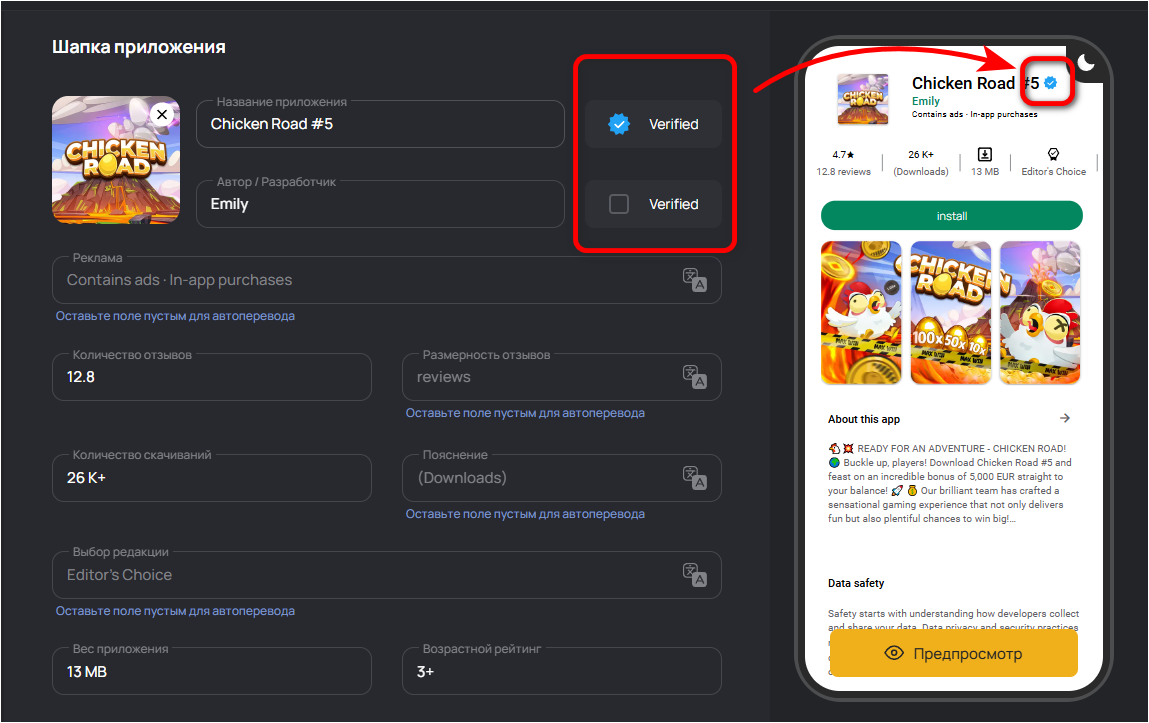
Шапка приложения
Заполните следующие поля::
- Название приложения – укажите, как будет называться ваше приложение.
- Автор – добавьте имя или название разработчика.
- Реклама – сообщите, есть ли реклама в приложении.
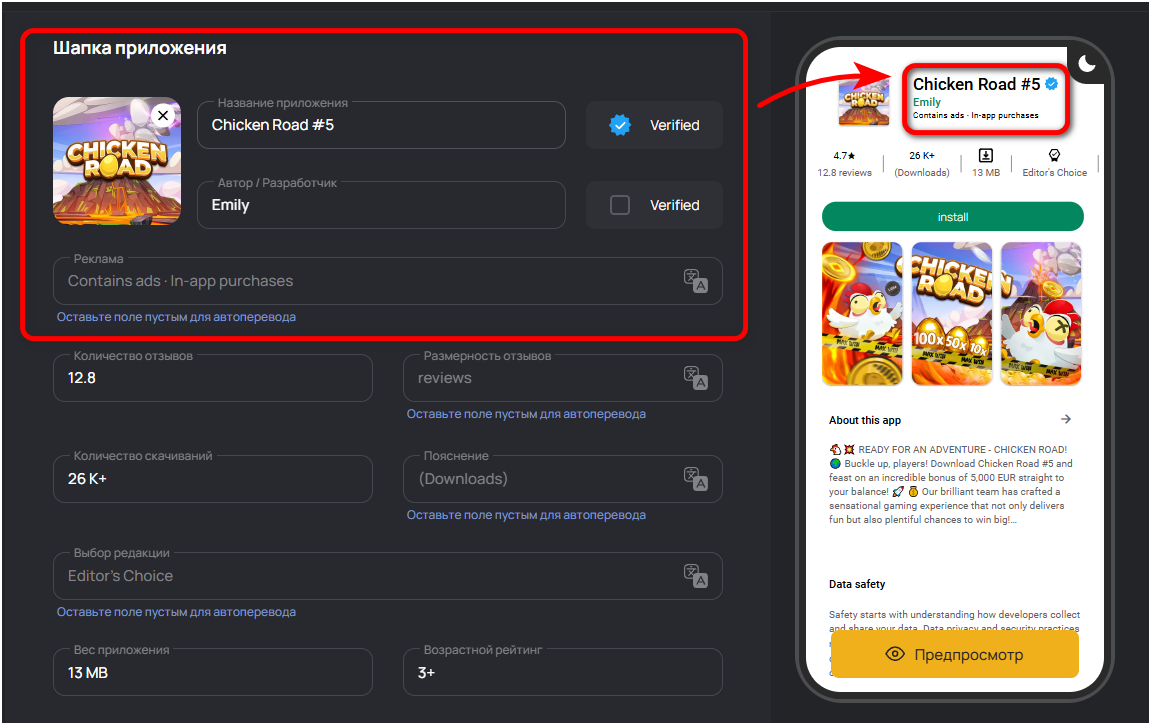
- Отметка Verified – подтверждение подлинности напротив названия или разработчика.
-
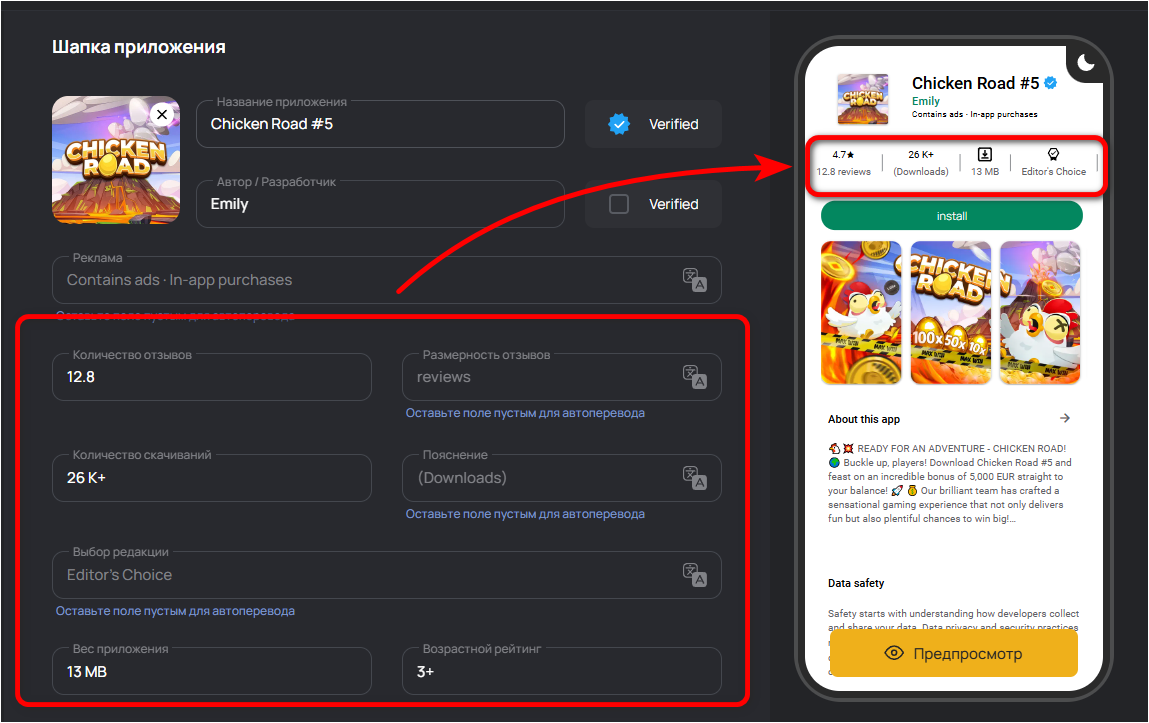
Количество отзывов – укажите общее количество оставленных отзывов.
-
Размерность отзывов – буквенный показатель числа отзывов, например: К, М и т.д.
-
Количество скачиваний– укажите общее количество скачиваний.
-
Пояснение – дополнительная информация о скачиваниях.
-
Выбор редакции – отметка, выделяющая приложение как рекомендованное.
-
Вес приложения – размер в мегабайтах.
-
Возрастной рейтинг – минимальный возраст пользователей.
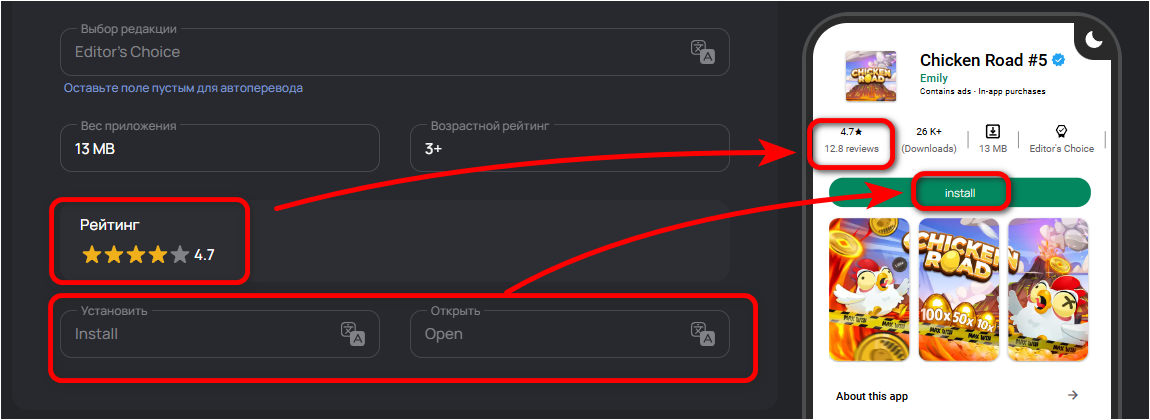
- Рейтинг – итоговая оценка на основе отзывов.
- Установить или Открыть – кнопки для загрузки или запуска приложения.
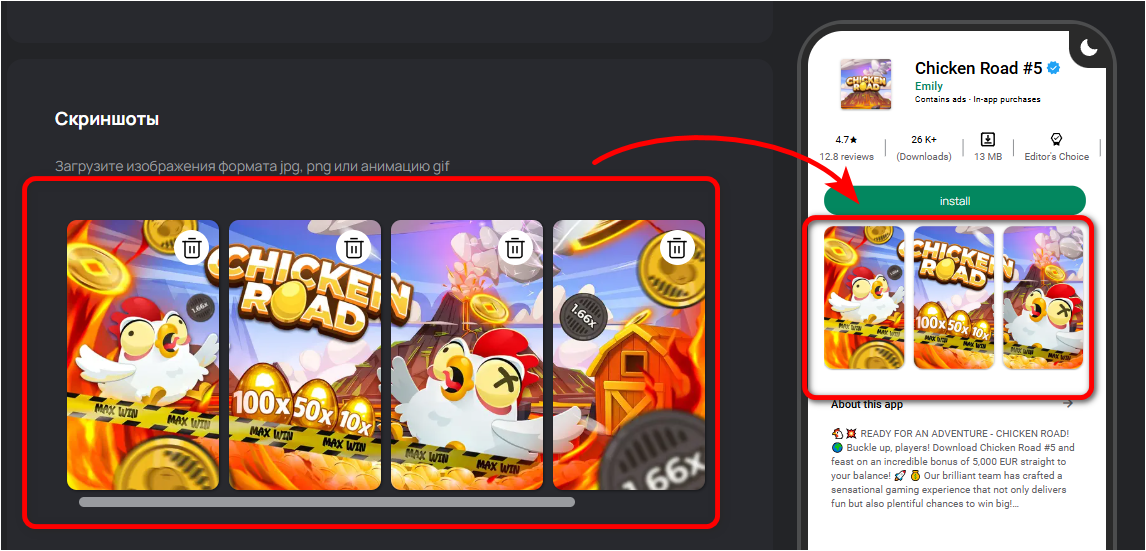
Скриншоты
- Загрузите картинки и GIF-изображения, которые помогут сделать интерфейс вашего приложения более привлекательным.
Описание приложения
Заполните поля описания приложения:
- Заголовок – краткое название раздела.
- Описание – основной текст с информацией о приложении.
- Теги – ключевые слова для быстрого поиска.
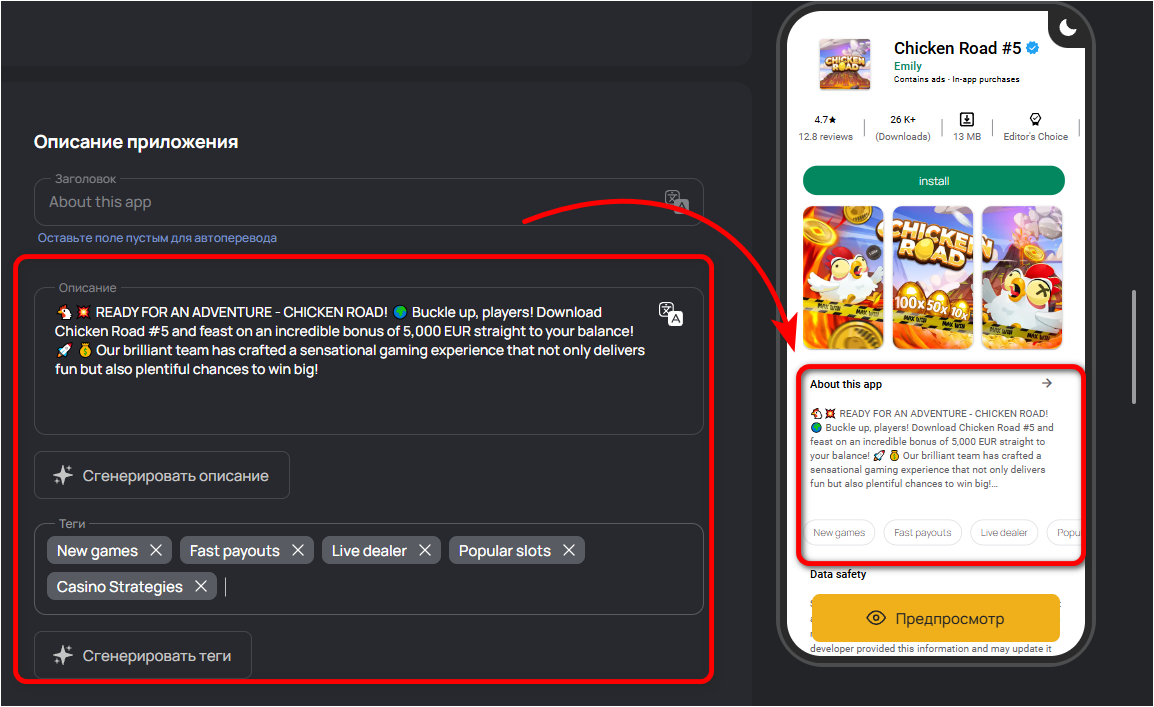
Используйте кнопки Сгенерировать описание и Сгенерировать теги – они автоматически создадут текст для этих полей.
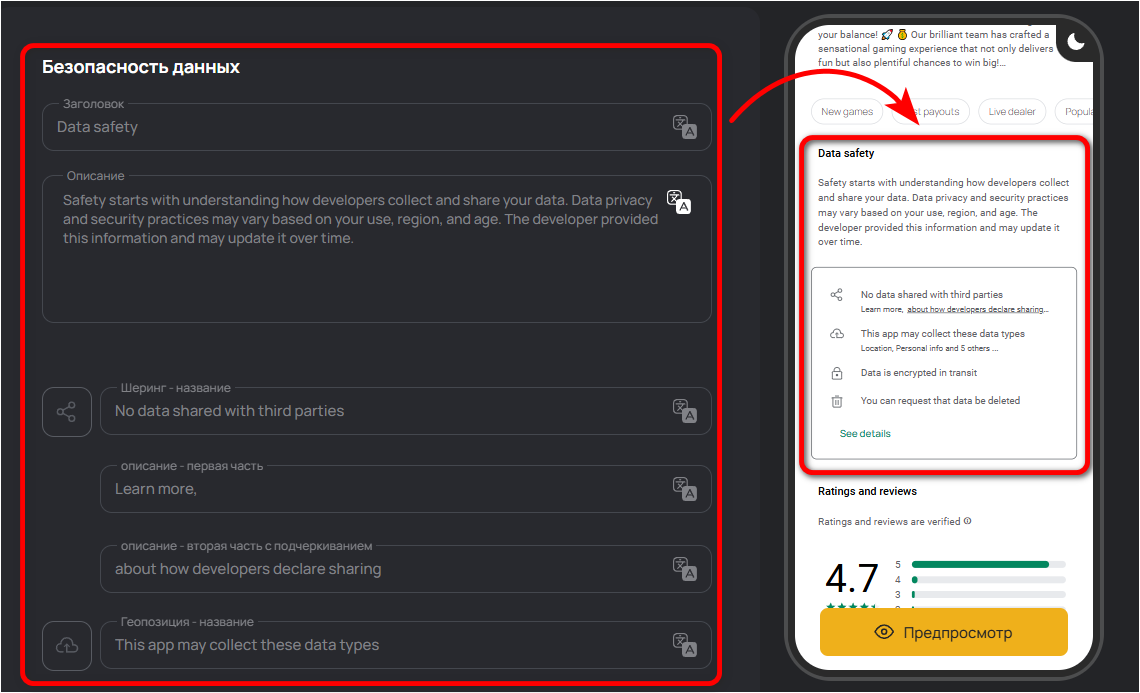
Безопасность данных
В разделе Безопасность данных уже есть значения по умолчанию, но вы можете отредактировать их в зависимости от специфики вашего приложения:
- Заголовок – название раздела о работе с данными.
- Описание – информация о сборе, передаче и защите данных.
- Остальные служебные поля.
Оценки и отзывы
В разделе Оценки и отзывы вы можете указать, какие значения рейтинга должны быть установлены для вашего приложения:
- Общая оценка рейтинга – для изменения значения передвиньте ползунки с оценками.
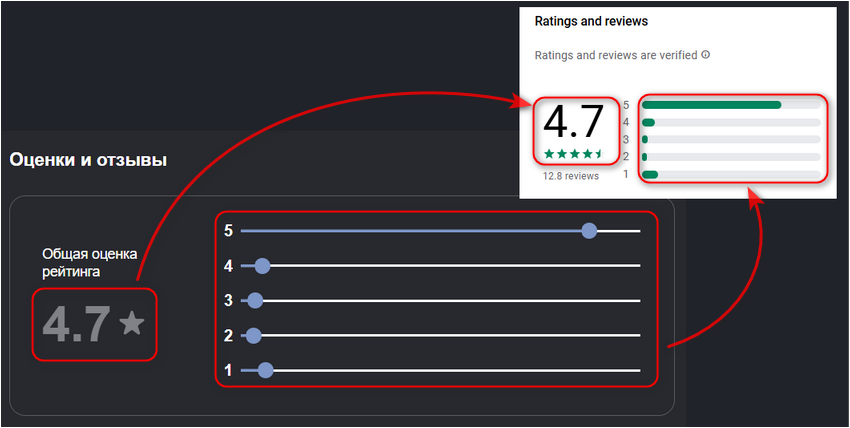
- При необходимости, установите кастомное значение оценки.
Комментарии
Раздел Комментарии позволяет добавлять как сгенерированные, так и созданные вручную отзывы. Дата комментария обновляется автоматически. Вы можете выбрать формат даты, а также отключить обновление даты комментария.
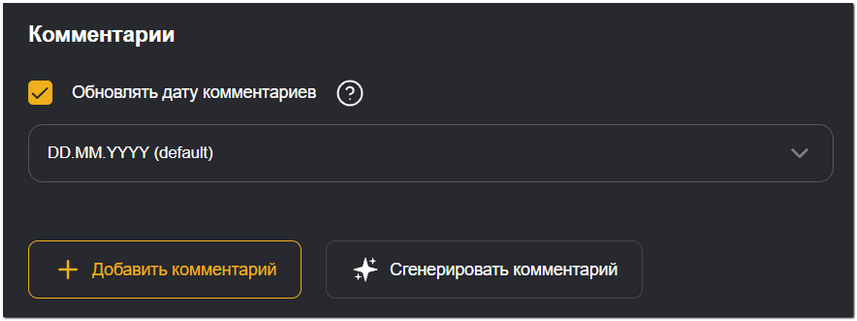
- Нажмите Сгенерировать комментарий, чтобы добавить AI комментарий. Все поля в разделе заполнятся автоматически.
- Нажмите Добавить комментарий для создания нового комментария в ручном режиме. При необходимости, отредактируйте поля:
- Автор – имя и аватарка.
- Рейтинг – оценка в звездах.
- Дата создания – укажите дату или оставьте пустой.
- Комментарий – текст отзыва.
- Полезность – сколько пользователей отметили отзыв как полезный.
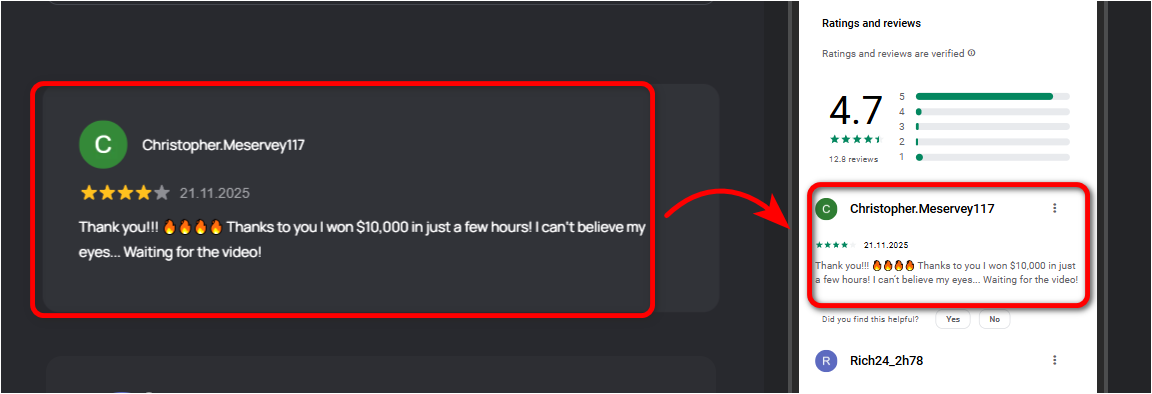
Используйте кнопки Сгенерировать аватар и Сгенерировать комментарий, для автоматического заполнения полей.
-
Добавьте Ответ от разработчика чтобы ответить на комментарии. Заполните имя, дату и текст ответа вручную, или нажмите Сгенерировать ответ.
-
Нажмите Сохранить комментарий, чтобы завершить настройку.
Дополнительные настройки
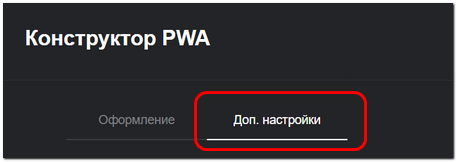
Раздел Дополнительные настройки находится в верхней части конструктора PWA. Здесь можно настроить цветовую схему, формат установки приложения и дополнительные поля. Перейдите в раздел нажав кнопку Доп. настройки.
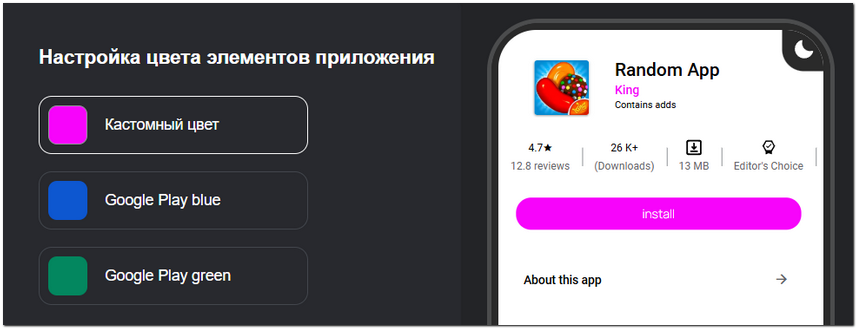
- Настройте цвет кнопки Install. Выберите из предложенных, или настройте свой цвет.
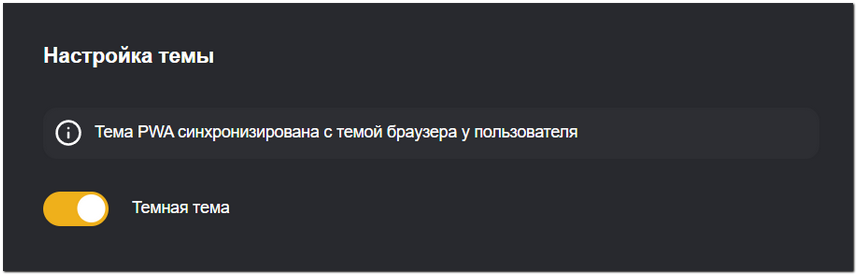
- Включите или отключите отображение тёмной темы в приложении.
- Выберите, как будет выглядеть процесс установки приложения. Нажмите Смотреть Демо, чтобы увидеть выбранные настройки на экране.

- Настройте Дополнительные поля для изменения интерфейса скачивания приложения. Вы можете изменить:
- Названия кнопок: Удалить, Скачать, Отмена.
- Текстовые поля меню установки: Дополнительный подзаголовок, Подсказка, Предлог, Installing.
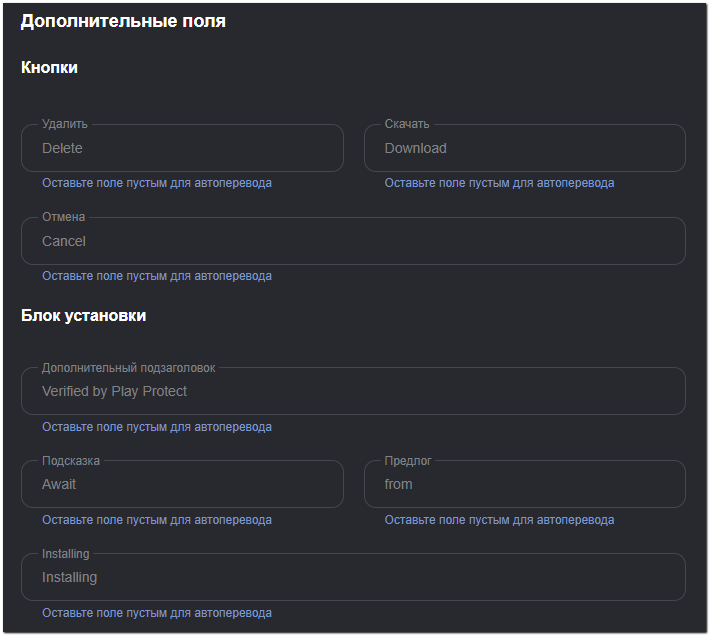
Если вы оставите эти поля пустыми, то значения будут автоматически переведены на язык браузера пользователя.
Завершение
После того как вы заполните все необходимые поля и настроите внешний вид вашего PWA-приложения, нажмите Сохранить — и ваше приложение готово! Вы сможете вернуться к нему в любое время через список PWA в ZM apps, чтобы внести правки или продолжить редактирование.
PWA-приложения лучше всего работают в браузере Google Chrome.
Если пользователь переходит по ссылке из сторонних приложений (например, Telegram, Facebook и др.), она может открыться во встроенном браузере, где установка PWA может работать некорректно или быть недоступной.
При необходимости можно настроить редирект на открытие ссылки в браузере по умолчанию — для этого обратитесь в нашу техподдержку.
По шагам как создать и настроить поток рассказываем тут.