Тестове встановлення PWA
Перш ніж запускати трафік, важливо протестувати роботу зібраного PWA-застосунку. Це допоможе переконатися, що все відображається коректно і встановлення проходить без помилок. Процес займе всього кілька хвилин.
Протягом усього встановлення:
- Не змінюйте IP-адресу або VPN.
- Не перемикайтеся між мобільною мережею та Wi-Fi.
Зміна мережі порушить атрибуцію встановлення.
1. Скопіюйте посилання на ваш потік.
Знайти його можна в особистому кабінеті або в Telegram-боті.
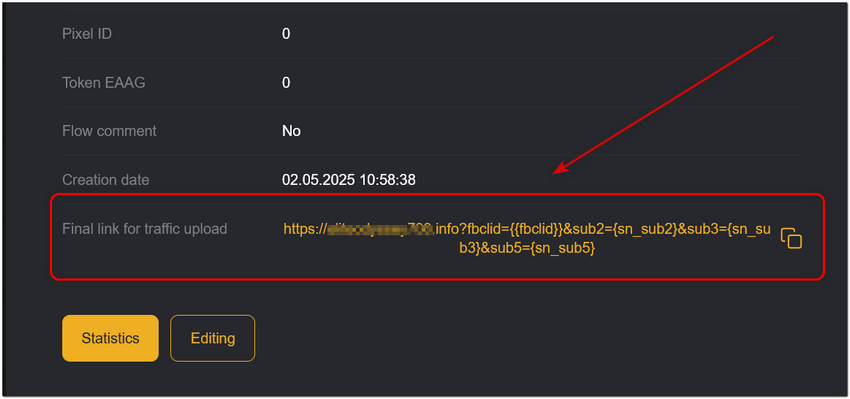
Розповідаємо в нашій інструкції
2. Відкрийте це посилання на Android-пристрої за допомогою браузера Google Chrome.
На сторінці з’явиться пропозиція встановити застосунок.
У цьому режимі встановлення PWA технічно неможливе, при натисканні на кнопку встановлення не відбудеться.
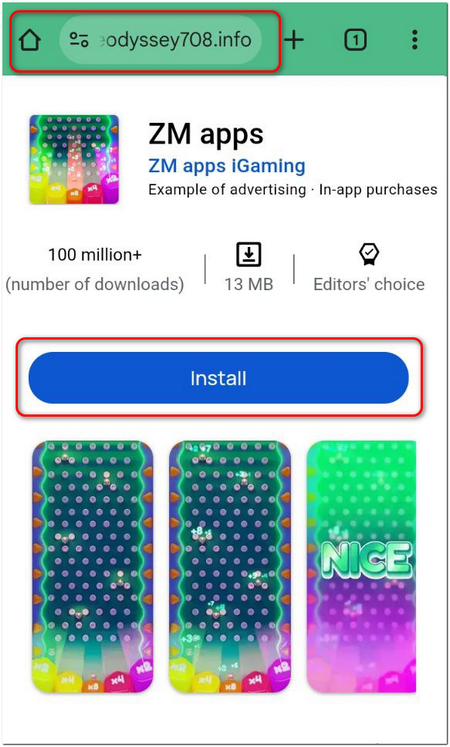
3. Натисніть Install.
Після встановлення на робочому столі пристрою з’явиться іконка вашого PWA.
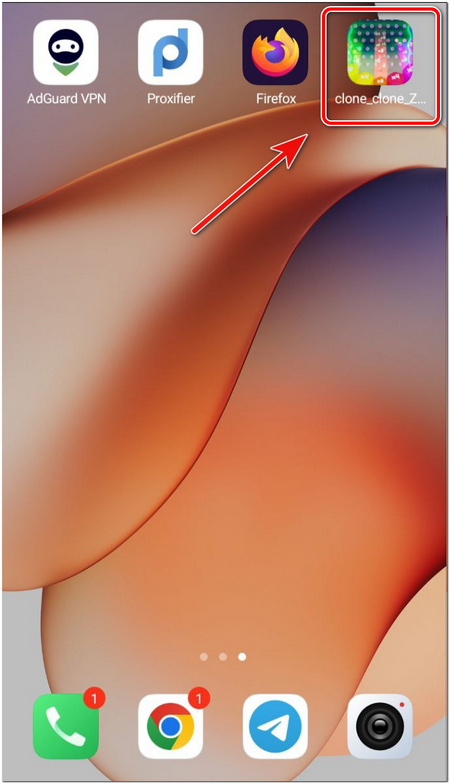
4. Відкрийте PWA застосунок.
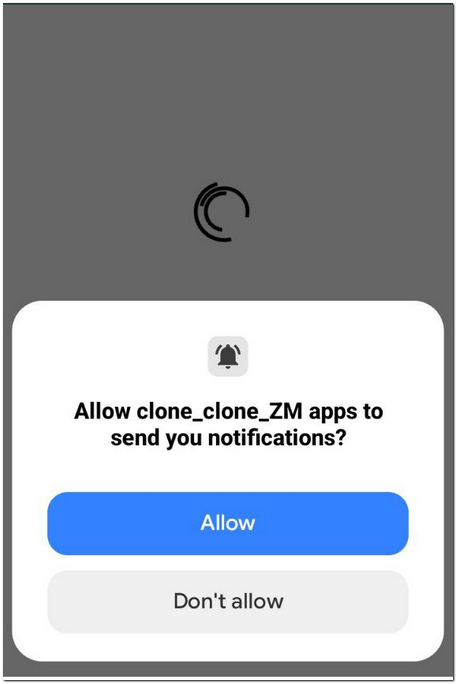
Під час першого запуску з’явиться запит на дозвіл надсилати push-повідомлення. Натисніть Allow. У браузері відкриється ваш оффер.
5. Переконайтеся, що все відображається коректно і ви отримуєте перегляд вашої кампанії та оффера після встановлення.
Готово! Тепер PWA-потік готовий до заливання трафіку.
PWA-додатки найкраще працюють у браузері Google Chrome.
Якщо користувач переходить за посиланням зі сторонніх застосунків (наприклад, Telegram, Facebook тощо), воно може відкритися у вбудованому браузері, де встановлення PWA може працювати некоректно або бути недоступним.
За потреби можна налаштувати редирект на відкриття посилання у браузері за замовчуванням — для цього зверніться до нашої техпідтримки.