Створення Push-сповіщення
Ця інструкція допоможе вам налаштувати нове Push-сповіщення. Сповіщення з’явиться у списку та буде доставлене користувачам відповідно до заданих параметрів.
1. Виберіть тип push-сповіщення
- Регулярне – сповіщення за розкладом.
- Одиночне – одноразове сповіщення.
- Подієве – надсилається через заданий час після тригерної події. Для подієвих сповіщень також можна налаштувати повтори відправлення.

2. Визначте аудиторію
Вкажіть, кому буде доставлено сповіщення:
- Інсталл – користувачам, які встановили застосунок.
- Реєстрація – користувачам, які зареєструвалися у застосунку.
- Депозит – користувачам, які поповнили рахунок.
- Для всіх – усім користувачам у заданий час.

3. Виберіть потік або неймінг
Виберіть спосіб доставки сповіщень. Доступні два варіанти:
- Домен — вкажіть один або кілька потоків, з якими буде пов’язане сповіщення.
- Hash неймінг — пуш буде створено для In-app трафіку за вибраним неймінгом. Щоб використовувати цю опцію, потрібно заздалегідь створити неймінг. Докладніше — у розділі створення неймінгу
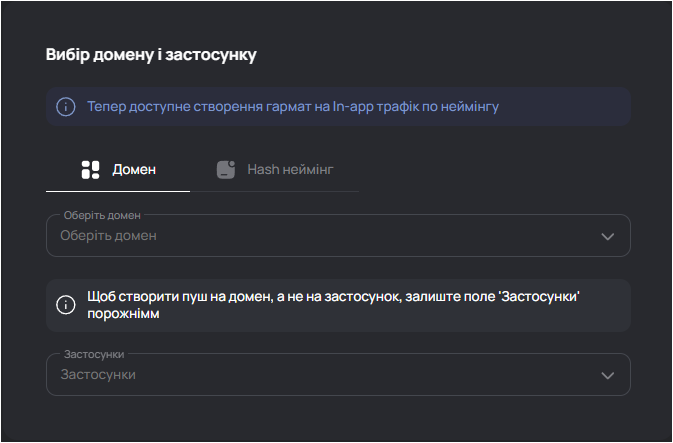
Виберіть застосунки
Після вибору домену або Hash неймінгу вкажіть застосунки, для яких буде створено пуш.
Щоб створити пуш на весь потік або неймінг, залиште поле Застосунки порожнім.
4. Налаштуйте ГЕО та часовий пояс
- Гео аудиторії – виберіть одну або кілька країн. У випадаючому списку відобразиться кількість клієнтів застосунку для всіх локацій.

- Часовий пояс – якщо в ГЕО кілька часових поясів, виберіть потрібний із випадаючого списку. Сповіщення надсилатимуться за часом цього поясу.

5. Налаштуйте час відправлення
Для регулярних та одиночних сповіщень
- Встановіть дату та час початку відправлення. Сповіщення буде відправлено користувачам відповідно до часового поясу вибраного ГЕО.

- Вкажіть термін дії для регулярних сповіщень (за замовчуванням — безстроково).

Для подієвих сповіщень
- Вкажіть, через який час після події відбудеться відправлення.
- За потреби задайте кількість повторів і інтервал між ними.

У дні, коли налаштовані кастомні push-сповіщення, системні push-сповіщення надсилатися не будуть.
6. Налаштуйте контент сповіщення
- Вкажіть заголовок і текст повідомлення, які побачить користувач.
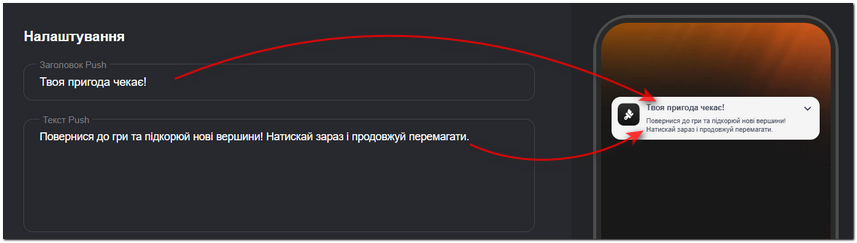
Можна вказати кілька варіантів тексту. Розділяйте їх символом « | ». Під час відправлення система випадковим чином вибере один із них.
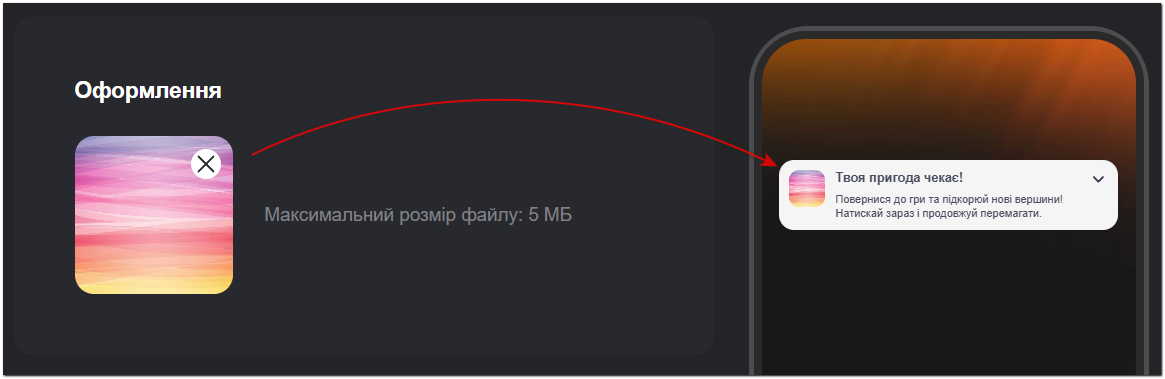
- Виберіть зображення для сповіщення або залиште поле порожнім.
7. Підтвердьте налаштування
Перевірте налаштування в розділі Перевірка інформації та натисніть Завершити.
Готово! Ви завершили налаштування Push-сповіщення. Тепер воно відобразиться у списку сповіщень у розділі Push і буде надіслане користувачам відповідно до заданих параметрів.