Создание Push уведомления
Эта инструкция поможет вам настроить новое Push-уведомление. Уведомление появится в списке и будет доставлено пользователям в соответствии с заданными параметрами.
1. Выберите сценарий отправки push-уведомления
- Регулярный – уведомление по расписанию
- Одиночный – разовое уведомление.
- Событийный – отправляется через заданное время после триггерного события. Для событийных уведомлений можно также настроить повторы отправки.

2. Определите аудиторию
Укажите, кому будет доставлено уведомление:
- Инсталл – пользователям, которые установили приложение.
- Регистрация – пользователям, которые зарегистрировались в приложении.
- Депозит – пользователям, которые пополнили счет.
- На всех – всем пользователям в заданное время.

3. Выберите поток или нейминг
Выберите способ доставки уведомлений. Доступны два варианта:
- Домен – укажите один или несколько потоков, с которыми будет связано уведомление.
- Hash нейминг — пуш будет создан для In-app трафика по выбранному неймингу. Для использования этой опции необходимо заранее создать нейминг. Подробнее — в разделе cоздание нейминга
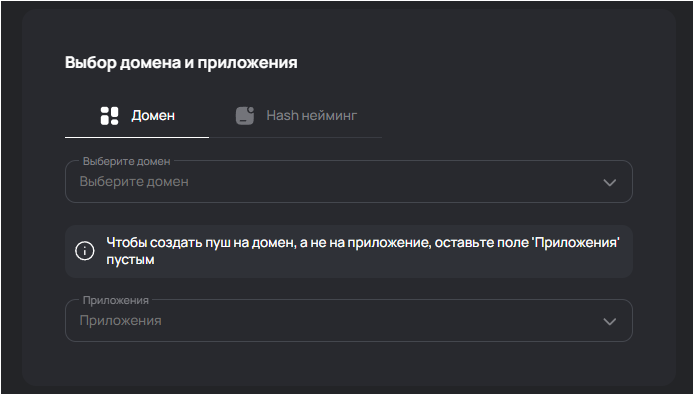
Выберите приложения
После выбора домена или Hash нейминга укажите приложения, для которых будет создан пуш.
Чтобы создать пуш на поток или нейминг целиком, оставьте поле Приложения пустым.
4. Настройте ГЕО и часовой пояс
- Гео аудитории – выберите одну или несколько стран. В выпадающем списке отобразится число клиентов приложения для всех локаций.
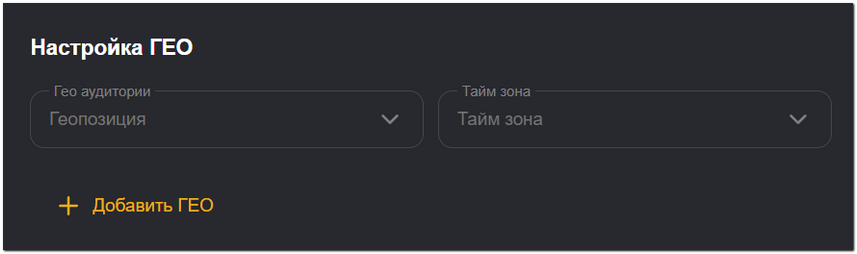
- Тайм зона – если в гео несколько часовых поясов, то выберите нужный из выпадающего списка. Уведомления будут отправляться по времени этого часового пояса.

5. Настройте время отправки
Для регулярных и одиночных уведомлений
- Установите дату и время начала отправки. Уведомление будет отправлено пользователям в соответствии с часовым поясом выбранного гео.

- Задайте срок действия для регулярных уведомлений (по умолчанию — бессрочно).

Для событийных уведомлений
-
Укажите, по прошествии какого времени после события произойдёт отправка.
-
При необходимости задайте количество повторов и интервал между ними.

В дни, когда настроены кастомные push-уведомления, системные push-уведомления отправляться не будут.
6. Настройте контент уведомления
- Укажите заголовок и текст сообщения, которые увидит пользователь.
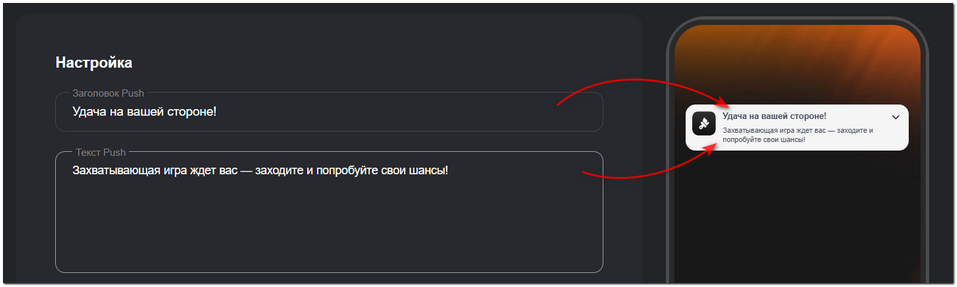
Можно указать несколько вариантов текста. Разделяйте их символом « | ». При отправке система выберет один из них случайным образом.
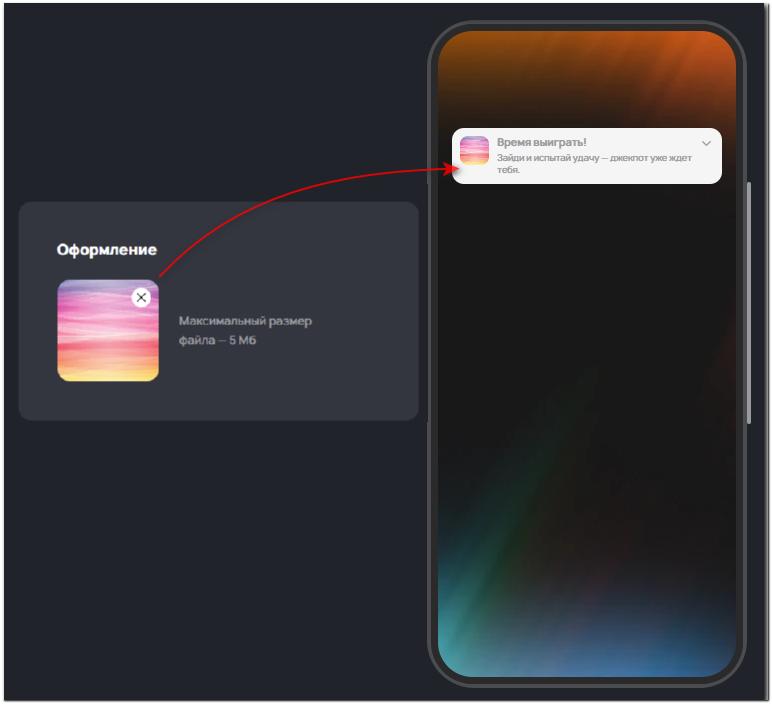
- Выберите картинку для уведомления или оставьте поле пустым.
7. Подтвердите настройки.
Проверьте настройки в разделе Проверка информации и нажмите Завершить.
Готово! Вы завершили настройку Push-уведомления. Теперь оно отобразится в списке уведомлений в разделе Push и будет отправлено пользователям в соответствии с заданными настройками.