Facebook sharing
Розділ Naming у ZM apps призначений для генерації унікального неймінгу та налаштування доступу до Android-додатку для рекламних платформ. Шеринг дозволяє підключити додаток до рекламних акаунтів Facebook і запускати кампанії з коректним трекінгом.
Налаштування здійснюється через унікальний диплінк і зв’язок із потрібними рекламними акаунтами.
Якщо ви налаштовуєте шеринг не для Facebook, процес відрізняється. Деталі – в нашій інструкції.
Налаштування шерінгу
- Перейдіть у розділ Naming у меню ZM apps.

- Натисніть Створити.

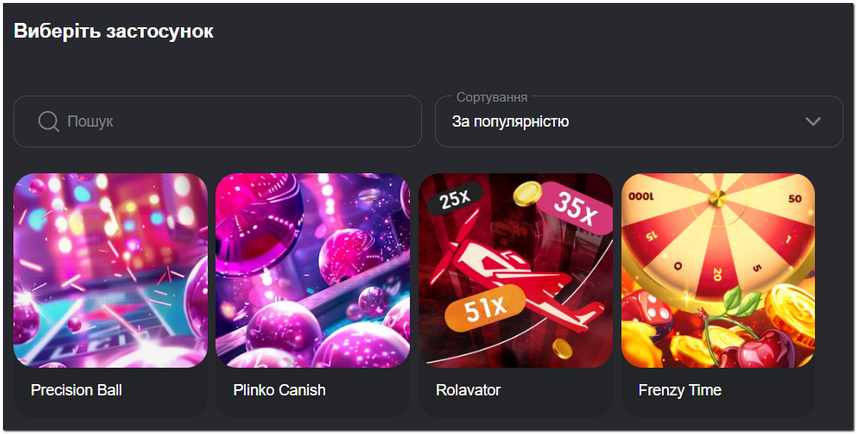
- Виберіть застосунок для шерінгу. Використовуйте пошук або сортування, щоб знайти потрібний застосунок.
- Вкажіть посилання на оффер або трекер, на який буде спрямовуватися трафік.
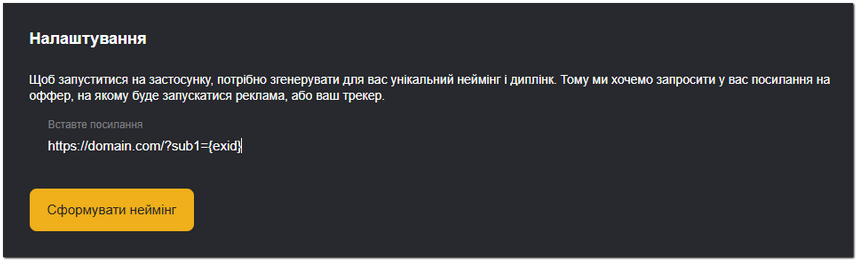
Зверніть увагу: посилання можна вказати лише один раз.
Щоб змінити посилання після створення неймінгу, спочатку оновіть його в трекері. Потім надішліть нове посилання до служби підтримки, щоб ми оновили його в системі.
Написати до технічної підтримки
- Після вибору застосунку система автоматично згенерує унікальний диплінк.

Передача параметрів
У неймінг можна вбудувати динамічні параметри, які відстежуватимуть, звідки прийшов трафік і якій кампанії він відповідає.
https://domain.com/{subX}?sub1={exid}&sub3={sub3}&sub4={sub4}&sub5={sub5}
де:
{subX}– динамічний параметр у тілі посилання, який буде замінено на ID кампанії або інший маркер.{exid}– унікальний ідентифікатор.{sub3},{sub4},{sub5}– додаткові параметри, якщо потрібно передати більше даних.
Коли посилання буде готове, ви зможете вказати ключ кампанії в неймінгу.
Важливо пам’ятати, що параметри не повинні дублюватися в тілі посилання та в його хвості. Якщо параметр {subX} вже вказаний у тілі посилання, його не можна повторно вказувати в хвості.
rent://ВАШ_НЕЙМІНГ/subX={campaignid}/sub3={sub3}/sub4={sub4}/sub5={sub5}
- Додайте акаунти – ID рекламних кабінетів, через які здійснюватиметься шерінг.
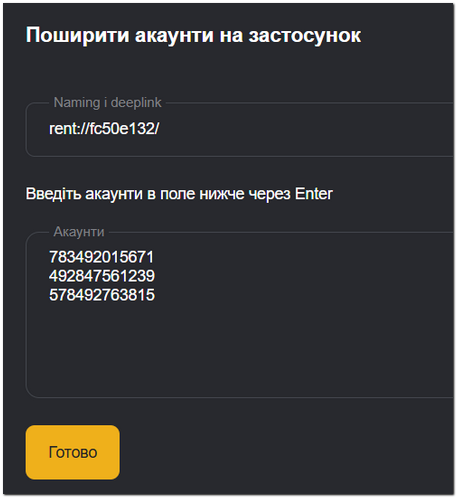
- Натисніть Готово, щоб зберегти налаштування.
Налаштування завершене. Система запустить процес шерінгу, який у середньому триває п’ять хвилин. Про успішне виконання ви отримаєте сповіщення в Telegram.
Як перевірити статус
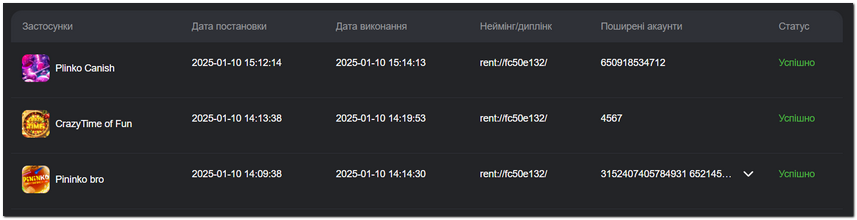
Статус шерінгу та список пов’язаних акаунтів відображаються в підсумковій таблиці розділу Naming.
Можливі статуси:
- У процесі – шерінг виконується.
- Успішно – процес завершено, дані доступні.
- Помилка – виникла проблема, перевірте налаштування або зверніться в техпідтримку.