Гнучке налаштування доступів
Окрім стандартних ролей, у ZM apps доступне гнучке налаштування прав для кожного учасника команди. Це дозволяє адаптувати роль під конкретні задачі — наприклад, надати баєру додаткові права для роботи з пушами або обмежити видимість окремих розділів.
- Налаштування прав не змінює роль учасника — воно доповнює її.
- Налаштування виконує овнер або тімлід команди.
Як відкрити налаштування
- Відкрийте особистий кабінет і перейдіть у розділ Команда.
- Знайдіть потрібного учасника та натисніть на значок редагування у рядку.
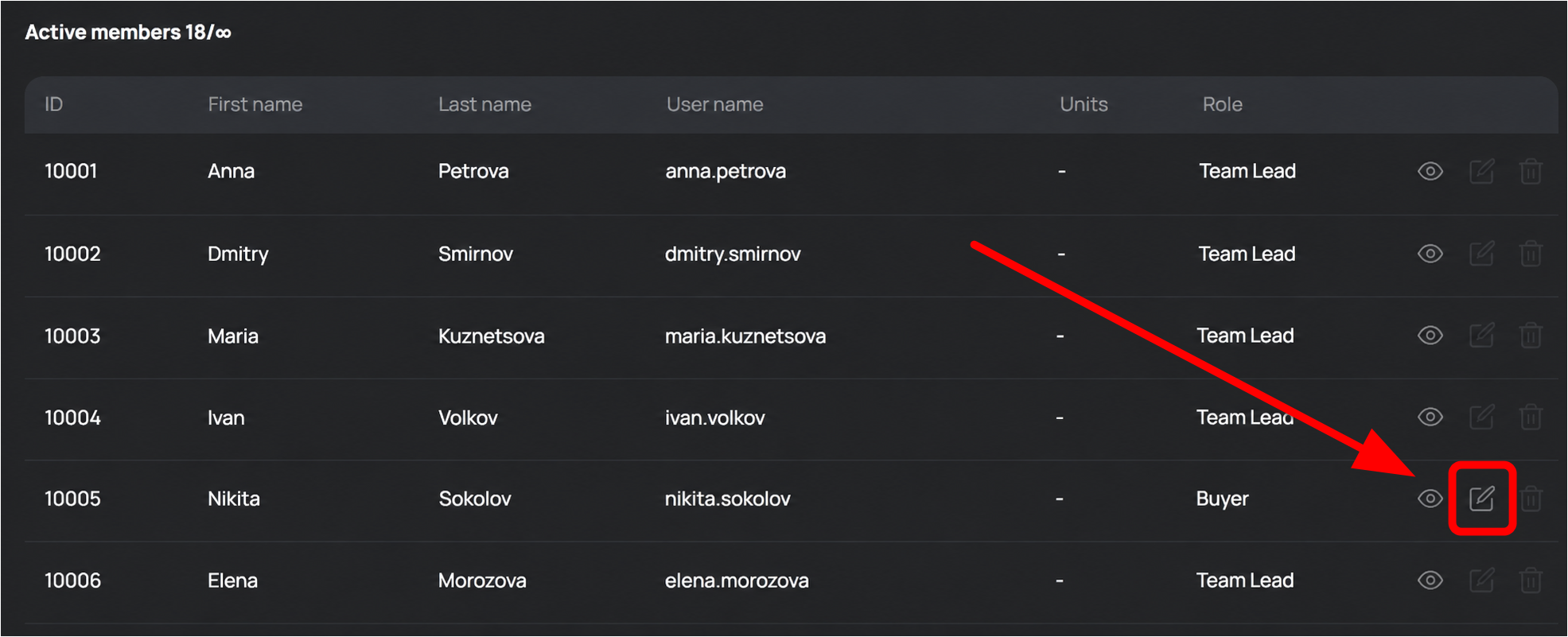
Як налаштувати доступ
- Знайдіть потрібний розділ і переконайтеся, що він увімкнений перемикачем.
- Позначте чекбокси для потрібних дій.
- Натисніть Зберегти.
Як працює система доступів
Налаштування поділені на чотири рівні:
| Налаштування | Що отримує учасник |
|---|---|
| Чекбокс увімкнений у підрозділі | Працює з об’єктами свого юніта |
| Чекбокс увімкнений у команді | Працює з об’єктами всієї команди |
| Чекбокси вимкнені | Працює лише зі своїми об’єктами |
| Розділ повністю вимкнений | Не бачить розділ і не має до нього доступу |
Розглянемо чекбокс Перегляд у розділі Потоки:
- Увімкнений у команді — учасник бачить усі потоки команди.
- Увімкнений лише у підрозділі — учасник бачить потоки лише свого юніта.
- Вимкнений всюди — учасник бачить лише свої потоки.
Оскільки команда — це ширший рівень доступу, ніж юніт, дозвіл «У команді» автоматично включає доступ і всередині підрозділу.
Що можна налаштувати в кожному розділі
Команда користувача
У цьому розділі можна налаштувати, кого учасник бачить у списку команди та які дії може виконувати щодо інших учасників. Перегляд визначає рівень видимості — лише себе, свій юніт або всю команду. Додавання, редагування та видалення учасників налаштовуються лише на рівні команди.
Потоки, пікселі, прелендинги, PWA, пуші
Усі ці розділи працюють за однаковою логікою: перегляд, редагування, копіювання та видалення налаштовуються на трьох рівнях — власні об’єкти, об’єкти юніта та об’єкти всієї команди. Створення нових об’єктів налаштовується лише на рівні команди.
Статистика
Можна налаштувати видимість лише власної статистики, статистики свого юніта або статистики всієї команди.
Naming
У цьому розділі налаштовуються права для роботи з неймінгом. Перегляд працює на трьох рівнях — лише власні об’єкти, об’єкти юніта або всієї команди. Доступ до створення нового неймінгу налаштовується лише на рівні команди.
Підрозділ користувача
Тут налаштовуються права для роботи з юнітами. Якщо чекбокс увімкнений у підрозділі, учасник може переглядати та редагувати лише свій юніт. Якщо чекбокс увімкнений у команді — будь-які юніти команди. Доступ до створення та видалення юнітів налаштовується лише на рівні команди.
Гаманець команди
Розділ доступний лише на вкладці У команді та дозволяє учаснику обирати командний гаманець як джерело списання коштів при оплаті сервісів ZM apps.
Зведена таблиця доступних налаштувань за розділами
| Розділ | Створення | Перегляд | Редагування | Копіювання | Видалення |
|---|---|---|---|---|---|
| Команда користувача | — | Доступно | Тільки в команді | — | Тільки в команді |
| Потоки, пікселі, прелендинги, PWA, пуші | Тільки в команді | Доступно | Доступно | Доступно | Доступно |
| Статистика | — | Доступно | — | — | — |
| Naming | Тільки в команді | Доступно | — | — | — |
| Підрозділ користувача | Тільки в команді | Доступно | Доступно | — | Тільки в команді |
| Гаманець команди | — | — | Тільки в команді | — | — |
Повернення до стандартної ролі
Якщо ви хочете повернути учаснику стандартні права для його ролі — змініть роль на будь-яку іншу, а потім поверніть назад. Налаштування доступів буде скинуто до значень за замовчуванням.