Створення та налаштування нового потоку Smartlink+
Потоки Smartlink+ дозволяють об'єднати iOS-застосунки та PWA в одному посиланні.
Щоб створити новий Smartlink+ потік, виконайте такі кроки:
Крок 1. Створення потоку
- Перейдіть у розділ Потоки в лівому боковому меню ZM apps.

- Натисніть Створити, щоб почати роботу з новим потоком.

-
Оберіть тип домену:
- Випадковий домен — система автоматично підбере доступний домен.
- Новий домен — ви можете замовити домен з конкретною назвою.
Докладніше про типи доменів і роботу з ними
читайте тут.
Крок 2. Вибір застосунку
- Виберіть тип потоку Smartlink+.
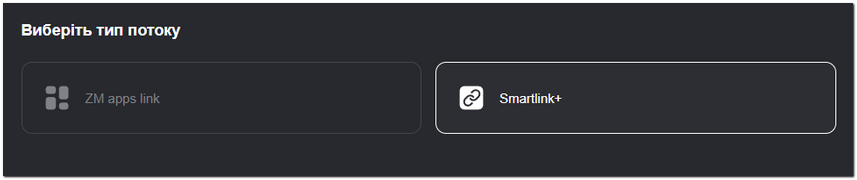
- Оберіть iOS-застосунок.
Доступність застосунків залежить від вашого тарифного плану та ролі в системі.
- За замовчуванням застосунки відсортовані за популярністю. Щоб змінити порядок, виберіть тип сортування у випадаючому списку.

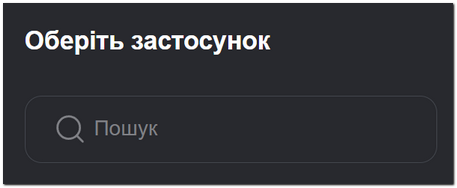
- Якщо ви знаєте назву застосунку, почніть вводити її у поле Пошук. Список оновиться автоматично.
- Натисніть Обрати, щоб підтвердити вибір, або Перегляд, щоб відкрити детальну інформацію про застосунок.

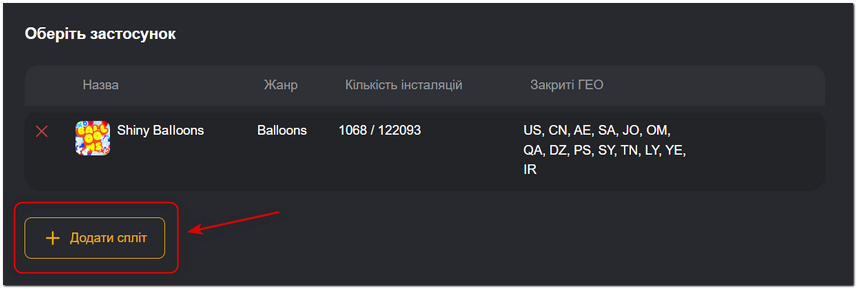
- Ви можете додати до 10 iOS застосунків одночасно. Для цього натисніть кнопку Додати спліт.
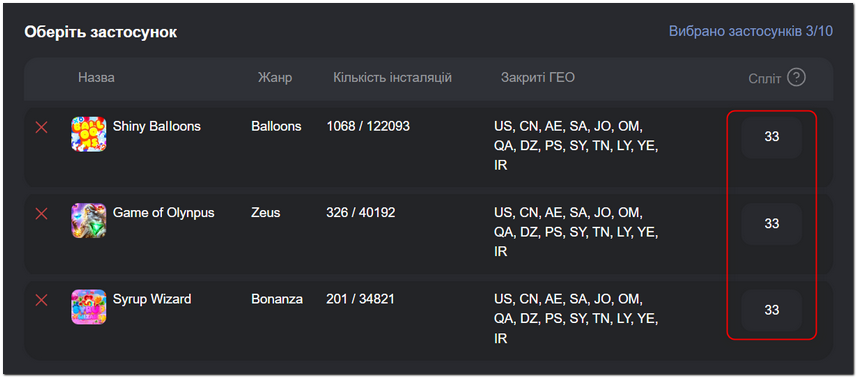
- Під час додавання спліту трафік розподіляється рівномірно між вибраними застосунками. За потреби, відредагуйте розподіл вручну.
У потоках Smartlink функція автозаміни може не спрацювати.
У таких випадках трафік потрібно буде зупиняти вручну.
- Оберіть PWA-застосунок.

Як створювати власні PWA-застосунки розповідаємо тут.
Крок 3. Налаштування пікселя
Ви можете:
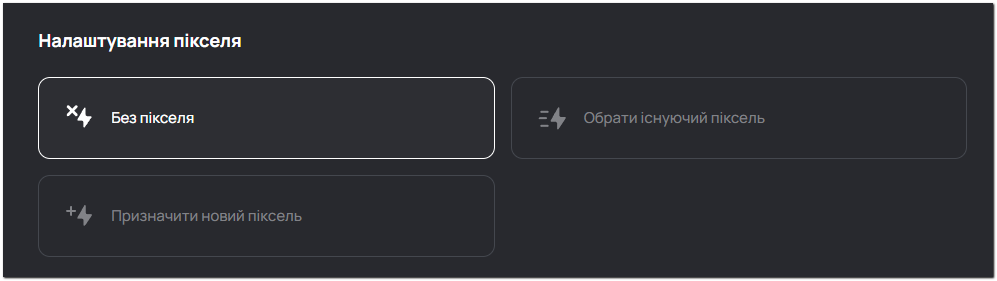
- Вибрати існуючий піксель зі списку.
- Створити новий піксель безпосередньо під час налаштування потоку.
- Продовжити без пікселя — у цьому випадку події не будуть передаватися до джерела.
Детальніше про створення та редагування пікселів читайте в нашій інструкції.
При створенні потоку вказаний піксель автоматично записується в параметри фінального посилання.
Якщо вам потрібно вручну підключити додатковий піксель Facebook або Tiktok, виконайте наступні дії:
- Переконайтесь, що потрібний піксель збережено в розділі Мої пікселі.
- У фінальному посиланні допишіть параметр
&pixel_fb=ID потрібного пікселя(для FB і TT)
Приклад:
https://example.com/?sub1={sub1}&pixel_fb=12344321234
Крок 4. Налаштування ГЕО та Whitepage
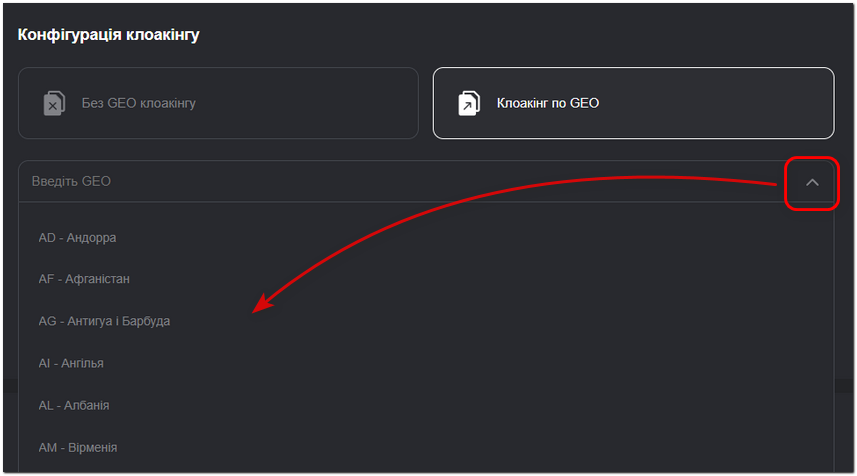
- Якщо налаштування ГЕО-клоакінгу не потрібне, виберіть Без клоакінгу та перейдіть до наступного кроку.

-
Для налаштування клоакінгу виберіть Клоакінг за ГЕО.
-
У випадаючому списку виберіть регіони, де буде доступна ваша реклама. Користувачі з інших ГЕО побачать білу сторінку.
- Щоб використовувати власний whitepage замість стандартного від ZM apps, введіть URL-адресу у поле Джерело Whitepage.

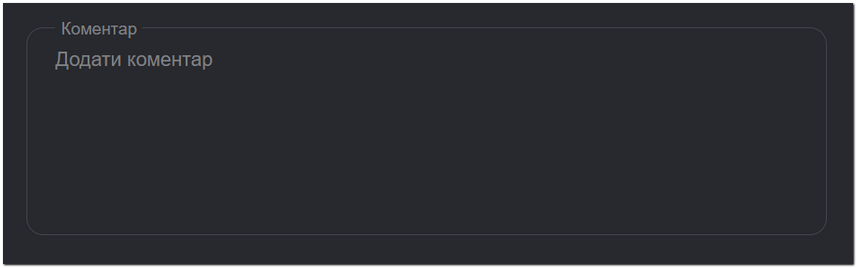
- За потреби додайте коментар до потоку.
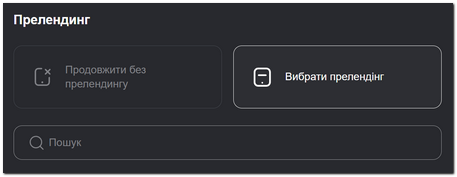
Крок 5. Налаштування прелендингу
- Якщо прелендинг не потрібен, натисніть Продовжити без прелендингу.
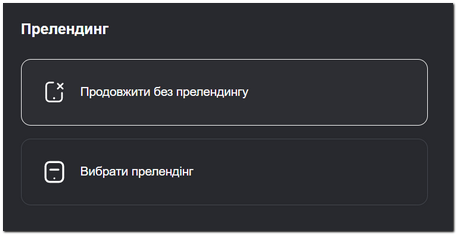
- Натисніть Обрати прелендинг, щоб додати готовий прелендинг.
Крок 6. Налаштування push-сповіщень
Push-сповіщення вже підключені за замовчуванням для всіх застосунків.
За потреби ви можете змінити налаштування push-сповіщень:
- Залишити дефолтні push-сповіщення — стандартні push-сповіщення будуть використовуватися без змін.
- Обрати шаблони push-сповіщень — готові пресети із заданими параметрами та автоматичними перекладами.
- Скопіювати push-сповіщення з іншого потоку — дозволяє повністю перенести налаштування push-сповіщень з іншого вашого потоку.
Extendy — це зовнішній сервіс push-сповіщень. При виборі Extendy стандартні push ZM apps для цього потоку не надсилаються.
Для коректної прив'язки пушів до вашого трафіку передайте exid у параметрі sub_id_10.
Якщо використовуєте трекер, вкажіть у налаштуваннях офера sub_id_10={макрос_трекера}, де передається exid.
Наприклад, для Binom:
sub_id_10={t1}.
Якщо працюєте без трекера, додайте параметр прямо в посилання офера.
Крок 7. Налаштування офера/трекера
- Вставте посилання на офер або трекер у поле URL.

Переконайтеся, що посилання зібране коректно. Детальніше про це читайте в Інструкції з інтеграції.
PWA-додатки найкраще працюють у браузері Google Chrome.
Якщо користувач переходить за посиланням зі сторонніх застосунків (наприклад, Telegram, Facebook тощо), воно може відкритися у вбудованому браузері, де встановлення PWA може працювати некоректно або бути недоступним.
За потреби можна налаштувати редирект на відкриття посилання у браузері за замовчуванням — для цього зверніться до нашої техпідтримки.
Крок 8. Завершення налаштувань
- Перевірте дані в розділі Перевірка інформації і натисніть Завершити.
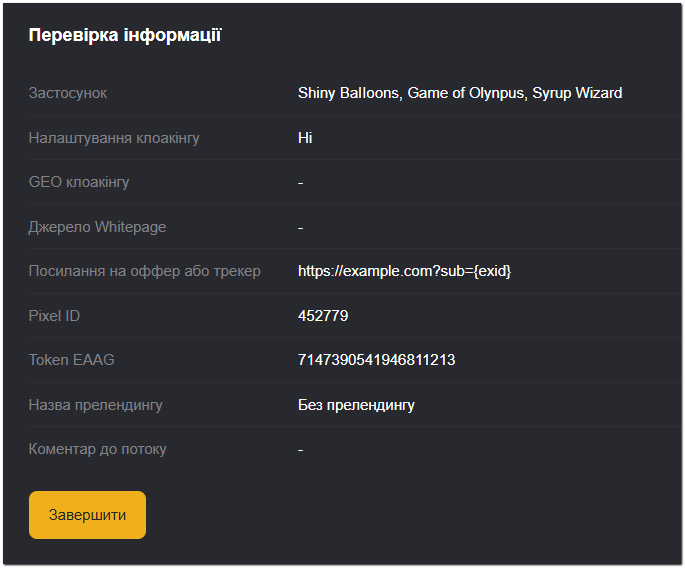
Після завершення налаштування ви отримаєте фінальне посилання для перенаправлення трафіку. Скопіюйте його для подальшої роботи.
Якщо ви працюєте з трафіком із TikTok і використовуєте TikTok Pixel, додайте до фінального посилання першим параметром ?ttclid=__CLICKID__
Без нього події не передаватимуться до пікселя коректно.
Приклад: https://example708.info?ttclid=__CLICKID__
Готово! Ви завершили налаштування потоку. Тепер він з’явиться у розділі Мої потоки.